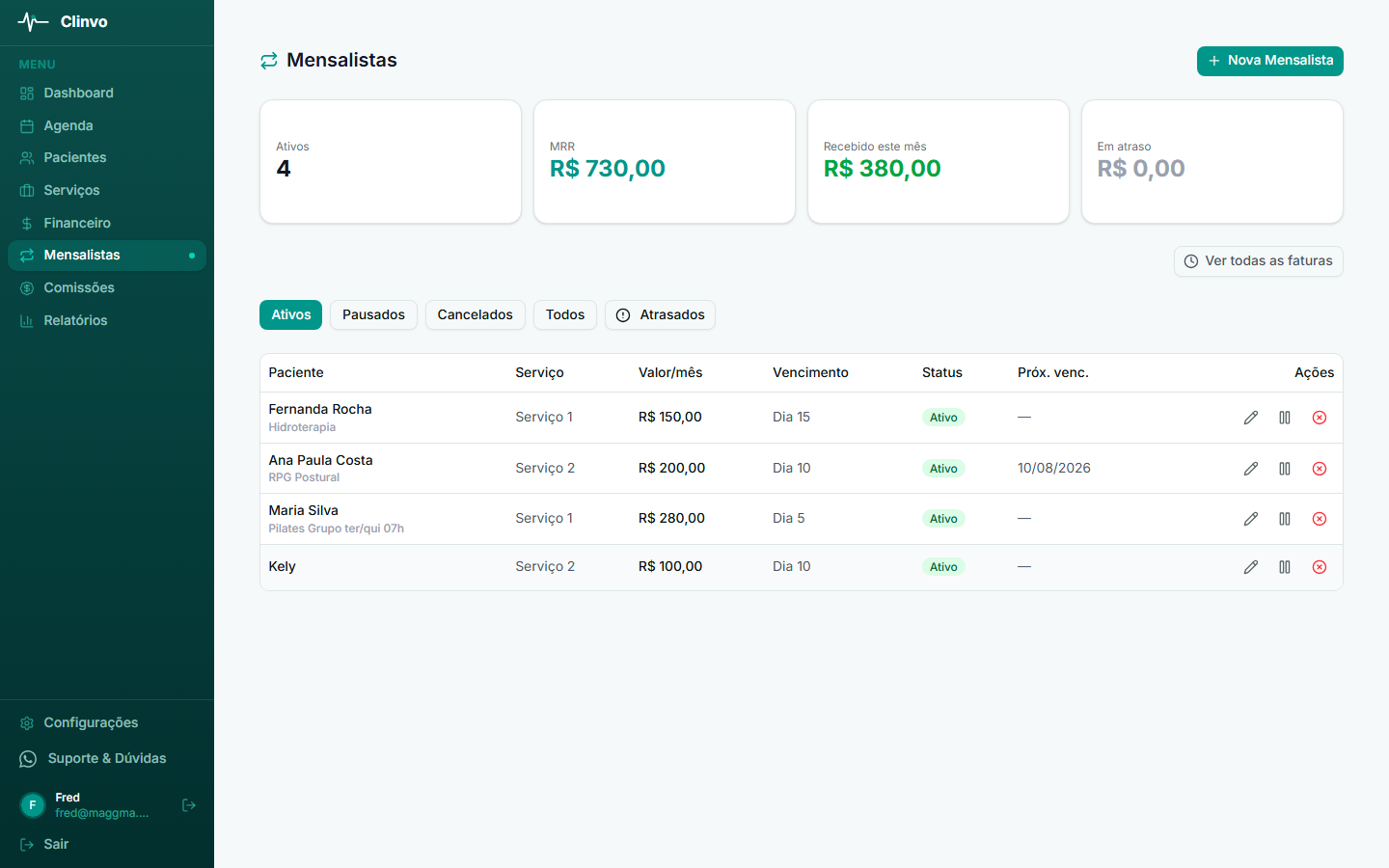
Mensalistas é o módulo para quem cobra um valor fixo por mês — Pilates, RPG, hidroterapia, atendimentos semanais fixos ou qualquer outro serviço com valor mensal combinado. Você cadastra o plano mensal de cada aluno uma vez; a partir daí o Clinvo gera a mensalidade de cada mês no começo do mês, com vencimento no dia combinado, e mostra quem está em dia, quem está em atraso e o que ainda está a vencer.
Três palavras aparecem o tempo todo no módulo, e cada uma quer dizer uma coisa só:
- Mensalista — a pessoa. Ela é mensalista enquanto tiver um plano ativo.
- Plano — o combinado: serviço, profissional, valor por mês e dia de vencimento. Pode estar ativo, pausado ou encerrado.
- Mensalidade — o valor de um mês específico (“a mensalidade de setembro”), gerado pelo plano. É nela que você dá baixa ou isenta.
Recurso do plano Profissional e Clínica. No plano Essencial o módulo não está disponível.
Nada muda sem você ativar
O módulo é totalmente opcional. Enquanto não ativado, o sistema funciona exatamente como antes — sem nenhuma mudança nos pacientes, agendamentos ou financeiro existentes. Ativar não altera registros já criados.
Como ativar o módulo
- Acesse Configurações → Minha Clínica no menu lateral
- Role até a seção de funcionalidades e marque Mensalistas
- Clique em Salvar alterações
Após ativar, o item Mensalistas aparece no menu lateral entre Financeiro e Comissões.
Apenas Administradores conseguem ativar o módulo. Profissionais e recepcionistas veem e usam a lista de mensalistas após a ativação, mas não conseguem alterar essa configuração.
Cadastrar um plano
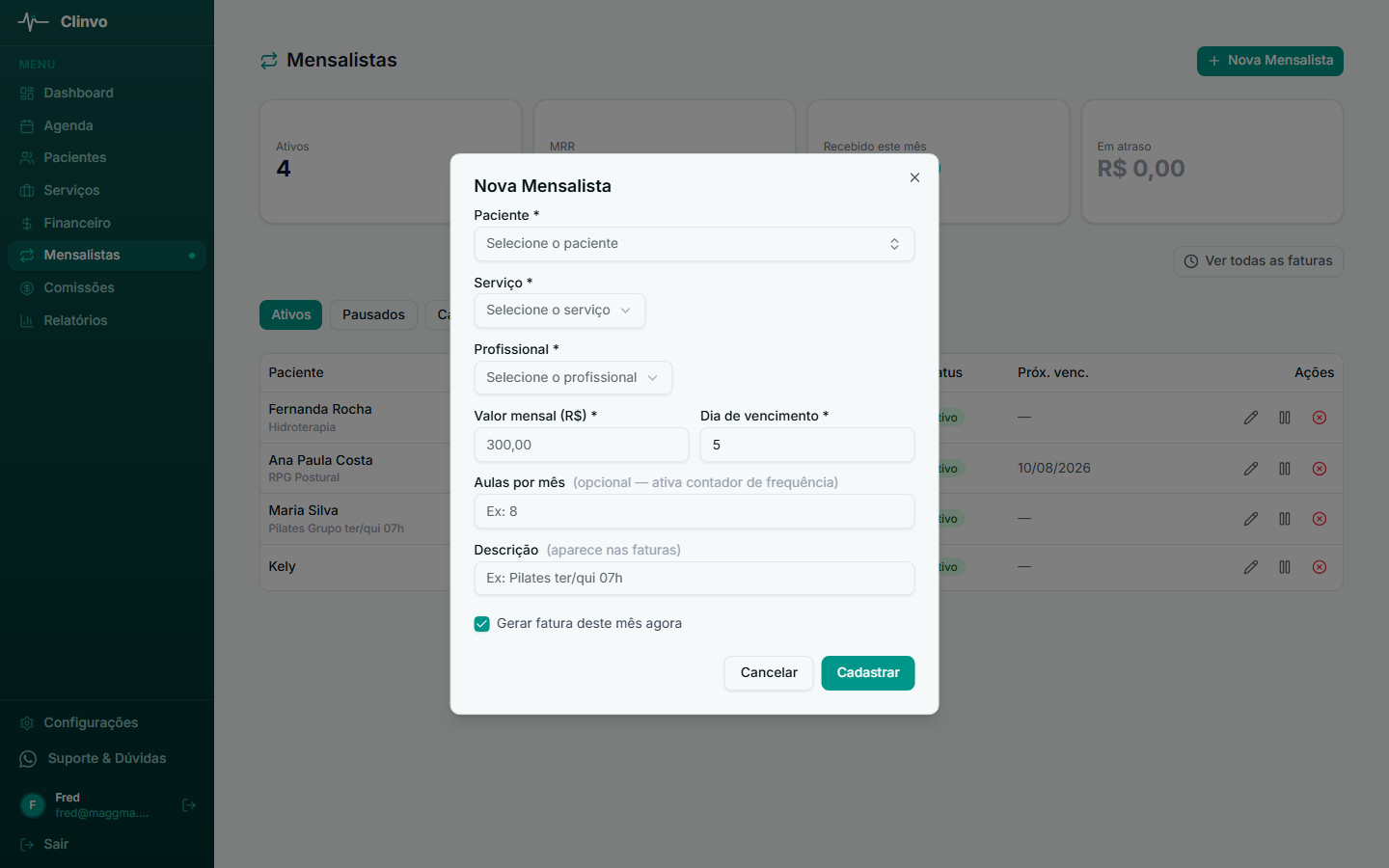
- Acesse Mensalistas no menu lateral
- Clique em + Novo plano
- Preencha os campos:
- Paciente — selecione na lista de pacientes cadastrados
- Serviço — o serviço coberto pelo plano
- Profissional — responsável pelo plano
- Valor mensal (R$) — valor fixo combinado por mês
- Dia de vencimento — entre 1 e 28 (a mensalidade vence nesse dia todo mês)
- Aulas por mês (opcional) — por padrão é só referência: o número aparece no detalhe do plano para lembrar quantas aulas o valor combinado inclui. Com Contar presença contra a cota do plano ligado (seção abaixo), ele vira a cota do mês e o Clinvo mostra quantas aulas já foram usadas. Em nenhum dos dois casos ele desconta aulas ou altera o valor — a mensalidade é sempre o valor fixo, independente da frequência. Deixe em branco se não fizer sentido para o seu caso
- Nome do plano (opcional) — aparece nas mensalidades e no Financeiro; útil para identificar a turma ou o horário (ex: “Pilates ter/qui 07h”)
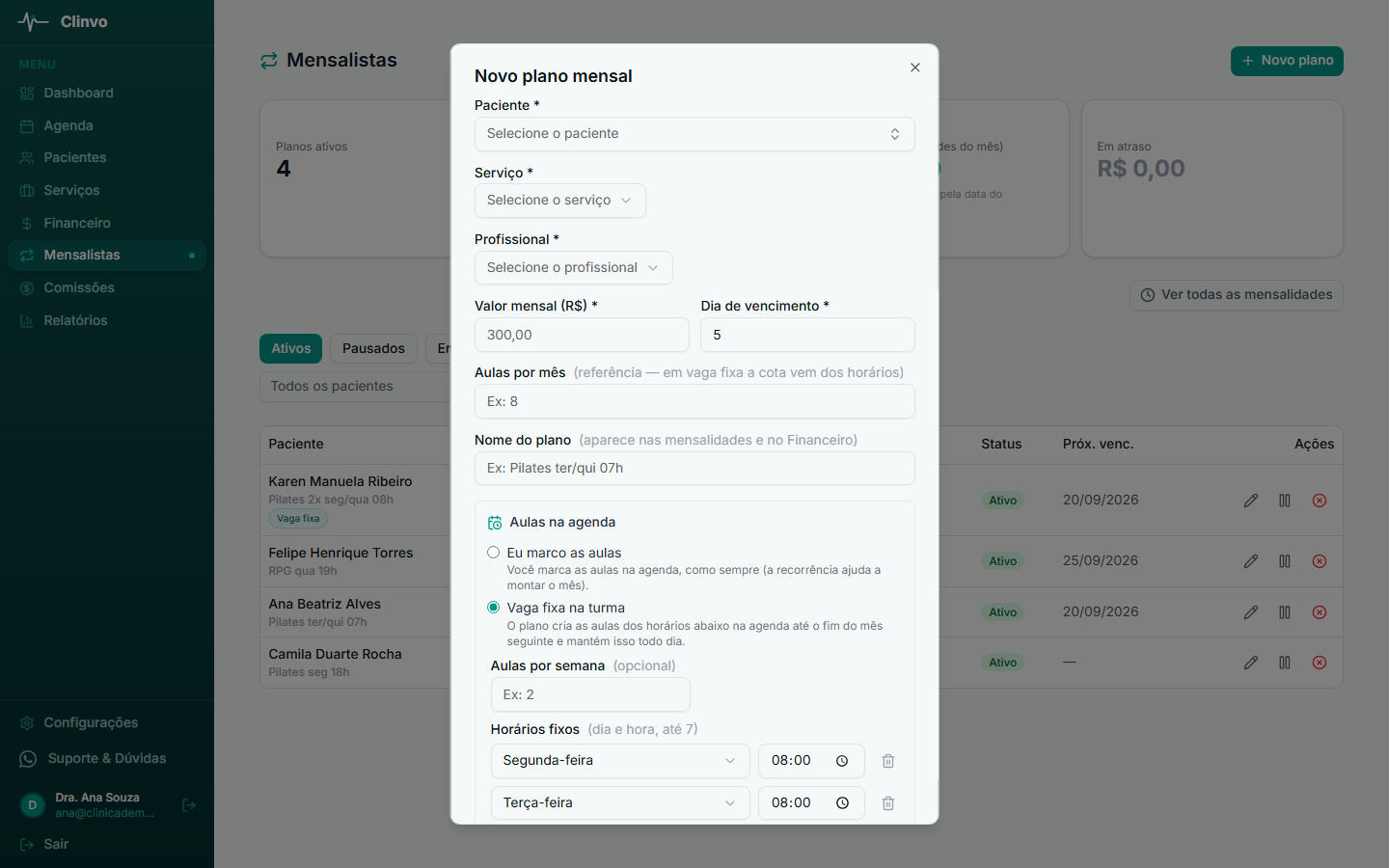
- Aulas na agenda — Eu marco as aulas (padrão: você marca na agenda, como sempre) ou Vaga fixa na turma (o plano cria as aulas dos horários da semana; veja a seção abaixo)
- Marque Gerar a mensalidade deste mês agora se quiser cobrar o mês corrente imediatamente
- Clique em Cadastrar
Geração automática: a partir do mês seguinte, o sistema gera a mensalidade logo no começo de cada mês, já com o vencimento no dia configurado — sem nenhuma ação necessária. Ela nasce como A vencer: quem paga adiantado já tem onde dar baixa, e só vira Vencida se o dia de vencimento passar sem recebimento.
A mesma pessoa pode ter mais de um plano (por exemplo, Pilates e RPG), cada um com a própria mensalidade. Para alterar valor, serviço, profissional ou dia de vencimento, use Editar na linha do plano.
Quando você muda o valor ou o dia de vencimento e a mensalidade deste mês já foi gerada, a janela pergunta se quer aplicar também à mensalidade a vencer — é o caso do reajuste combinado no começo do mês e o da correção de um valor digitado errado. Marcada, a mensalidade e a cobrança no Financeiro mudam juntas; desmarcada, o valor novo vale só a partir do mês que vem. Mensalidade vencida e mensalidade com pagamento registrado nunca mudam. Se o dia novo já passou (mudar de 20 para 5 no dia 15), a mensalidade vence hoje em vez de nascer atrasada.
Por padrão, o plano não cria as aulas na agenda: marque as sessões normalmente (a recorrência semanal ajuda a montar o mês de uma vez). Se a aluna tem horário fixo na turma, a Vaga fixa na turma (seção mais abaixo) faz isso pelo plano. Nos dois casos, na agenda o mensalista daquele serviço aparece marcado como Mensalista e não pede pagamento por sessão — a cobrança é a mensalidade do mês.
Contar presença contra a cota do plano (opcional)
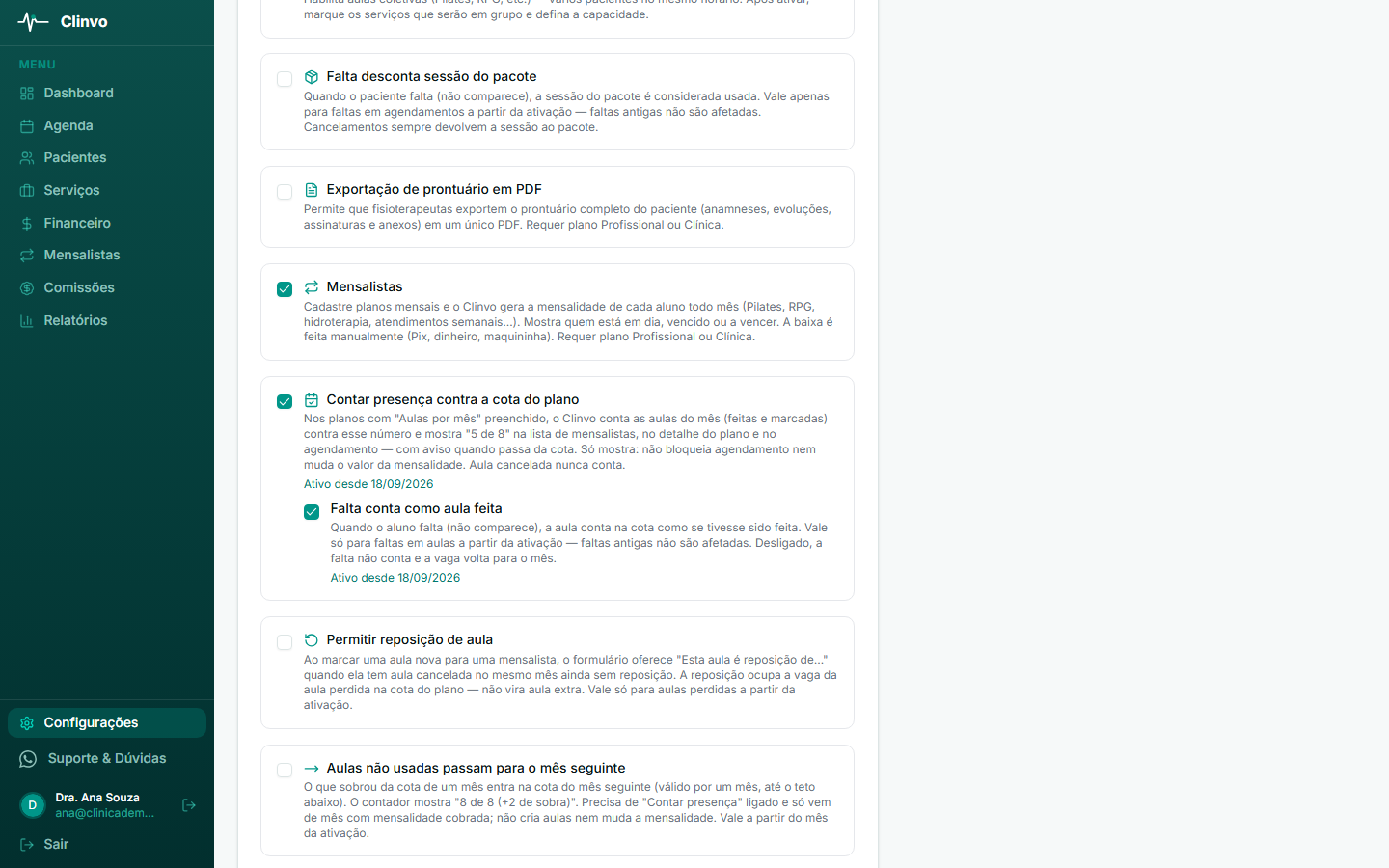
Por padrão, o campo Aulas por mês é só referência. Se você quer saber quantas aulas cada mensalista já usou no mês, ative Contar presença contra a cota do plano:
- Acesse Configurações → Minha Clínica
- Logo abaixo de Mensalistas, marque Contar presença contra a cota do plano
- Se a falta deve ocupar a vaga do mês, marque também Falta conta como aula feita
- Clique em Salvar alterações
A partir daí, em todo plano com Aulas por mês preenchido, o Clinvo conta as aulas do mês daquele serviço na agenda e mostra:
- na lista de mensalistas, a coluna Presença — “5 de 8”, com as aulas ainda marcadas (“+2 marcadas”) e o excedente em destaque. O card Planos ativos avisa quantos planos passaram da cota no mês
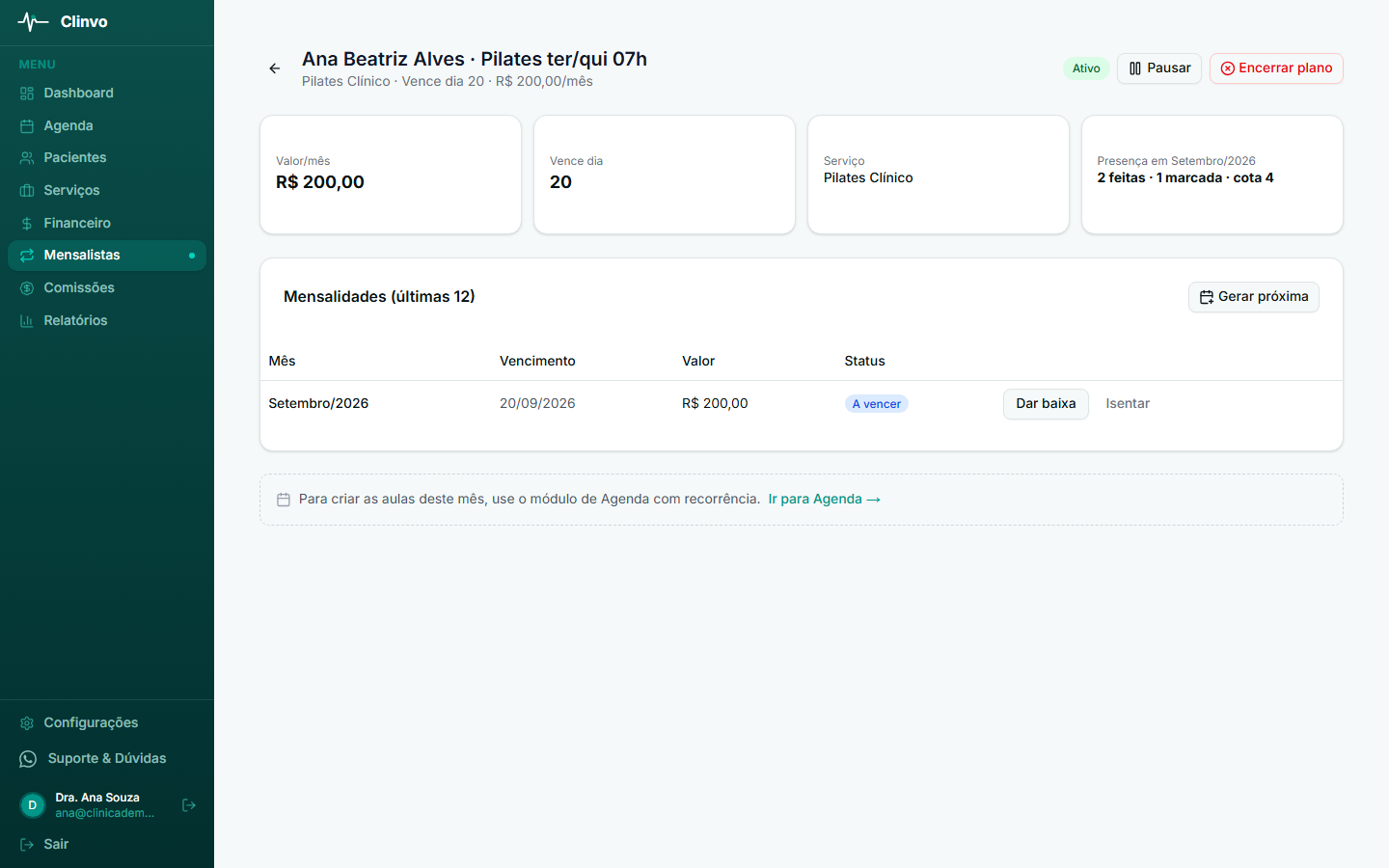
- no detalhe do plano, o card Presença em Setembro/2026 — “5 feitas · 2 marcadas · cota 8” — e quantas aulas a pessoa teve em outros serviços no mês (elas não contam na cota)
- no agendamento, a linha Mensalista · 7/8 em setembro no card de pagamento. Quando o mês passa da cota, aparece o aviso Acima da cota do plano este mês e o botão Cobrar como aula extra, que abre o registro de pagamento normal para aquela aula — a mensalidade continua a mesma
- ao marcar uma aula nova, o formulário avisa quando ela passa da cota — e deixa marcar mesmo assim. Com Repetir agendamento, o aviso conta a série inteira, mês a mês (“esta série passa da cota do plano em setembro (+1) e outubro (+2)”)
Como a conta funciona:
- Feita = aula do mês que já passou e não foi cancelada. Não precisa marcar Concluído: a aula que ficou como Agendado depois do horário conta como feita
- Marcada = aula do mês ainda por vir. Ela já ocupa a cota — é o que evita marcar a nona aula num plano de oito
- Cancelada nunca conta, em nenhuma configuração
- Falta só conta com Falta conta como aula feita ligado, e só para faltas em aulas a partir da ativação — faltas antigas não mudam
- Aulas de outro serviço não contam na cota do plano; o detalhe só avisa que elas existem
O contador só mostra: não bloqueia agendamento, não muda o valor da mensalidade e não desconta nada. Passou da cota, a decisão continua sendo sua — cobrar a aula extra, deixar passar ou combinar uma reposição. Desligar a opção tira o contador de todas as telas, e o campo volta a ser só referência.
Quem não ativa não vê nenhuma mudança: a opção nasce desligada em todas as clínicas. No app, o agendamento mostra o mesmo contador, só para consulta.
Vaga fixa na turma (opcional, por plano)
Por padrão, você marca as aulas da mensalista na agenda. Quem tem aluna com horário fixo na turma — “terça e quinta às 7h” — pode deixar o plano fazer isso: na seção Aulas na agenda do cadastro (ou da edição), escolha Vaga fixa na turma, informe os horários da semana (dia e hora, até 7) e, se quiser, quantas aulas por semana foram combinadas. Dois horários no mesmo dia precisam de pelo menos a duração da aula entre eles: com aula de 60 minutos, terça 9h e 9h30 não passam, porque a segunda aula encavalaria na primeira.
A partir daí o plano:
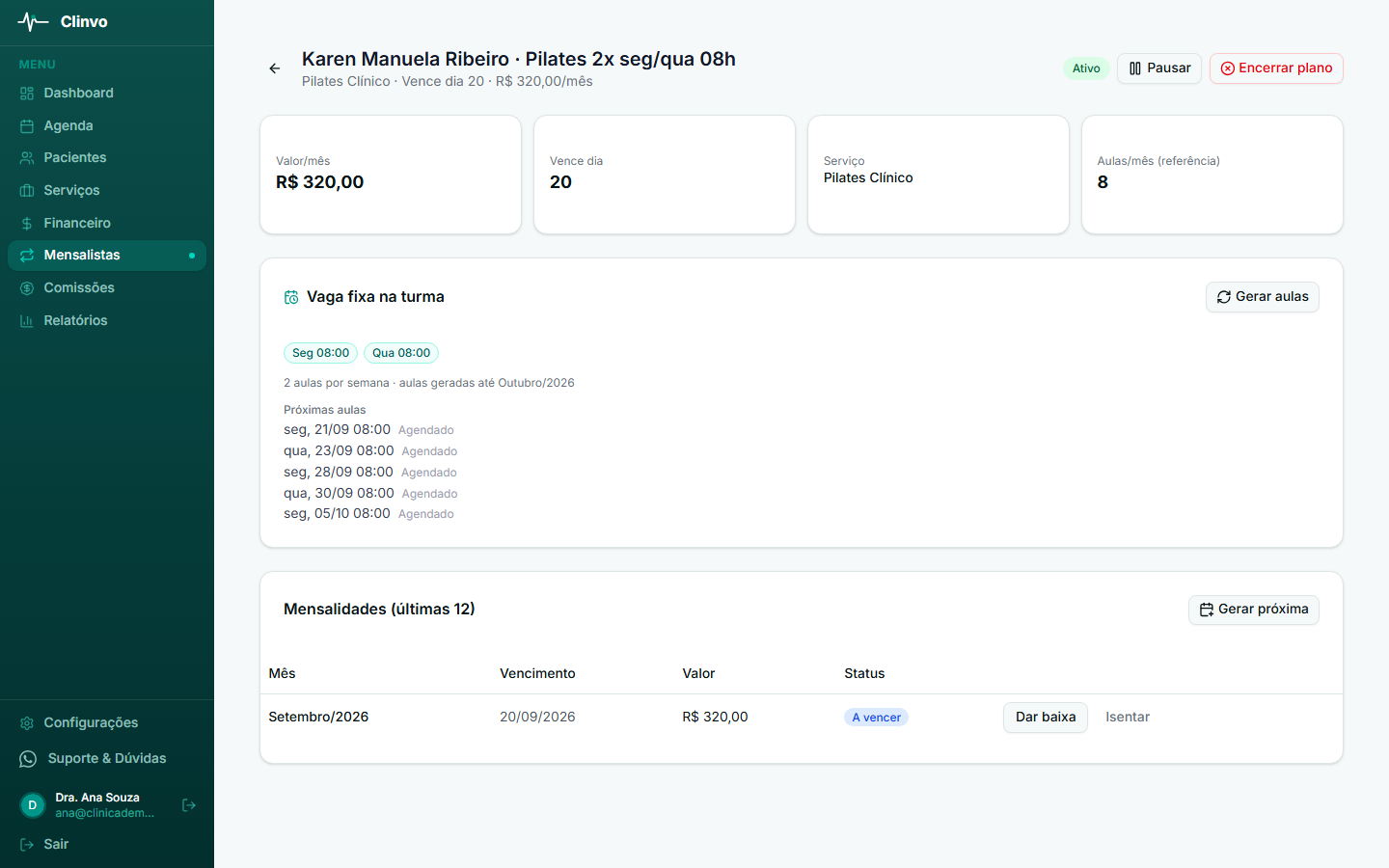
- cria as aulas na agenda até o fim do mês seguinte e, todo dia de manhã, estende o que faltar. Cada aula é um agendamento normal, na turma normal, com as mesmas regras de vaga e de expediente da agenda
- pula o que não cabe: turma cheia, horário fora do expediente do profissional ou choque com outro agendamento da aluna ficam de fora. O detalhe do plano lista essas datas (“2 aulas sem vaga (06/10, 13/10)”); liberou a vaga, clique em Gerar aulas para tentar de novo
- respeita o que já existe: data em que a aluna já tem aula no mesmo horário não é duplicada, e nada é criado para trás — só de hoje em diante
- respeita o que você fez na agenda: aula que você cancelou, remarcou ou removeu não volta, nem no Gerar aulas nem quando o plano estende o mês seguinte
- avisa só com o lembrete: com as notificações automáticas de WhatsApp ligadas, a aluna recebe o lembrete de cada aula; o plano não manda mensagem de agendamento criado
- usa os horários como cota: com Contar presença contra a cota do plano ligado, a cota do mês passa a ser o número real de aulas dos horários naquele mês (“8 de 9” em setembro, que tem cinco terças e quatro quintas), em vez do número fixo de Aulas por mês
O que acontece com as aulas futuras que o plano já criou:
| Ação | Aulas futuras |
|---|---|
| Pausar | Canceladas (com a nota “plano pausado”); a vaga na turma libera. Ao reativar, o plano cria as aulas de novo a partir da data |
| Encerrar | Canceladas (nota “plano encerrado”) |
| Trocar um horário | As do horário que saiu são canceladas; as do horário novo são criadas. Aula que você remarcou na agenda fica como está |
| Trocar o serviço | As futuras são canceladas (nota “serviço do plano alterado”) e criadas de novo no serviço novo. Aula que você remarcou fica como está |
| Voltar para “Eu marco as aulas” | Ficam na agenda como aulas comuns; o plano só para de criar |
Aula cancelada pelo plano não é excluída: continua no histórico e no relatório de comparecimento como cancelada. Cancelar ou mover uma aula pela agenda continua funcionando como sempre — inclusive a série toda, pela opção de recorrência.
Todo plano existente continua em Eu marco as aulas. Nenhuma aula é criada sem você escolher a vaga fixa, plano a plano. No app, o card do agendamento mostra “Vaga fixa · 7/9 em setembro” no lugar de “Mensalista”; cadastrar e editar horários é no painel web.
Reposição de aula (opcional)
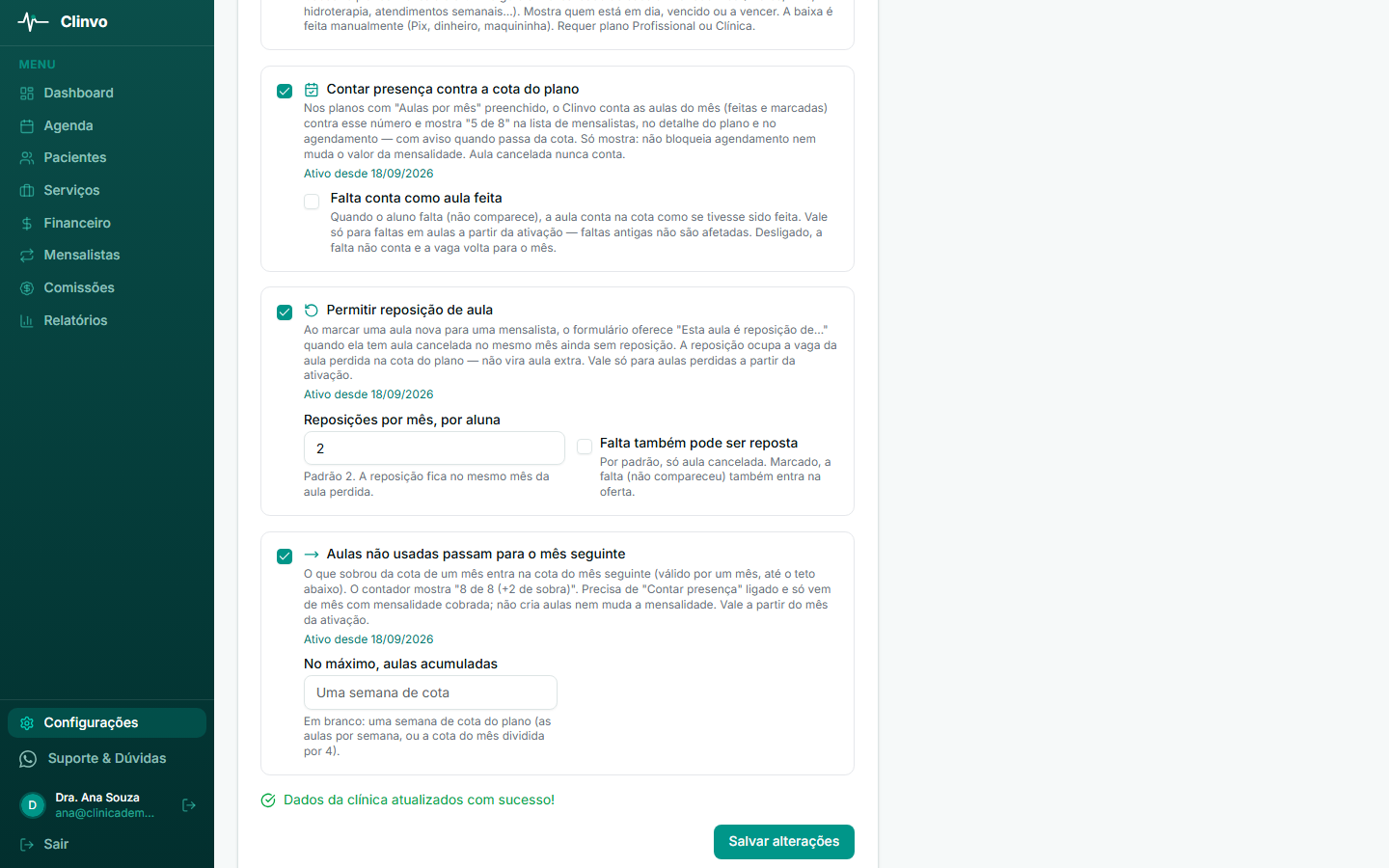
Aula perdida pode ser reposta dentro do mês sem virar aula extra. Ative em Configurações → Minha Clínica, abaixo de Mensalistas: Permitir reposição de aula, com o limite de reposições por aluna por mês (padrão 2) e, se quiser, Falta também pode ser reposta (por padrão, só aula cancelada).
Como funciona:
- A aluna tem um plano ativo naquele serviço e uma aula cancelada (ou uma falta, com a segunda opção) no mês, a partir da ativação
- Ao marcar uma aula nova para ela, no mesmo serviço e no mesmo mês, o formulário mostra Esta aula é reposição de… com as aulas perdidas ainda sem reposição
- Escolha a aula perdida e salve: a aula nova aparece como Reposição da aula de 08/09 no agendamento (também no app)
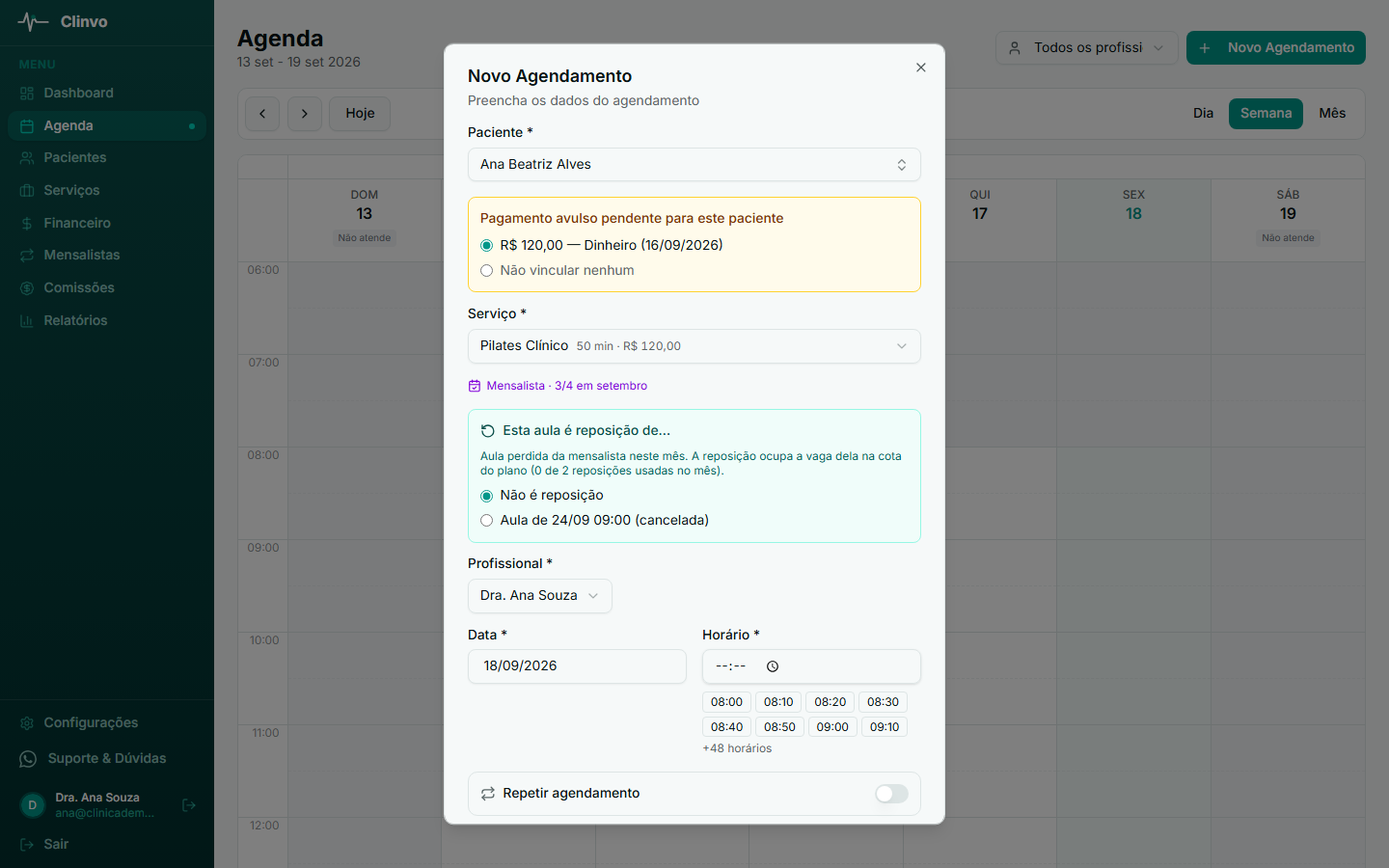
Na cota do plano, a reposição ocupa a vaga da aula perdida: a aula perdida sai da conta e a reposição entra no lugar — nem a falta que contaria (com “Falta conta como aula feita”) é cobrada duas vezes. Cada aula perdida aceita uma reposição; passado o limite do mês, o formulário avisa “Reposições do mês já usadas” e a aula nova é marcada como aula comum. A reposição fica no mesmo mês da aula perdida e nunca é marcada com repetição.
Depois de salva, a reposição pode mudar de dia e horário dentro do mesmo mês. Para trocar a aluna, o serviço ou levar a aula para outro mês, cancele a reposição e marque uma aula nova — a aula perdida volta a ficar disponível para repor. Se a aula perdida voltar a ser agendada (o cancelamento foi desfeito), ela passa a contar de novo, junto com a reposição: são duas aulas na agenda.
Sobra de aulas (opcional)
Se a aluna usou menos que a cota num mês, o que sobrou pode entrar na cota do mês seguinte. Ative Aulas não usadas passam para o mês seguinte, também abaixo de Mensalistas, e defina o teto de aulas acumuladas (em branco: uma semana de cota — as aulas por semana do plano ou, sem elas, a cota do mês dividida por 4).
- A sobra é calculada, nada é gravado: o contador mostra “8 de 8 (+2 de sobra)”, e o aviso de cota só dispara depois de usar a cota e a sobra
- Vale por um mês: só a competência imediatamente anterior conta
- Começa na competência da ativação (ligou em setembro, a sobra de setembro entra em outubro); meses anteriores não voltam
- Só vem de mês que teve mensalidade cobrada: plano cadastrado neste mês, ou que passou o mês anterior pausado ou com a mensalidade isenta ou estornada, começa sem sobra
- Precisa de Contar presença contra a cota do plano ligado: sem ele a opção fica desabilitada, e desligar a contagem desliga a sobra junto. Não cria aulas nem muda a mensalidade. Com vaga fixa, a aula além dos horários continua sendo marcada à mão — só não vira excedente enquanto houver sobra
Desmarcar Mensalistas em Configurações → Minha Clínica desliga junto presença, reposição e sobra. Ao reativar o módulo, as opções voltam desligadas e contam a partir da nova ativação.
Status das mensalidades
Cada mensalidade tem um status, que acompanha o que aconteceu com a cobrança dela no Financeiro:
| Status | Significa |
|---|---|
| A vencer | Gerada, ainda dentro do prazo, sem recebimento |
| Vencida | Passou do dia de vencimento sem recebimento — é o que aparece em Em atraso |
| Paga | Recebimento registrado no valor integral |
| Cancelada | Não será cobrada. Cobre três situações: você isentou a mensalidade, ela foi cancelada junto com o encerramento do plano, ou a cobrança foi cancelada no Financeiro. Em todas, sai do atraso |
| Estornada | Havia recebimento e ele foi estornado no Financeiro |
O plano tem status próprio — Ativo, Pausado ou Encerrado — e ele não se confunde com o da mensalidade: encerrar um plano não muda uma mensalidade que já venceu.
Dar baixa em uma mensalidade
O Clinvo não cobra automaticamente no cartão do paciente. A baixa é sempre manual — o paciente paga por fora (Pix, dinheiro, maquininha) e você registra no sistema.
Pelo detalhe do plano
- Acesse Mensalistas e clique no plano
- No card Mensalidades (últimas 12), localize o mês
- Clique em Dar baixa
- Informe o valor recebido e a forma de pagamento
- Confirme
Pela tela Mensalidades
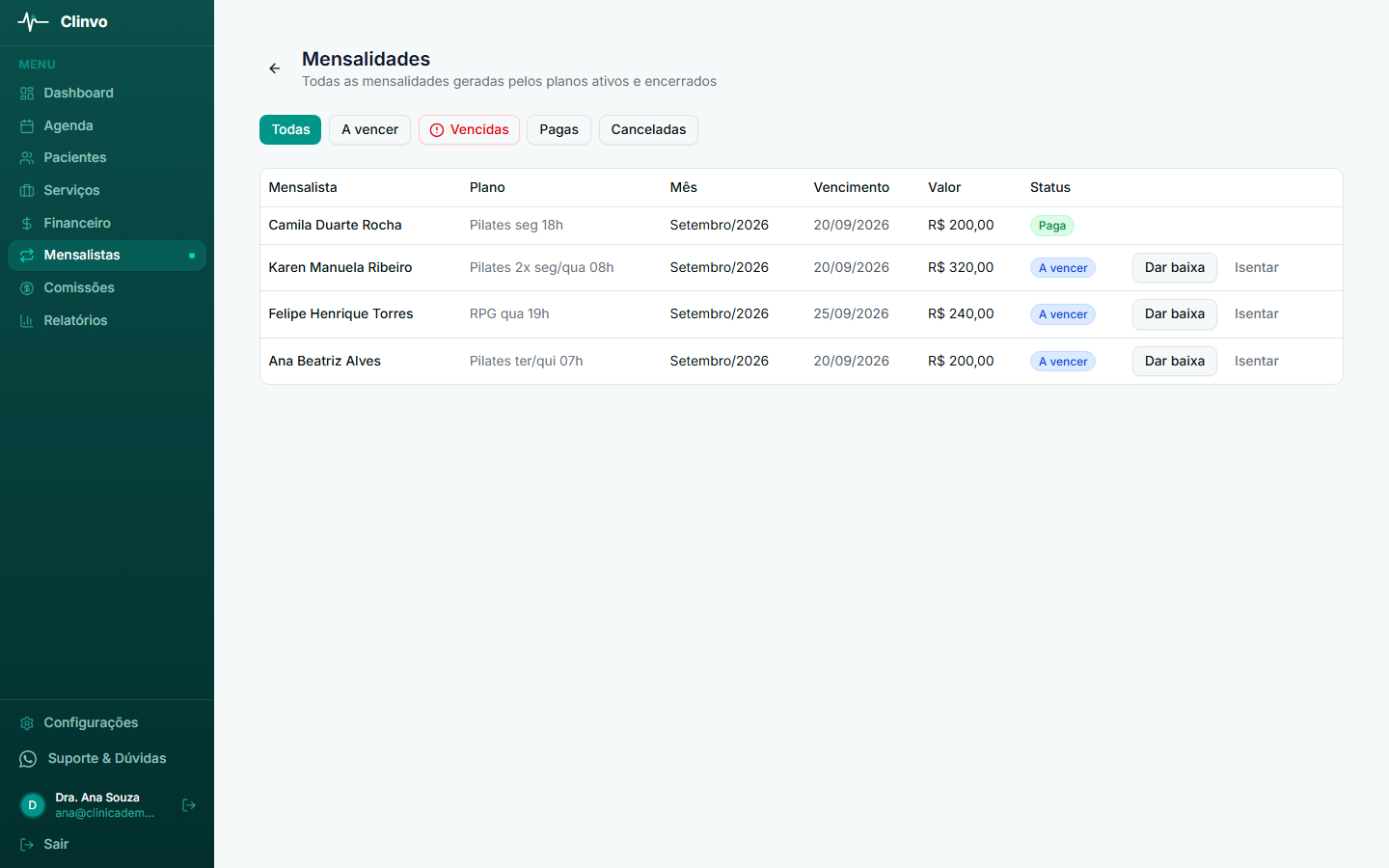
- Acesse Mensalistas → clique em Ver todas as mensalidades
- Filtre por Vencidas para ver quem está devendo
- Clique em Dar baixa na linha correspondente
Pelo app
- Abra a aba Financeiro e toque em Mensalidades, no topo — a linha já mostra quantas estão vencidas
- A tela abre em Vencidas quando há alguma (senão, em A vencer); dá para trocar para Pagas ou Todas e filtrar por paciente
- Toque em Dar baixa na linha, confira o valor e a forma de pagamento e toque em Registrar recebimento
Tocar na linha abre a cobrança, com o histórico de recebimentos e o estorno. Cadastrar, editar, pausar e encerrar o plano continuam no painel web.
O recebimento aparece automaticamente em Financeiro com o rótulo “Mensalidade — Setembro/2026 — Nome do Paciente” e entra na receita do mês nos relatórios — sem nenhuma configuração extra. Também dá para dar baixa direto no Financeiro: o ✓ na linha e o + Registrar recebimento funcionam igual para mensalidade.
Quando o aluno paga adiantado
A mensalidade do mês corrente já existe desde o começo do mês, então o pagamento antecipado dentro do próprio mês é só Dar baixa normalmente — a mensalidade está lá, como A vencer.
Para quem quer pagar o mês seguinte adiantado, use Gerar próxima no card Mensalidades (últimas 12) do detalhe do plano:
- Acesse Mensalistas e clique no plano
- No card Mensalidades (últimas 12), clique em Gerar próxima
- Confirme — a mensalidade do mês seguinte é criada na hora, com o vencimento no dia combinado
- Dê baixa nela normalmente
A mensalidade adiantada nasce como A vencer e não conta como atraso. Dá para adiantar um mês por vez: depois de gerar a do mês que vem, a próxima só fica disponível quando esse mês chegar. E a geração automática continua valendo — o mês adiantado não é cobrado duas vezes.
Isentar uma mensalidade
Para perdoar um mês (férias combinadas, cortesia, mês gerado por engano), use Isentar. O botão fica na linha da mensalidade, ao lado de Dar baixa: no card Mensalidades (últimas 12) do detalhe do plano, na tela Mensalidades e, no app, na tela Mensalidades do Financeiro.
- Localize a mensalidade e clique em Isentar — abre a janela “Isentar mensalidade de Setembro/2026” (com o mês da linha)
- Informe o motivo (opcional, até 500 caracteres)
- Confirme — a mensalidade passa para Cancelada, a cobrança no Financeiro é cancelada e ela sai do atraso
O botão só aparece em mensalidade sem nenhum recebimento (A vencer ou Vencida). Se já entrou dinheiro, mesmo parcial, use Estornar no Financeiro para reverter.
Isentar é sempre de um mês só. Para parar de cobrar de vez, encerre o plano (veja abaixo).
Pausar um plano
Use a pausa em viagem, licença médica ou qualquer interrupção temporária — nenhuma mensalidade é gerada enquanto o plano estiver pausado.
- Na lista de mensalistas, abra as ações da linha (ou o detalhe do plano)
- Clique em Pausar
- Se a mensalidade deste mês já foi gerada e ainda não venceu, a janela pergunta se quer isentar — marcada, a cobrança é cancelada e não entra em atraso; desmarcada, o mês continua a cobrar normalmente
- Confirme em Pausar plano
- Para retomar, clique em Reativar
Duas mensalidades nunca são isentas pela pausa: a que já venceu (é dívida real — para perdoar uma, use Isentar na linha dela) e a que já tem pagamento registrado, total ou parcial (aí o caminho é Estornar no Financeiro).
Ao reativar, a próxima mensalidade é gerada no começo do próximo mês (ou na hora, se o mês atual ainda não foi cobrado) — os meses pausados não são gerados retroativamente. Mensalidades geradas antes da pausa continuam como estavam.
Encerrar um plano
Encerrar é definitivo: nenhuma mensalidade nova é gerada a partir daí.
- Na lista de mensalistas (ações da linha) ou no detalhe do plano, clique em Encerrar plano
- Informe o motivo (opcional)
- Deixe marcado Cancelar as mensalidades a vencer (sem recebimento) para cancelar junto as que ainda estão dentro do prazo — ou desmarque para mantê-las em cobrança
- Confirme
O que acontece com cada mensalidade ao encerrar o plano:
- A vencer, sem recebimento — cancelada, se o checkbox estiver marcado
- Vencida — continua em cobrança, com ou sem o checkbox. Encerrar interrompe o plano daqui para a frente; não perdoa o que já venceu. A própria janela avisa quantas mensalidades vencidas vão continuar em aberto. Para perdoar uma delas, use Isentar na mensalidade (seção acima)
- Com recebimento, parcial ou total — não muda; se precisar reverter, use Estornar no Financeiro
O plano encerrado continua na lista (filtro Encerrados) com o histórico das mensalidades preservado. Ele não volta a ficar ativo — se o aluno retomar, cadastre um plano novo.
Painel de mensalistas
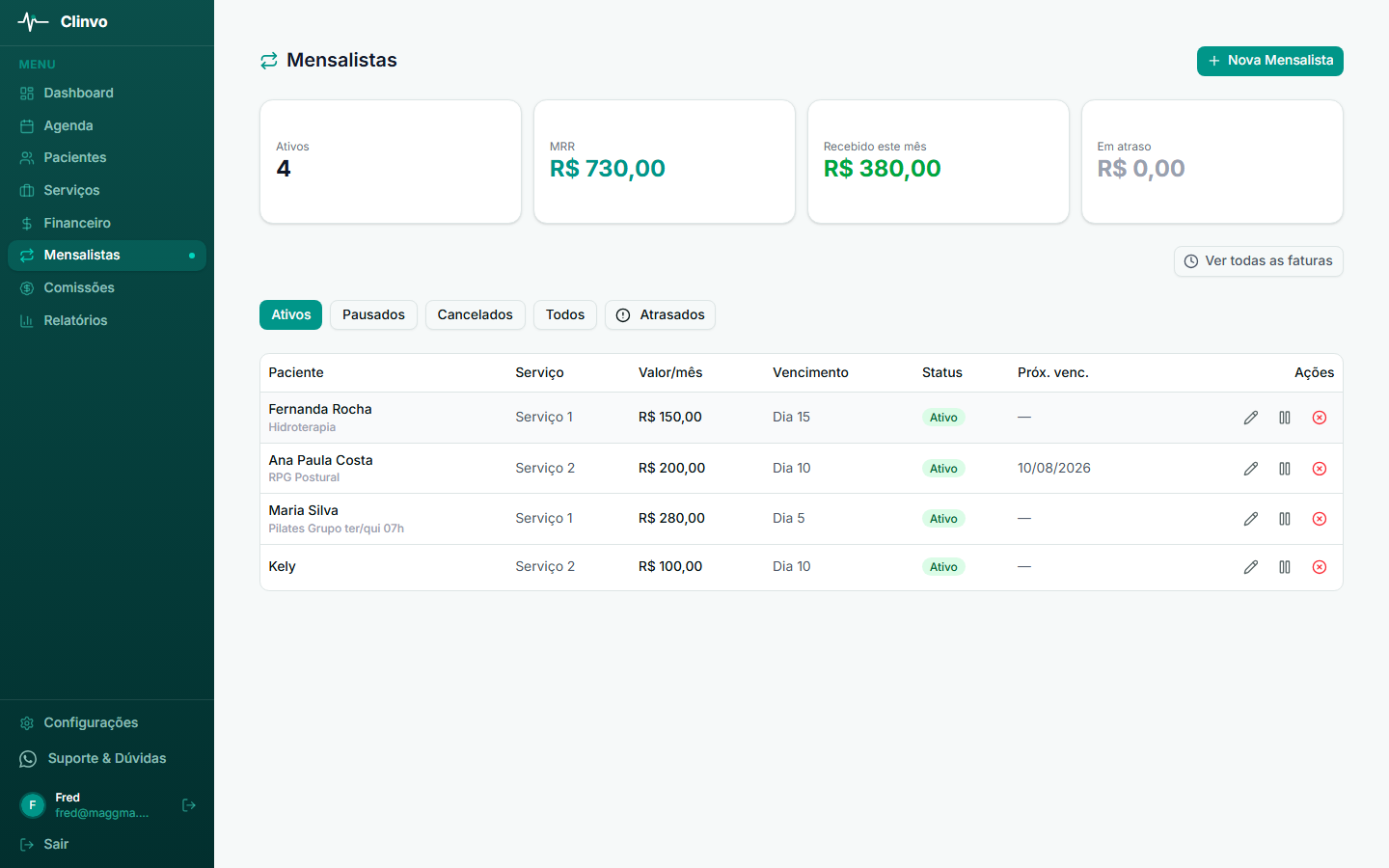
No topo da página Mensalistas ficam quatro cartões de resumo:
- Planos ativos — quantos planos estão ativos (uma pessoa com dois planos conta duas vezes)
- Receita recorrente/mês — soma dos valores mensais dos planos ativos: o que a clínica espera receber num mês cheio
- Recebido (mensalidades do mês) — o que já entrou das mensalidades deste mês. Conta pelo mês da mensalidade, não pela data em que o dinheiro entrou: a baixa da mensalidade de julho registrada em agosto continua contando em julho
- Em atraso — soma das mensalidades vencidas sem recebimento
Use os filtros Ativos, Pausados, Encerrados, Todos e Com atraso (planos com pelo menos uma mensalidade vencida) para navegar pela lista. Logo abaixo, os seletores Todos os pacientes e Todos os serviços restringem a lista a uma pessoa (com busca pelo nome) ou a um serviço — útil para achar o plano de um aluno específico ou ver só quem é mensalista de Pilates, por exemplo. Cada linha traz as ações Editar, Pausar / Reativar e Encerrar plano.
No detalhe de um plano ficam os cards de valor por mês, dia de vencimento, serviço e aulas por mês (referência — ou o contador Presença do mês, com a opção de presença ligada), as ações Pausar, Reativar e Encerrar plano, e o card Mensalidades (últimas 12) com Dar baixa e Isentar em cada linha.
Relatórios
Relatório de Mensalistas (Relatórios → Mensalistas)
Além do painel do módulo, há um relatório dedicado em Relatórios → Mensalistas (plano Profissional e Clínica):
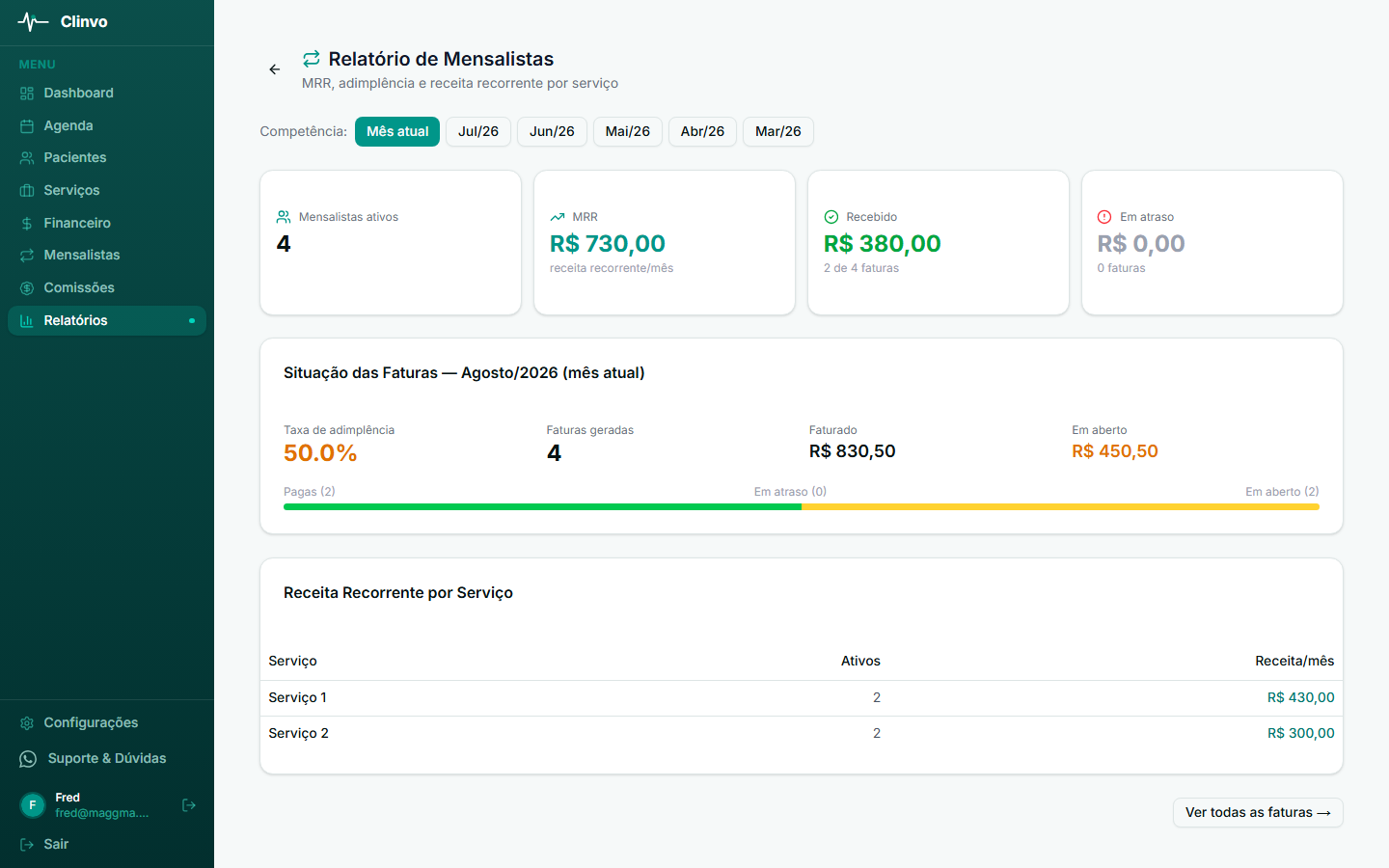
- Planos ativos, Receita recorrente/mês, Recebido (mensalidades do mês) e Em atraso — os mesmos cards do painel, para o mês escolhido
- Mensalidades do mês escolhido — quantas mensalidades foram geradas, o valor total delas e a adimplência (percentual pago), com barra de progresso Pagas / Vencidas / A vencer
- Receita recorrente por serviço — quantos planos ativos e quanto de receita mensal cada serviço representa
- Seletor de mês — analise meses anteriores (últimos 6 meses)
O card aparece no hub de Relatórios mesmo se o módulo ainda não estiver ativo — ao clicar, você verá orientações sobre como ativar.
Origem da receita no hub de Relatórios
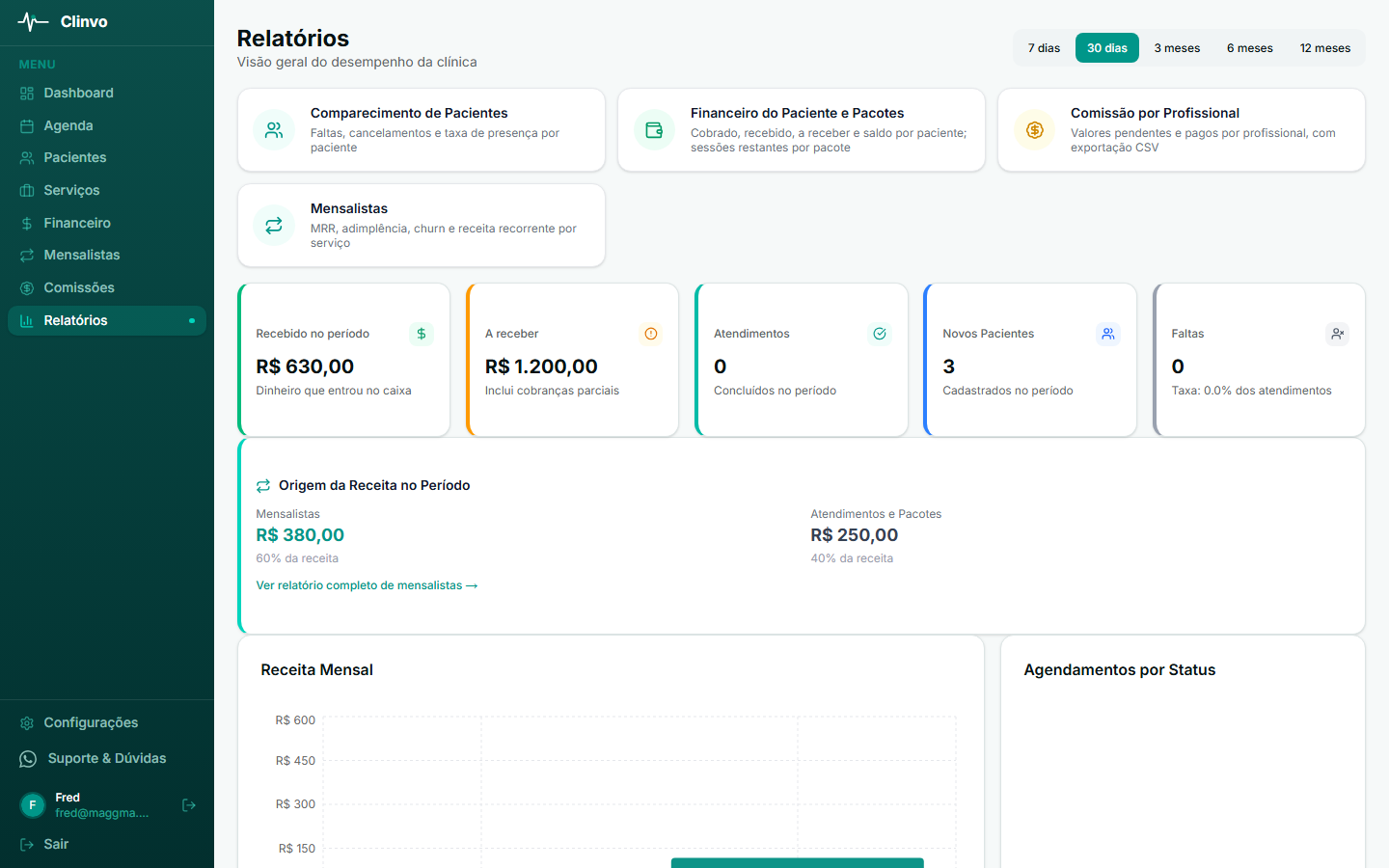
Quando o módulo está ativo e há recebimentos dos dois tipos no período filtrado, o hub de Relatórios exibe automaticamente o card Origem da Receita, separando o que veio de Mensalidades e o que veio de Atendimentos e Pacotes — com o percentual de cada um sobre o total. Assim você enxerga quanto da receita é recorrente e previsível e quanto é variável.
Como as mensalidades aparecem no Financeiro
Assim que é gerada, a mensalidade entra em Financeiro como uma cobrança pendente, com a etiqueta Mensalidade e o rótulo do mês: “Mensalidade — Setembro/2026 — Nome do Paciente”. Se o plano tem nome, ele entra no rótulo: “Mensalidade Pilates ter/qui 07h — Setembro/2026 — Nome do Paciente”.
- Dar baixa e Estornar funcionam como em qualquer outra cobrança
- As ações Cancelar cobrança e Excluir não aparecem para mensalidade. Para perdoar um mês, use Isentar; para parar de cobrar, encerre o plano — o link Ver em Mensalistas na cobrança leva direto para lá
- O recebimento entra nos gráficos de receita do mês sem nenhuma configuração extra
No app, a mensalidade aparece na lista de pagamentos com a mesma etiqueta, e a tela Mensalidades, no topo do Financeiro, reúne as vencidas e as a vencer com Dar baixa e Isentar. Cadastrar, editar, pausar e encerrar o plano são feitos no painel web.
Perguntas frequentes
O sistema cobra automaticamente no cartão da paciente? Não. O Clinvo gera a mensalidade e controla o ciclo, mas o pagamento é sempre feito por fora (Pix, dinheiro, maquininha) e você registra a baixa manualmente.
A aluna quer pagar o mês que vem adiantado. Dá? Sim. No detalhe do plano, clique em Gerar próxima no card de mensalidades: a mensalidade do mês seguinte é criada na hora, com vencimento no dia combinado, e você dá baixa nela. Um mês por vez.
O que acontece se a data de vencimento cair num dia que não existe no mês? (ex: dia 30 em fevereiro) O dia de vencimento é limitado a 28 para evitar esse problema. Escolha sempre entre 1 e 28.
Posso usar mensalistas para qualquer serviço, não só Pilates? Sim. O módulo funciona para qualquer valor mensal fixo — Pilates, RPG, hidroterapia, atendimentos semanais, fonoaudiologia com frequência definida ou qualquer outro serviço com valor mensal combinado.
O plano substitui o lançamento manual de pagamentos? Sim, para o fluxo mensal. A mensalidade aparece em Financeiro assim que é gerada e entra na receita quando você registra o recebimento.
Posso ter um paciente como mensalista e também com pagamentos avulsos? Sim. O plano e os pagamentos individuais são independentes. A mesma pessoa pode ter um plano de Pilates e ainda pagar sessões avulsas de outro serviço.
O plano cria as aulas na agenda sozinho? Só se você escolher Vaga fixa na turma em Aulas na agenda, no cadastro ou na edição do plano, e informar os horários da semana. Aí o Clinvo cria as aulas até o fim do mês seguinte e mantém isso todo dia, pelas mesmas regras de vaga da agenda. No padrão, Eu marco as aulas, nada muda: você continua marcando na agenda.
Aula cancelada pode ser reposta? Sim, com Permitir reposição de aula ligado em Configurações → Minha Clínica. Ao marcar a aula nova no mesmo mês, escolha a aula perdida em “Esta aula é reposição de…”: ela ocupa a vaga da aula perdida na cota, sem virar aula extra. Por padrão são até 2 reposições por aluna por mês e só aula cancelada entra — a falta entra se você marcar a opção.
O que sobrou de um mês passa para o seguinte? Só com Aulas não usadas passam para o mês seguinte ligado. Aí o contador mostra “8 de 8 (+2 de sobra)” e a sobra vale por um mês, até o teto configurado, desde que o mês anterior tenha tido mensalidade cobrada. Nada é gravado e a mensalidade não muda.
O Clinvo conta quantas aulas o mensalista fez no mês? Só se você ativar Contar presença contra a cota do plano em Configurações → Minha Clínica. Aí, nos planos com Aulas por mês preenchido, a lista, o detalhe do plano e o agendamento mostram “5 de 8” e avisam quando o mês passa da cota. É só informação: a mensalidade não muda e nada é bloqueado. Sem a opção, o campo continua sendo só referência.
O Clinvo avisa a paciente do vencimento por WhatsApp? Ainda não. Por enquanto o controle é visual, no painel de mensalistas e na tela Mensalidades.
Como desativar o módulo? Volte em Configurações → Minha Clínica, desmarque Mensalistas e salve. O item some do menu, mas os dados (planos e mensalidades) ficam preservados caso você reative depois.
Artigos relacionados: