Este guia é para quem organiza a semana em turmas e cobra das alunas por mês — studio de Pilates clínico, RPG em grupo, hidroterapia em turma. Ele não repete o passo a passo de cada tela: mostra a ordem das configurações e aponta para o artigo detalhado de cada uma.
São duas peças que trabalham juntas:
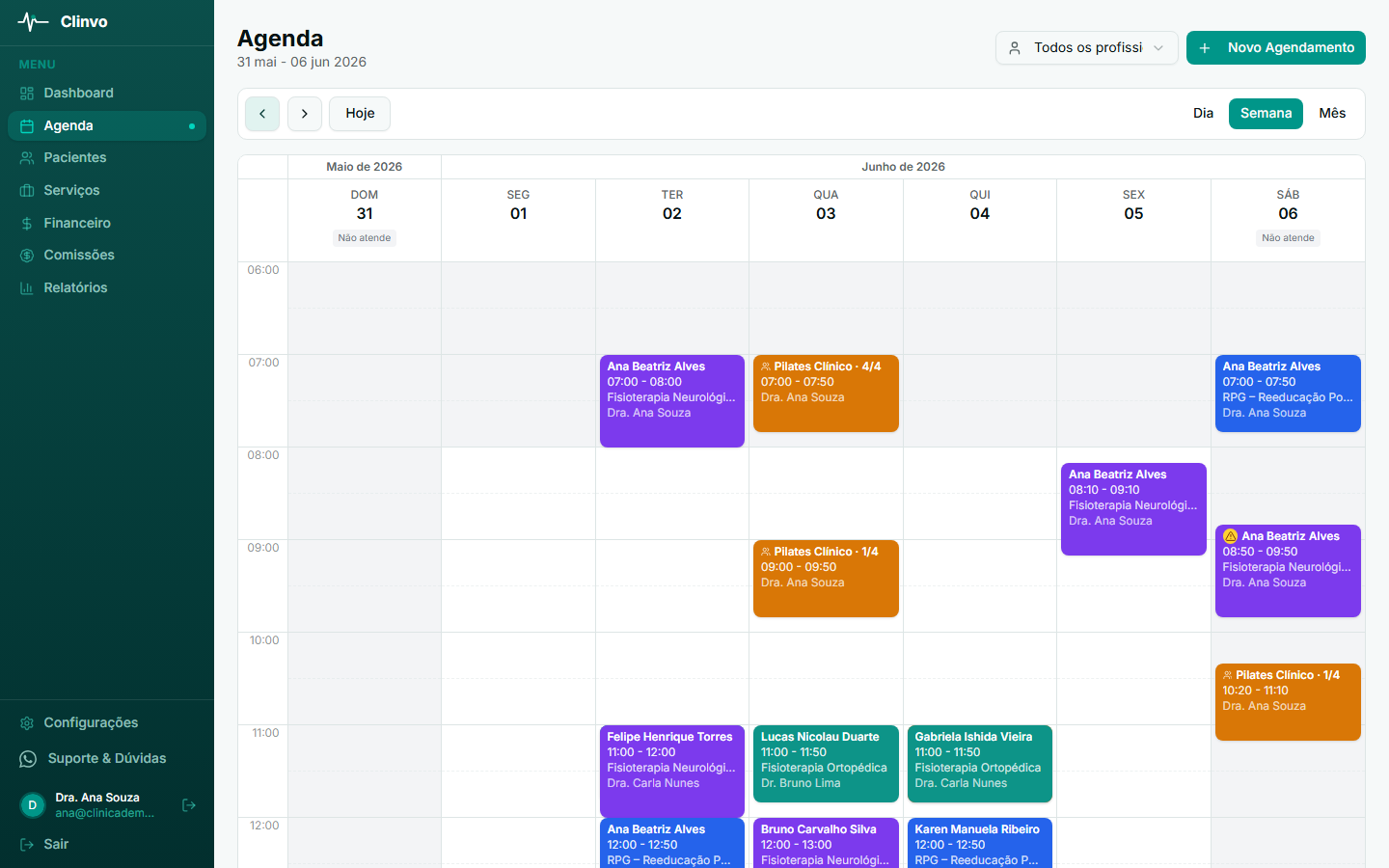
- Agendamentos em grupo cuidam da turma: vagas por horário, um card por turma na agenda, cada aluna como participante. Disponível em todos os planos (até 4 vagas no Essencial, até 50 no Profissional e no Clínica).
- Mensalistas cuida do dinheiro e da frequência: o plano mensal de cada aluna, a mensalidade de cada mês, a vaga fixa na turma e a contagem de presença. Disponível nos planos Profissional e Clínica.
Respondeu às perguntas de boas-vindas? Se no primeiro acesso você marcou que atende Em turmas ou aulas e cobra Mensalidade, o Clinvo já ligou os agendamentos em grupo, criou um serviço “Aula em turma” e ativou Mensalistas. Confira as etapas 1 e 2 e siga da 3 em diante.
1. Ligue os agendamentos em grupo
Em Configurações → Minha Clínica, ative Permitir agendamentos em grupo e salve. É uma configuração da clínica inteira, feita uma vez pelo administrador.
Passo a passo: Agendamentos em grupo.
2. Marque o serviço de Pilates como aula em grupo
Em Serviços, edite (ou crie) o serviço de Pilates, marque Aula/sessão em grupo e defina as Vagas por sessão — quantas alunas cabem em cada turma. Se você cobra valores diferentes para modalidades diferentes (por exemplo, Pilates solo e Pilates com aparelho), crie um serviço para cada uma.
3. Ative Mensalistas
Em Configurações → Minha Clínica, marque Mensalistas e salve. O item Mensalistas aparece no menu lateral.
Na mesma tela, logo abaixo, ficam as opções do studio. Todas começam desligadas e podem ser ligadas depois:
- Contar presença contra a cota do plano — mostra quantas aulas cada aluna já usou no mês (“5 de 8”)
- Falta conta como aula feita — por padrão, falta não entra na conta
- Permitir reposição de aula — aula perdida pode ser reposta no mesmo mês, sem virar aula extra
- Aulas não usadas passam para o mês seguinte — a sobra vale por um mês, com teto
Detalhes de cada opção: Módulo de Mensalistas.
4. Cadastre o plano de cada aluna
Em Mensalistas → Novo plano, escolha a aluna, o serviço de Pilates, o valor por mês e o dia de vencimento (1 a 28). O nome do plano é opcional, mas ajuda a achar a aluna na lista — “Pilates ter/qui 07h”, por exemplo.
A partir daí a mensalidade de cada mês nasce sozinha no começo do mês, já com o vencimento no dia combinado.
5. Escolha como as aulas entram na agenda
Na seção Aulas na agenda do cadastro do plano:
- Eu marco as aulas — o padrão. Você marca as aulas da aluna na agenda, uma a uma ou com repetição semanal.
- Vaga fixa na turma — você informa os horários da semana da aluna (por exemplo, terça e quinta às 7h) e o Clinvo cria as aulas na agenda até o fim do mês seguinte, estendendo todo dia. As aulas respeitam as vagas da turma e o seu expediente; o que não couber aparece no plano como aula sem vaga.
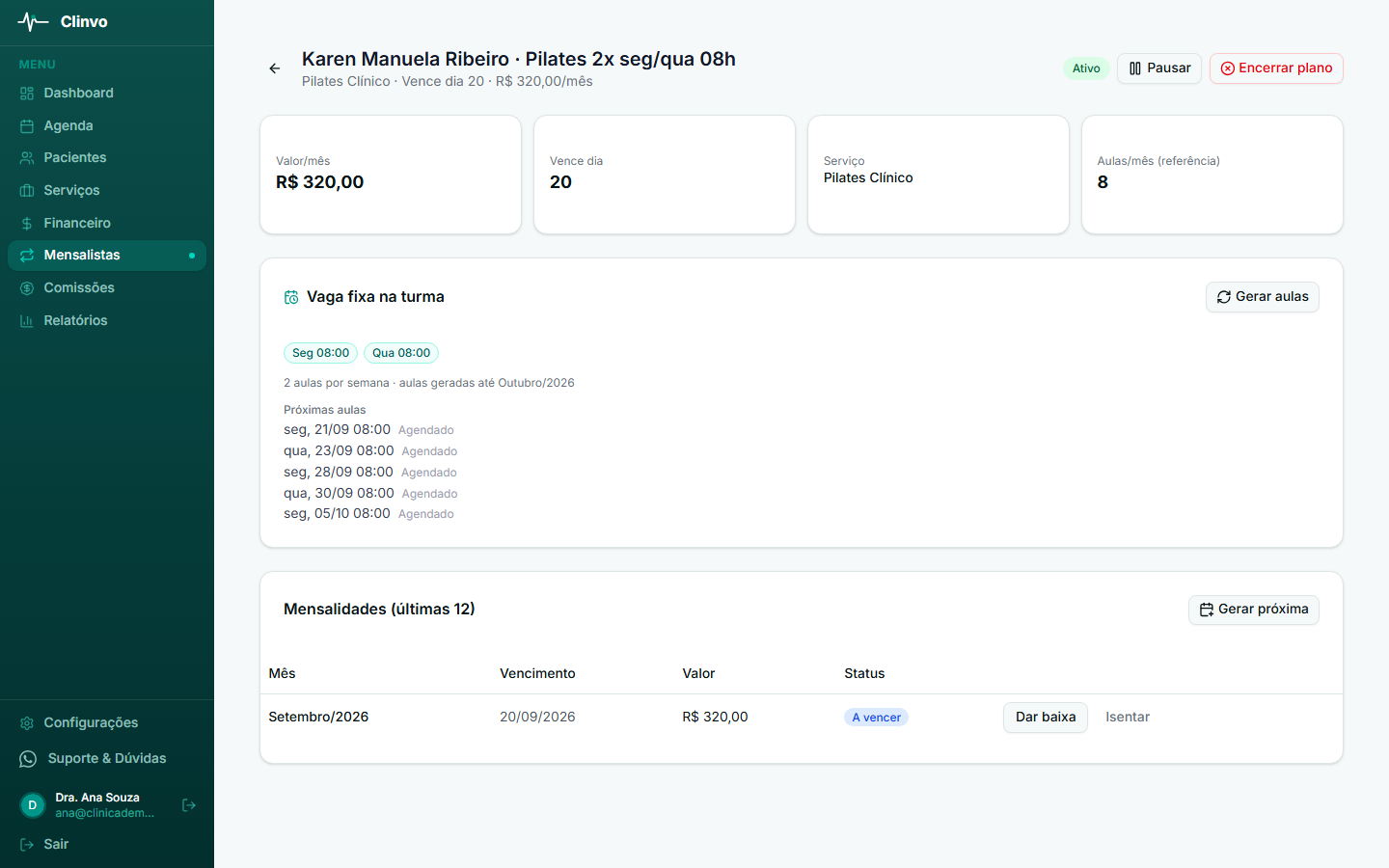
Com vaga fixa a aluna não recebe mensagem de agendamento criado. Em turma, nenhuma mensagem automática de WhatsApp é enviada — para avisar uma aluna, use o botão de lembrete ao lado do nome dela na turma.
6. Dê baixa quando a aluna pagar
O Clinvo não cobra no cartão: quando a aluna paga (Pix, dinheiro ou maquininha), você registra a baixa. Três caminhos levam ao mesmo lugar:
- Detalhe do plano → card Mensalidades → Dar baixa
- Mensalistas → Ver todas as mensalidades → Dar baixa na linha
- App, aba Financeiro → Mensalidades → Dar baixa
A lista de mensalistas e o card Em atraso mostram quem ainda não pagou.
7. O que fazer quando…
| Situação | O que fazer | Onde está explicado |
|---|---|---|
| A aluna vai viajar | Pausar o plano — nenhuma mensalidade é gerada, e a janela oferece isentar a do mês | Pausar um plano |
| Você não vai cobrar um mês | Isentar a mensalidade (só sem pagamento registrado) | Isentar uma mensalidade |
| A aluna quer pagar o mês que vem | Gerar próxima no detalhe do plano | Quando o aluno paga adiantado |
| A aluna mudou de horário | Editar o plano e trocar os horários — as aulas do horário antigo são canceladas e as do novo, criadas | Vaga fixa na turma |
| A aluna faltou e quer repor | Marcar a aula nova no mesmo mês e escolher a aula perdida em “Esta aula é reposição de…” | Reposição de aula |
| A aluna saiu do studio | Encerrar o plano | Encerrar um plano |
Qual plano do Clinvo o studio precisa
- Profissional — para quem cobra mensalidade ou vende pacote de sessões. Turmas de até 50 vagas.
- Clínica — quando o studio tem mais de um fisioterapeuta, cada um com a própria agenda de turmas.
- Essencial — tem turmas de até 4 vagas e prontuário, mas não tem Mensalistas nem pacotes. Serve para quem cobra aula a aula.
Comparativo completo: Planos e preços.
Artigos relacionados: