Acabou de criar sua conta? Você já pode fazer o primeiro atendimento completo em poucos minutos — o Clinvo cria um serviço inicial para você e um checklist na tela mostra exatamente o que falta.
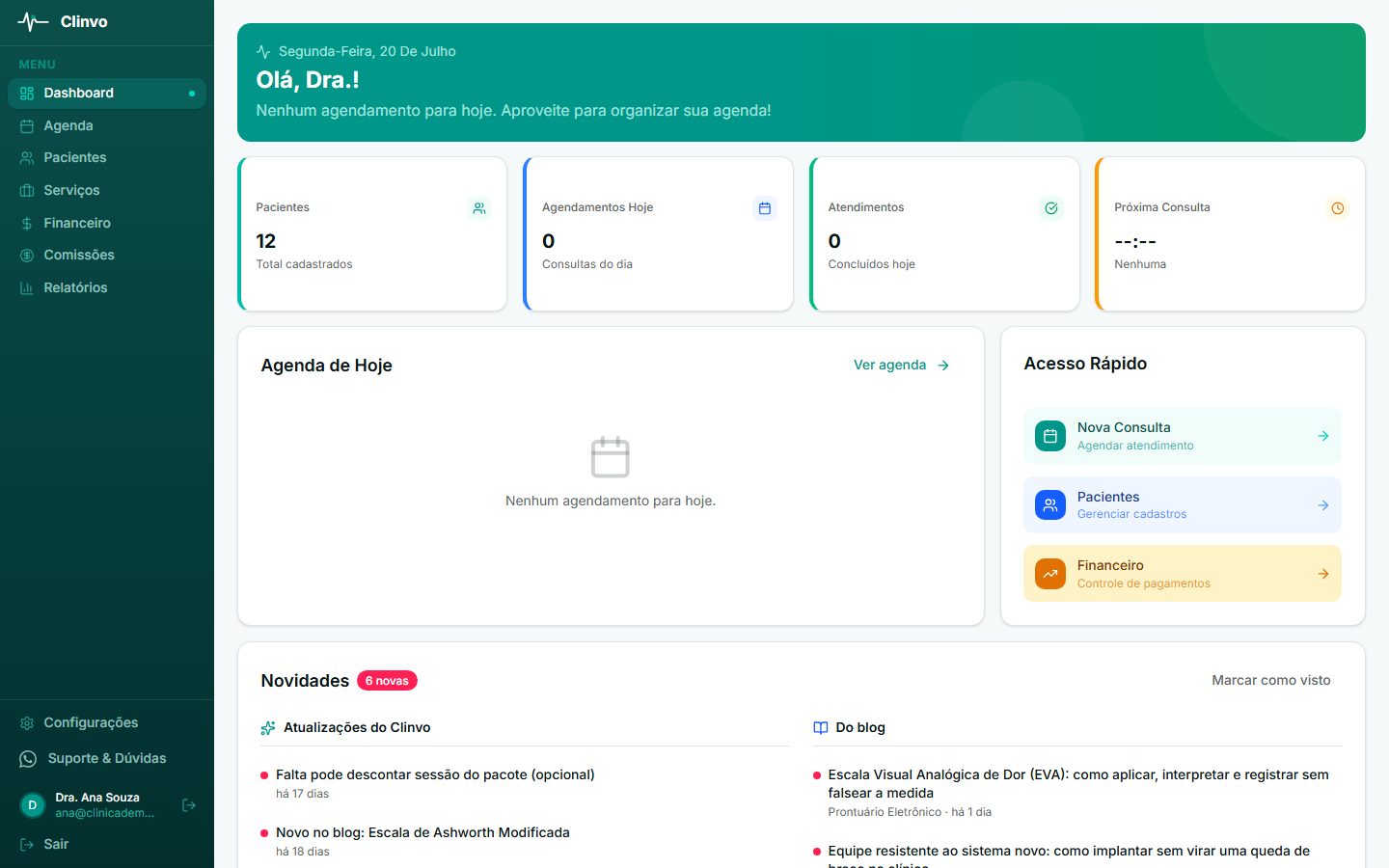
Quer o caminho completo para o seu jeito de trabalhar? Depois do checklist, siga o guia do seu caso: atende sozinho, studio de Pilates e turmas, clínica pequena ou clínica com equipe grande.
Tour rápido: no primeiro acesso, um tour de 3 telas apresenta o checklist e a Agenda. Você pode pular a qualquer momento e rever depois em Configurações, no card Tour guiado, clicando em Reiniciar. Logo no começo, o Clinvo também faz quatro perguntas rápidas — Você é…, Como conheceu o Clinvo?, Como você atende? e Como você cobra? — que deixam a conta pronta para o seu jeito de trabalhar (no app mobile, elas aparecem depois do tour).
O checklist “Primeiros passos”
O card Primeiros passos fica visível no sistema durante os primeiros 30 dias da conta (ou até você completar tudo). Na forma mais comum, ele tem 3 passos, na ordem do atendimento real:
1. Cadastre seu primeiro paciente
Clique em Cadastrar paciente no card (ou acesse Pacientes → Novo Paciente). Só o nome é obrigatório — telefone, e-mail, data de nascimento e o opt-in de WhatsApp podem ser completados depois.
2. Coloque-o na agenda
Clique em Criar agendamento (ou Agenda → Novo Agendamento), escolha o paciente, o serviço e o horário. Sua conta já nasce com um serviço inicial da sua área de atuação (ex.: “Sessão de fisioterapia”, 50 minutos) com valor zero — ajuste nome, duração e valor em Serviços quando quiser.
Se você digitar o nome de um paciente que ainda não existe no campo de busca do agendamento, o sistema oferece criá-lo ali mesmo, sem sair da tela.
3. Registre a evolução do atendimento
Depois do atendimento, abra o agendamento na agenda e clique em Registrar evolução. É o seu prontuário digital começando — e o passo que mais faz diferença no dia a dia.
Completou tudo? O card some sozinho. Se preferir esconder antes, use Fazer depois (ele não volta neste dispositivo).
O checklist muda conforme o seu jeito de trabalhar
As respostas de Como você atende? e Como você cobra? ajustam os passos:
- Em turmas ou aulas (Pilates, RPG, grupo): o checklist vira Monte sua grade de horários → Cadastre seu primeiro paciente → Crie a primeira turma → um passo de cobrança. Não tem o passo da evolução
- Na casa do paciente: entra o passo Instale o app no celular, antes da evolução
- Marcou alguma forma de cobrança: entra um passo financeiro no fim — Cadastre o plano mensal de um aluno (mensalidade), Venda um pacote de sessões (pacote) ou Registre o recebimento de um atendimento
Para quem é recepcionista, o checklist não tem o passo da evolução.
Depois do primeiro atendimento: complete a configuração
Com o fluxo básico funcionando, vale reservar 10 minutos para o que aparece nos documentos e na agenda:
Dados da clínica
Acesse Configurações → Minha Clínica e preencha:
- Nome da clínica
- Área de atuação — escolhida no cadastro (Fisioterapia, Psicologia, Nutrição e outras); confira se está correta, pois ela ajusta os documentos e as fichas do sistema. Veja Área de atuação da clínica
- CNPJ (opcional)
- Endereço
- Telefone de contato
Essas informações aparecem nos documentos clínicos gerados pelo sistema, como atestados e relatórios.
Perfil profissional
Acesse Configurações → Meu Perfil e informe:
- Nome completo
- Número do registro profissional (CREFITO, CRP, CRN — conforme a área de atuação)
- Especialidade
O registro profissional é exibido nos documentos clínicos oficiais gerados pelo Clinvo.
Horários de atendimento
Acesse Configurações → Disponibilidade e defina:
- Dias da semana em que você atende
- Horário de início e fim de cada dia
- Exceções (feriados, folgas pontuais)
Serviços da clínica
Acesse Serviços no menu lateral, ajuste o serviço inicial (nome, duração e valor) e cadastre os demais tipos de atendimento que você oferece, como:
- Fisioterapia Ortopédica
- RPG
- Pilates Clínico
- Eletroterapia
Cada serviço tem nome, descrição, duração e valor — esses dados aparecem nos agendamentos e no financeiro. Passo a passo: Cadastrar serviços.
Próximos passos sugeridos
- Convide membros da equipe em Configurações → Equipe — o guia Clínica pequena: por onde começar mostra a ordem
- Veja os tutoriais de cada módulo na Central de Ajuda
- Instale o app do Clinvo no celular — na Google Play para Android — ou no computador (seção App Mobile)
Dicas de produtividade (sistema web)
O sistema web tem atalhos de teclado para agilizar o fluxo diário:
| Tecla | Ação |
|---|---|
| N | Abre o formulário de novo item (agendamento ou paciente) |
| / | Move o cursor para o campo de busca |
Os atalhos funcionam nas páginas de Agenda e Pacientes — desde que o cursor não esteja dentro de um campo de texto.
Qualquer dúvida, fale com o suporte pelo WhatsApp — o botão está no canto inferior direito do sistema.