O Clinvo controla o que cada pessoa da equipe consegue ver e fazer através de perfis de acesso. Cada usuário é atribuído a um perfil, e o perfil concede um conjunto de permissões (ver agenda de outros, gerenciar financeiro, exportar prontuário etc).
O sistema traz 3 perfis padrão que você pode usar direto — e permite criar perfis customizados para casos específicos (ex: um Profissional Júnior que só vê a própria agenda, ou uma Recepcionista com acesso ao financeiro).
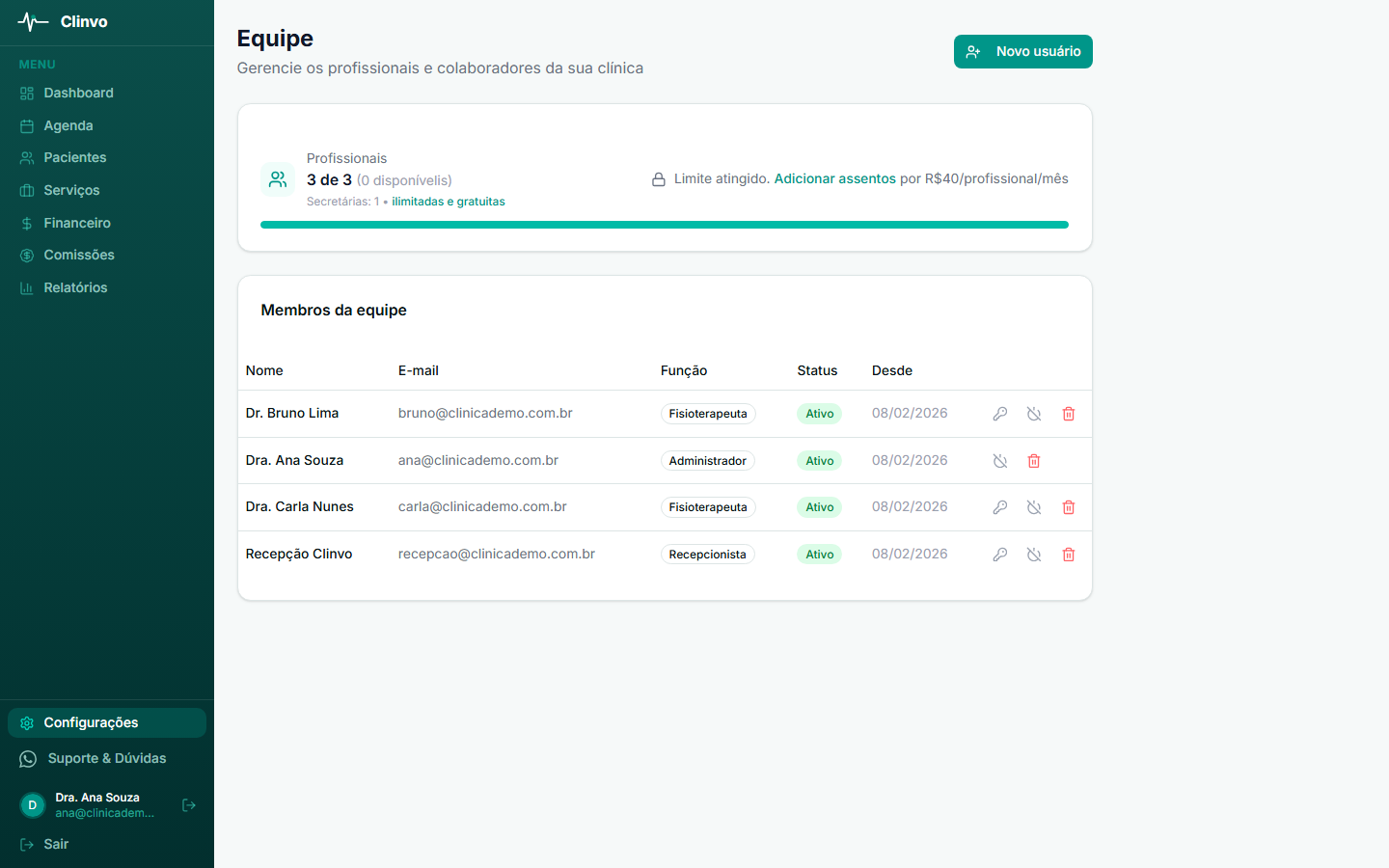
O perfil de Profissional aparece com o título da profissão conforme a área de atuação da clínica: Fisioterapeuta, Psicólogo(a), Nutricionista, Fonoaudiólogo(a) etc. As permissões padrão são as mesmas. Nesta página usamos “Profissional” para se referir a qualquer uma dessas.
Os 3 perfis padrão
Administrador
Acesso completo à clínica. É o dono ou gestor — quem contratou a assinatura.
- Vê e edita tudo: agenda, pacientes, prontuário, financeiro, relatórios, comissões
- Gerencia a equipe (adicionar, editar, desativar, remover)
- Gerencia perfis de acesso e configurações da clínica
- Cuida da assinatura, plano e cobrança
Só existe 1 Administrador por clínica — o dono da conta, definido no cadastro inicial. Não é possível criar um segundo Admin. Para dar poderes amplos a outra pessoa sem torná-la Admin de fato, crie um perfil customizado com as permissões que ela precisa.
Profissional
Perfil de quem atende pacientes. Recebe agenda, pacientes e prontuário — mas não o financeiro nem a governança da clínica.
- Vê e cria agendamentos (da clínica inteira por padrão)
- Cadastra, edita e exclui pacientes
- Cria e edita anamnese, evoluções e documentos clínicos
- Exporta prontuário do paciente
- Vê os relatórios de atendimento e comparecimento
- Não acessa financeiro, comissões, mensalistas, convênios nem configurações da clínica
Recepcionista
Perfil de quem cuida da recepção. Foco em agenda e cadastro.
- Vê e cria agendamentos
- Cadastra e edita pacientes (dados básicos)
- Vê a lista de profissionais (para escolher responsável ao criar agendamento)
- Fatura convênios — carteirinhas, autorizações, guias e lote —, quando a clínica usa o faturamento de convênios. Registrar o pagamento do convênio continua com o Administrador
- Não acessa prontuário clínico, financeiro, relatórios nem configurações
Comparativo dos 3 perfis padrão
| Módulo | Administrador | Profissional | Recepcionista |
|---|---|---|---|
| Agenda — ver e criar | ✓ | ✓ | ✓ |
| Agenda — ver de outros profissionais | ✓ | ✓ | ✓ |
| Pacientes — cadastrar e editar | ✓ | ✓ | ✓ |
| Prontuário (anamnese, evoluções, documentos) | ✓ | ✓ | — |
| Exportar prontuário em PDF | ✓ | ✓ | — |
| Serviços — cadastrar e editar | ✓ | ✓ | — |
| Relatórios de atendimento e comparecimento | ✓ | ✓ | — |
| Financeiro (cobranças, recebimentos) | ✓ | — | — |
| Relatórios financeiros | ✓ | — | — |
| Comissões (repasse por profissional) | ✓ | — | — |
| Mensalistas | ✓ | — | — |
| Convênios — faturar (guias e lote) | ✓ | — | ✓ |
| Convênios — registrar pagamento e glosa | ✓ | — | — |
| Modelos de fichas e documentos | ✓ | — | — |
| Personalização do WhatsApp | ✓ | — | — |
| Gerenciar equipe e perfis | ✓ | — | — |
| Configurações da clínica e assinatura | ✓ | — | — |
Perfis customizados
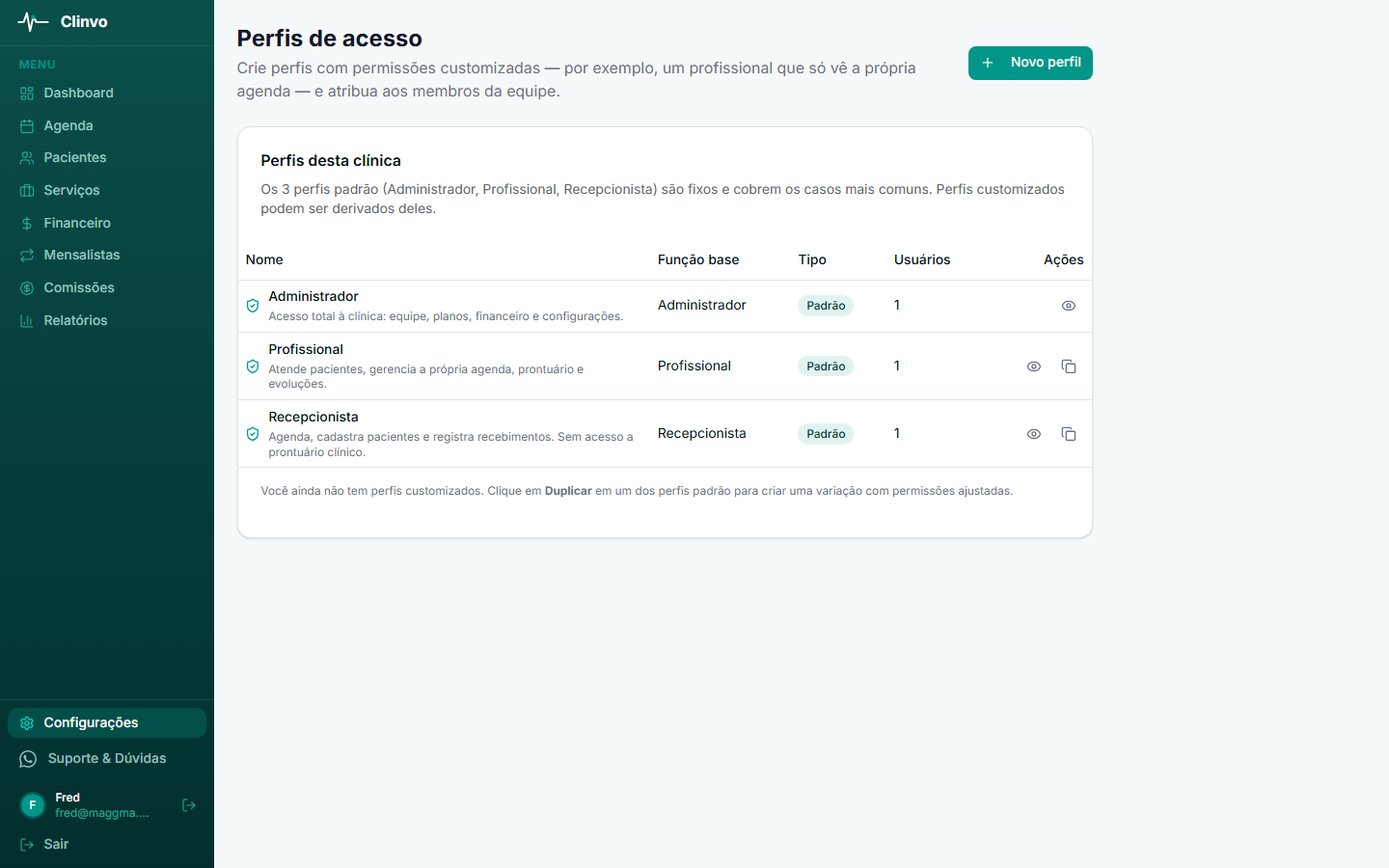
Se os 3 padrões não atendem, o Administrador pode criar perfis customizados com qualquer combinação de permissões. Casos reais:
- “Profissional Júnior” — herda o perfil de Profissional mas sem a permissão de ver agenda de outros. Ele só enxerga a própria agenda.
- “Recepcionista Sênior” — Recepcionista + acesso ao financeiro básico (registrar recebimentos).
- “Profissional com repasse” — Profissional + permissão de ver o financeiro dos próprios atendimentos.
Cada perfil customizado é baseado em uma das funções fixas (Profissional ou Recepcionista) e serve como um “molde” — só quem é Administrador do sistema pode criar/editar/excluir. Não é possível criar perfil customizado com base em Administrador (a regra “1 Admin por clínica” é mantida).
Passo a passo: Como criar um perfil customizado.
Como atribuir um perfil a um membro da equipe
O perfil é escolhido no momento do cadastro do usuário, ou pode ser alterado depois pelo botão de editar na tela Configurações → Equipe:
- Configurações → Equipe → clique no ícone de edição do membro
- Escolha o Perfil de acesso — aparecem o perfil padrão e os customizados da mesma função do membro (Profissional ou Recepcionista)
- Clique em Salvar
A função em si não muda na edição: no cadastro de um usuário novo, você escolhe primeiro a Função e depois o Perfil de acesso.
A mudança vale imediatamente (ou em até 5 minutos, dependendo do cache).
Regras importantes
- 1 Administrador por clínica — o Admin é único e não pode ser rebaixado por si mesmo nem por outro usuário. Para “trocar de Admin” (ex: transferir a titularidade da conta), fale com o suporte.
- Recepcionistas são gratuitas — não contam no limite de assentos do plano Clínica (Profissional+ inclui recepcionistas ilimitadas).
- Editar o próprio perfil — o Admin não pode editar a própria função. Se precisar mudar, um outro administrador precisa fazer (fale com o suporte para casos únicos).
- Excluir um perfil customizado em uso — o sistema bloqueia e mostra quantos usuários usam o perfil. Reatribua-os para outro perfil antes de excluir.
Dúvidas frequentes
Posso ter dois Administradores? Não. É 1 Admin por clínica. Se precisar dar poderes amplos a outra pessoa, crie um perfil customizado baseado em Profissional com todas as permissões que ela precisa — mas essa pessoa continua sendo Profissional para efeito de titularidade da conta.
Meu Profissional consegue ver a agenda de outros colegas? Sim, por padrão. O perfil Profissional padrão inclui a permissão “Ver agenda de outros profissionais”. Se quiser que ele veja apenas a própria agenda, crie um perfil customizado desmarcando essa permissão.
O Profissional vê os valores financeiros dos atendimentos? Não, por padrão. O módulo financeiro é restrito ao Administrador. Você pode criar um perfil customizado que libere financeiro para Profissionais, se quiser.
A Recepcionista pode acessar o prontuário do paciente? Não, por padrão. O prontuário (anamnese, evoluções, documentos clínicos) é restrito a Profissional e Administrador. Se precisar que a recepcionista tenha acesso, crie um perfil customizado.
Alterei o perfil de um usuário e ele não vê a mudança. Por quê? O sistema cacheia permissões por até 5 minutos. Peça para o usuário sair e entrar novamente — a nova permissão passa a valer imediatamente.
Posso excluir um dos perfis padrão? Não. Os 3 perfis (Administrador, Profissional, Recepcionista) são fixos — eles vêm com um ícone de “padrão do sistema” e ficam em modo leitura. Você pode duplicá-los para criar variantes customizadas.