Não é preciso ir até o Financeiro para lançar o pagamento de uma sessão: o detalhe do agendamento tem um card Pagamento que mostra a situação da cobrança daquela sessão e abre o registro com o agendamento já escolhido. É o jeito mais rápido de dar baixa logo depois do atendimento.
Onde fica
- Na Agenda, clique no agendamento para abrir o painel Detalhes do Agendamento
- O card Pagamento fica no painel, antes dos botões de Alterar Status
O conteúdo do card muda conforme a situação da sessão — veja cada caso abaixo.
Sessão sem cobrança: “Nenhuma cobrança registrada”
Quando ainda não há cobrança para a sessão, o card mostra Nenhuma cobrança registrada e o botão Registrar Pagamento.
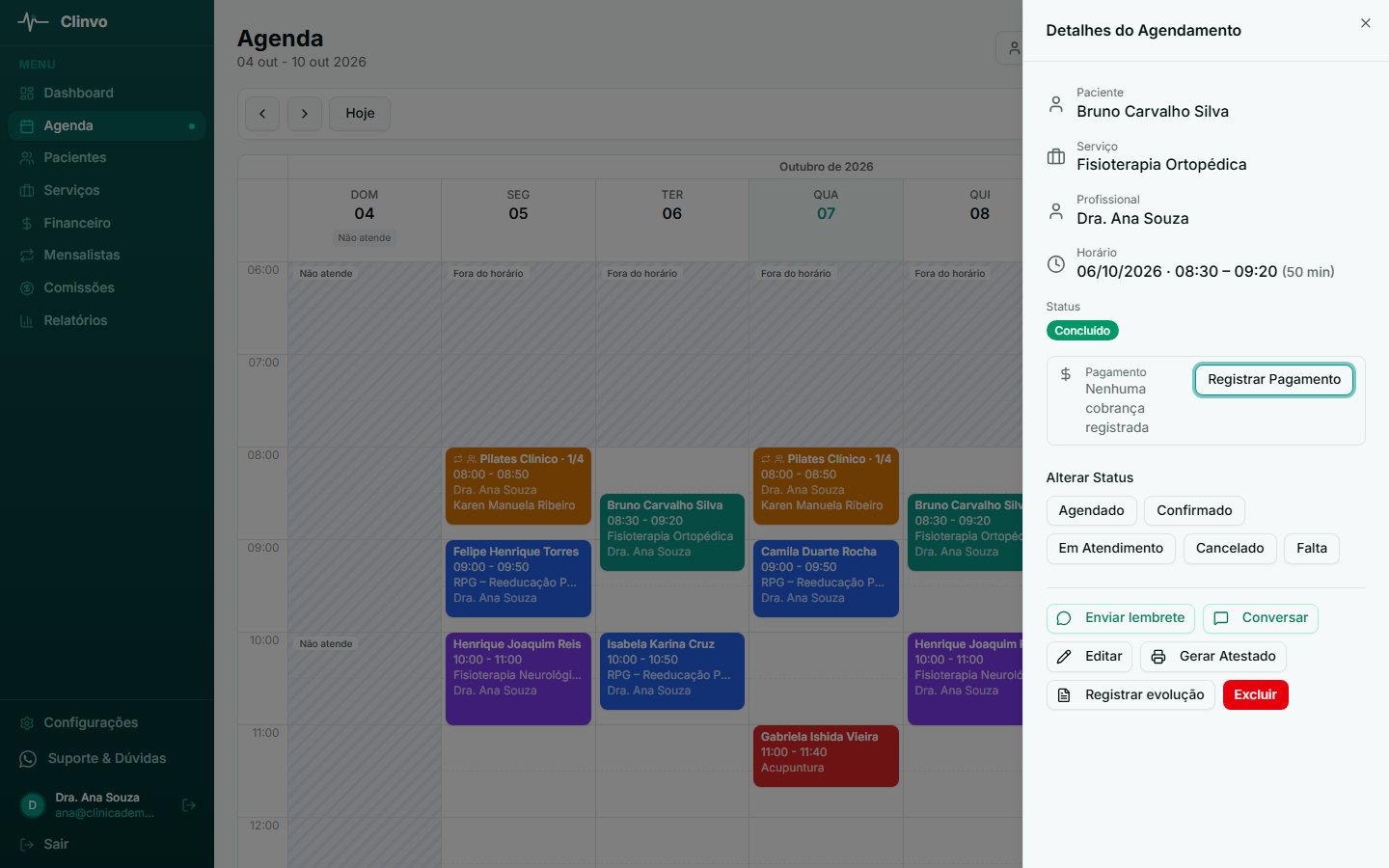
- Clique em Registrar Pagamento
- A janela Novo Pagamento abre com o campo Agendamento já preenchido e travado — não é preciso escolher tipo nem procurar a sessão
- Confira o Valor da sessão (R$) — ele vem com o preço do serviço, quando o serviço tem preço cadastrado
- Escolha o Método
- Deixe Já recebi este valor marcado se o paciente pagou na hora (informe o Valor recebido (R$) e a Data do recebimento), ou desmarque para deixar a cobrança em aberto
- Clique em Salvar
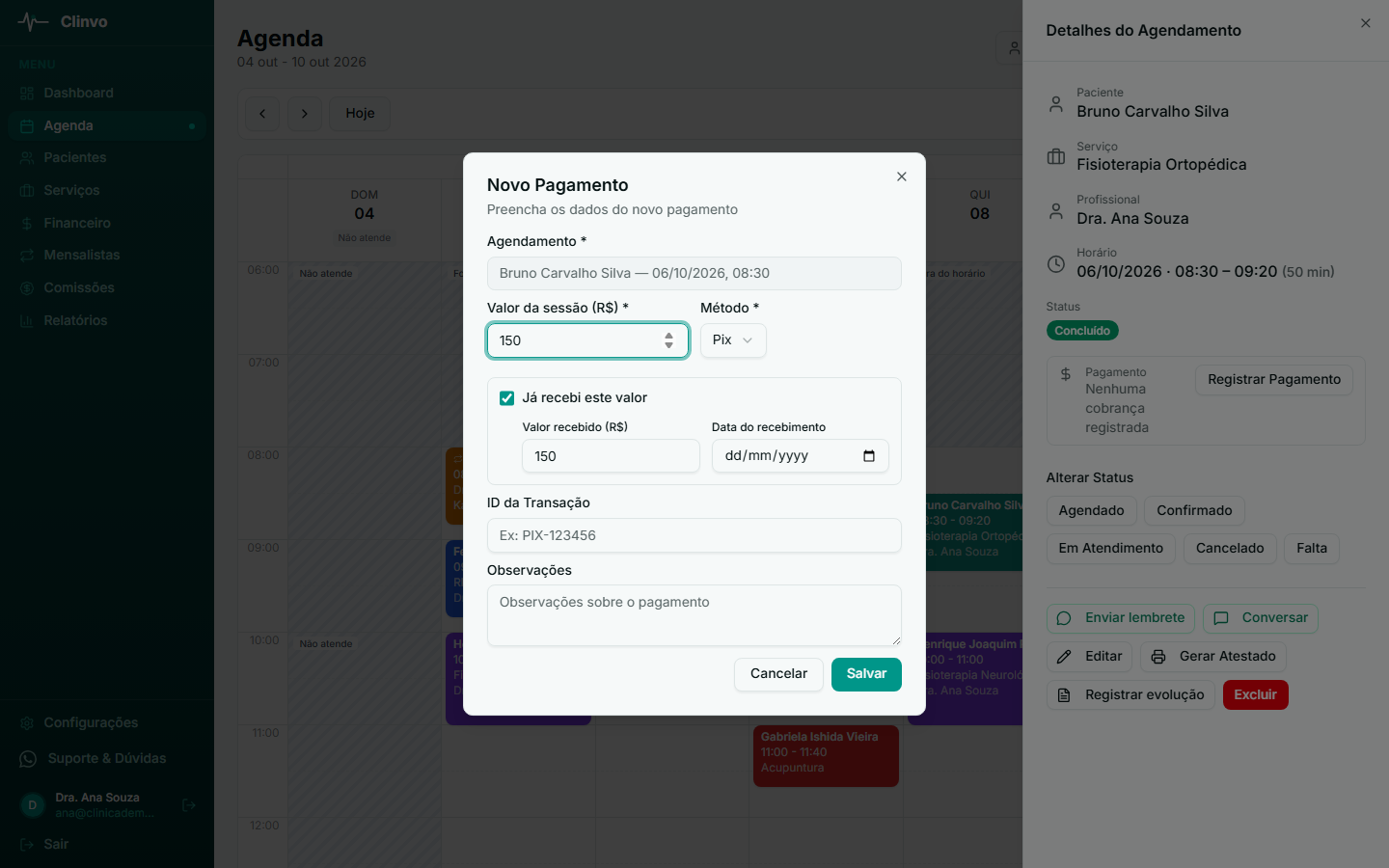
O passo a passo de cada campo está em Como registrar um pagamento.
Plano Essencial: o financeiro é “recebeu ou não recebeu” — o Valor recebido fica travado no valor da cobrança. Receber só uma parte e guardar sobra como saldo fazem parte dos planos Profissional e Clínica.
Sessão com cobrança: valor, status e “Ver pagamento”
Quando a sessão já tem cobrança, o card mostra o valor e o status — Pendente, Parcial, Pago, Cancelado ou Estornado — e o botão Ver pagamento.
Ao clicar em Ver pagamento, abre a janela Pagamento com a cobrança e os recebimentos dela: o quadro Valor / Recebido / A receber e a lista de cada entrada, com data e valor. Dali você pode:
- Registrar recebimento — lançar o que entrou, inclusive só uma parte. Veja Paciente pagou só uma parte
- Usar saldo — aparece quando o paciente tem saldo disponível. Veja Paciente pagou a mais — o saldo do paciente
- Estornar — aparece quando já houve recebimento
- Desvincular do agendamento — o ícone ao lado da data da sessão solta a cobrança da sessão, se ela foi lançada no agendamento errado (planos Profissional e Clínica)
Cada sessão tem uma cobrança, que aceita vários recebimentos. Por isso, depois de lançada, a cobrança só se consulta e se completa por aqui — o botão Registrar Pagamento não aparece de novo.
Sessão cobrada de um pacote
Se a sessão está sendo cobrada de um pacote, o card Pagamento não aparece — cobrar de novo duplicaria a cobrança. No lugar dele fica o bloco Pacote de sessões, com Cobrado do pacote — X/Y usadas e o botão Desvincular, que devolve a sessão ao pacote.
Se o paciente tem um pacote com sessões disponíveis e a sessão ainda não está vinculada, aparece o bloco Cobrar esta sessão de um pacote: clique no pacote para descontar a sessão dele. Pacotes fazem parte dos planos Profissional e Clínica — veja a parte de pacotes em Como registrar um pagamento.
Aluno mensalista
Se o paciente tem um plano mensal ativo no mesmo serviço da sessão, a aula já está coberta pela mensalidade do mês, e o card não oferece cobrança. Ele mostra:
- Mensalista — esta aula está coberta pelo plano; a cobrança é a mensalidade do mês, ou
- com a contagem de presença ligada, Mensalista · 5/8 em setembro — quantas aulas o aluno já usou da cota do mês da aula
Quando o mês passa da cota, o card fica amarelo, avisa Acima da cota do plano este mês (+N) e oferece Cobrar como aula extra, que abre o registro de pagamento normal para aquela aula — a mensalidade continua a mesma. Veja Mensalistas.
O card de mensalista aparece quando o módulo Mensalistas está ativo na clínica (planos Profissional e Clínica).
Sessão coberta por convênio
Quando a sessão está vinculada a uma autorização de convênio, o card mostra Sessão coberta — nome do convênio. O que o convênio paga não é lançado aqui: ele nasce quando a guia é fechada, em Convênios.
Abaixo, o quadro Coparticipação mostra a parte que o paciente paga na clínica, com o botão Registrar coparticipação (ou Ver coparticipação, se já foi lançada). Quem tem acesso ao faturamento de convênios vê também a senha, a posição da sessão (por exemplo, “sessão 3 de 10”), a validade e a guia. O passo a passo está em Registrar a autorização e marcar as sessões do convênio.
Turmas: um pagamento por participante
Em sessões em grupo, cada participante é um agendamento separado — e tem a sua própria cobrança. Ao abrir a turma, a lista de participantes traz, em cada linha, um card Pagamento compacto com Registrar Pagamento ou Ver pagamento (ou o aviso de mensalista, de pacote ou de convênio, conforme o caso). Assim, cada aluno é cobrado e recebido separadamente. Veja Agendamentos em grupo.
Quem vê o card
O card segue as permissões do Financeiro do perfil de acesso:
- Ver financeiro — para ver o card e a situação da cobrança
- Gerenciar financeiro — para registrar, receber, estornar e vincular pacote
Por padrão, só o administrador tem as duas. Profissionais e recepcionistas só veem o card se o administrador liberar essas permissões num perfil customizado.
No app
- Na aba Agenda, toque no agendamento — abre a tela Editar Agendamento
- Desça até a seção Pagamento:
- Sem cobrança: toque em Registrar Pagamento. Abre a tela Novo Pagamento com o agendamento já preenchido; confira o valor, a Forma de Pagamento e o Já recebi este valor, e salve
- Com cobrança: a linha mostra o valor e o status (por exemplo, “R$ 85,00 · Pago”). Toque para abrir a cobrança e registrar recebimentos
- Mensalista: mostra a cobertura pelo plano e, com a contagem de presença ligada, a contagem do mês (“Mensalista · 7/8 em setembro” ou “Vaga fixa · 7/9 em setembro”) e o aviso de cota. Cobrar a aula extra é pelo painel web
- Convênio: mostra o convênio e a sessão da autorização, com Registrar coparticipação para quem tem Gerenciar financeiro
- O pacote fica numa seção própria, Pacote de sessões, com Vincular a um pacote ou Desvincular
Em turmas, a seção Pagamento some do topo e cada participante ganha o próprio botão na lista: Pagamento (sem cobrança), o status da cobrança (com cobrança), Coparticipação (convênio) ou o aviso de mensalista.
No app, quem não tem as permissões do Financeiro não vê a seção — exceto a linha do convênio, que aparece para quem abre o agendamento.
Dúvidas frequentes
Registrar pelo agendamento é diferente de registrar pelo Financeiro? Não. É a mesma cobrança, só que já vinculada à sessão. Ela aparece normalmente na lista do Financeiro e nos relatórios.
O card não aparece no agendamento. Por quê? Verifique três coisas: se o seu perfil tem a permissão Ver financeiro; se a sessão não está cobrada de um pacote (nesse caso aparece o bloco do pacote); e, em turmas, procure o card na linha de cada participante.
O paciente pagou antes do agendamento existir. Registro de novo aqui? Não. Lance o valor como pagamento avulso no Financeiro e vincule ao agendamento quando ele for criado (planos Profissional e Clínica). Veja a parte de sessão avulsa em Como registrar um pagamento.
Errei o agendamento ao lançar a cobrança. Como corrijo? Abra Ver pagamento e use o ícone de desvincular ao lado da data da sessão. A cobrança volta a ser avulsa e pode ser vinculada ao agendamento certo pela lista do Financeiro. Desvincular e vincular fazem parte dos planos Profissional e Clínica.