O botão Enviar lembrete, no detalhe do agendamento, abre o WhatsApp com a mensagem já escrita: serviço, data, horário e o texto da sua clínica. Você só confere e toca em enviar.
Disponível em todos os planos, inclusive o Essencial. O que exige o plano Profissional é o envio automático — aquele que dispara sozinho, sem ninguém clicar.
A diferença que importa: de qual número sai
Esta é a parte que mais gera dúvida, então vale deixar claro logo:
| Lembrete automático | Lembrete manual | |
|---|---|---|
| Sai do número | Do Clinvo (WhatsApp Business oficial) | Do seu — o WhatsApp conectado no computador ou celular que você está usando |
| Quem dispara | O sistema, sozinho | Você, clicando no botão |
| Recibo de entrega e leitura | Sim | Não |
| Botões de confirmar/remarcar | Sim | Não |
| Resposta do paciente | Aparece no agendamento | Chega no seu chat, como qualquer conversa |
| Assinatura no final da mensagem | ”Enviado automaticamente via Clinvo.” | Nenhuma — a mensagem termina no seu texto, sem menção ao sistema |
| Planos | Profissional e Clínica | Todos |
Ou seja: no manual, o Clinvo monta a mensagem, mas não envia. Quem envia é você, pelo seu WhatsApp — exatamente como se tivesse digitado à mão, só que sem digitar.
Como enviar
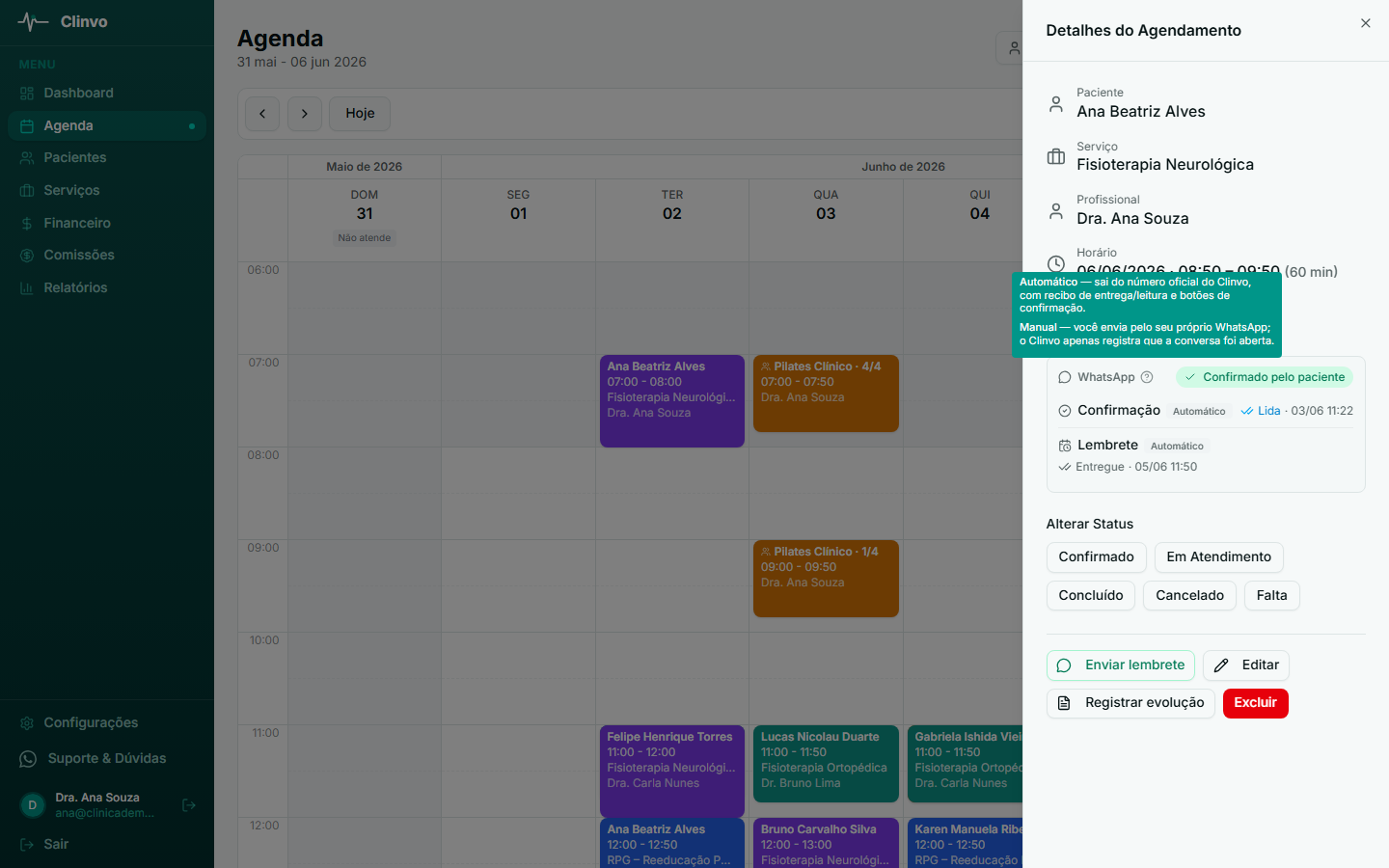
No computador
- Abra a Agenda e clique no agendamento
- Clique em Enviar lembrete
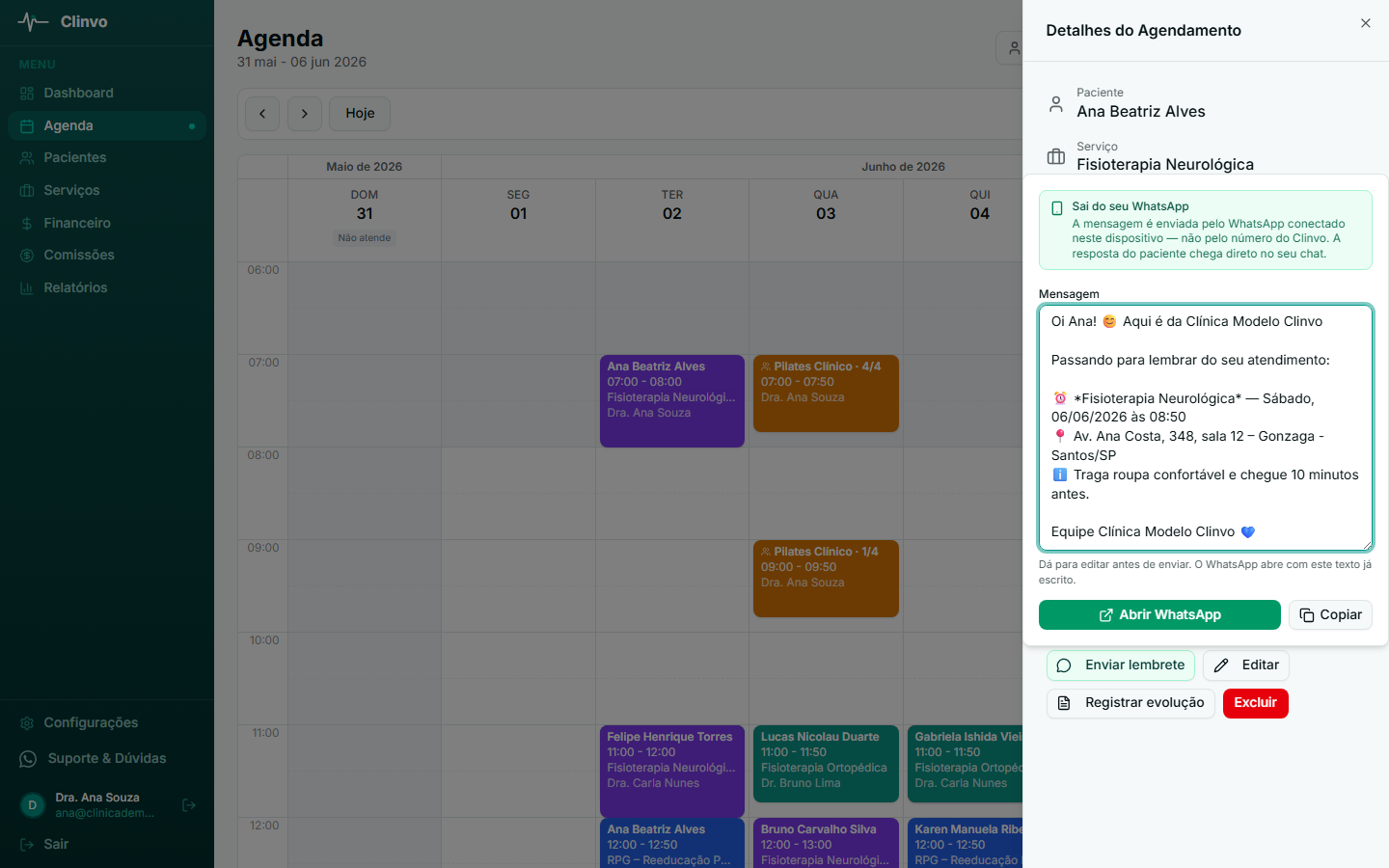
- Confira o texto (dá pra editar antes de enviar)
- Clique em Abrir WhatsApp — o WhatsApp Web abre na conversa do paciente com a mensagem escrita
- Toque em enviar no WhatsApp
No aplicativo
- Abra o agendamento na Agenda
- Toque em Enviar lembrete
- Confira ou ajuste o texto
- Toque em Abrir WhatsApp
- Envie pela conversa que abriu
O último passo é sempre seu: o Clinvo deixa a mensagem pronta na conversa, mas nunca aperta enviar por você.
O texto da mensagem
A mensagem usa os mesmos campos do lembrete automático — saudação, local e instruções de preparo — que você configura em Personalizar as mensagens de WhatsApp, incluindo as variáveis dinâmicas como {primeiro_nome}.
No plano Essencial, onde a tela de personalização não está disponível, o Clinvo usa um texto padrão com o nome do paciente, o serviço, a data e o horário. Você ainda pode editar o texto na hora, antes de abrir o WhatsApp — a edição vale só para aquele envio.
Como a mensagem manual não passa pelos modelos aprovados pela Meta, ela aceita quebra de linha e emoji à vontade.
O que fica registrado
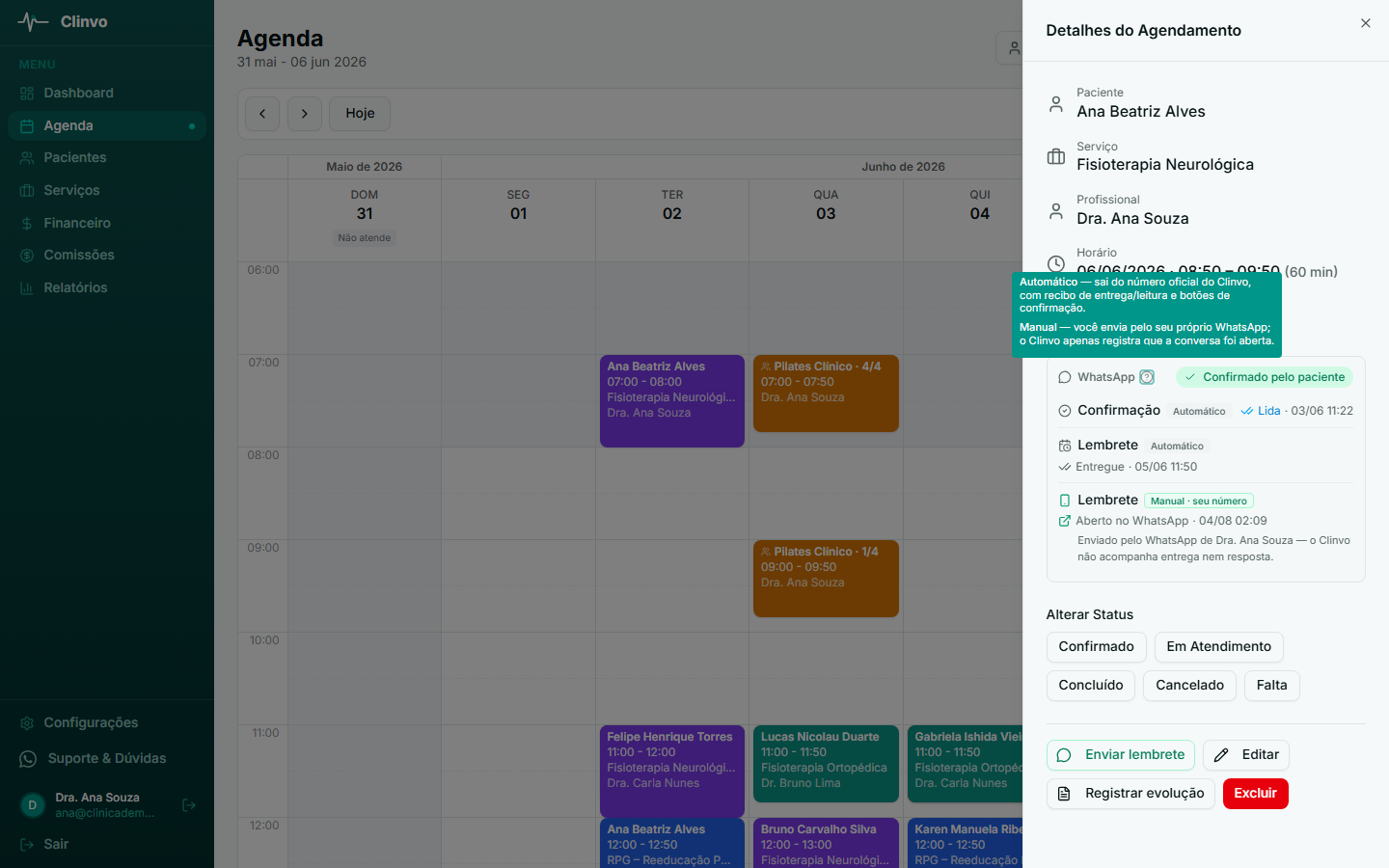
Depois que você abre a conversa, o agendamento ganha uma linha na timeline do WhatsApp:
📱 Lembrete · Manual · seu número — Aberto no WhatsApp · 04/08 18:20 Enviado pelo WhatsApp de Fernanda — o Clinvo não acompanha entrega nem resposta.
Serve para duas coisas no dia a dia:
- A recepção e o fisioterapeuta não mandam o mesmo lembrete duas vezes — quem abrir o agendamento vê que o paciente já foi avisado, e por quem
- Fica o registro do contato, útil quando a clínica cobra falta sem aviso prévio
Por que não aparece “entregue” ou “lida”
Porque o Clinvo não teria como saber. A mensagem saiu do seu WhatsApp, e o que acontece depois — se você enviou mesmo, se chegou, se o paciente leu — acontece fora do sistema. Preferimos registrar só o que é verdade: a conversa foi aberta.
Pelo mesmo motivo, a resposta do paciente a um lembrete manual não aparece no agendamento. Ela chega no seu WhatsApp, junto com as outras conversas.
Quando o manual é a melhor opção
Mesmo quem tem o envio automático ativo usa o manual em algumas situações:
- Plano Essencial — é a forma de lembrar o paciente sem contratar o automático
- Paciente sem opt-in ou sem número na ficha — o automático é pulado, o manual resolve na hora
- Turmas (Pilates, RPG, hidroterapia) — agendamentos em grupo não recebem mensagem automática em nenhum plano; no grupo, cada participante tem seu próprio botão de lembrete na lista
- Encaixe de última hora — o agendamento criado para daqui a duas horas não dispara o automático
- Quando o automático falhou — a timeline mostra a falha e você resolve com um clique
- Quando você prefere a conversa no seu número, para a resposta do paciente cair no chat que a clínica já acompanha
Paciente sem WhatsApp válido
Se a ficha não tem número, ou o número está incompleto (sem DDD, por exemplo), o Clinvo não consegue abrir a conversa. A mensagem ainda é montada e fica disponível para copiar — e o caminho definitivo é completar o número na ficha do paciente.
Dúvidas frequentes
O paciente vê que a mensagem veio do Clinvo? Não. Para ele é uma mensagem sua, no seu número, como qualquer outra conversa. Nada indica que foi escrita pelo sistema — diferente do lembrete automático, que sempre termina com “Enviado automaticamente via Clinvo.” no rodapé. Se um paciente troca do automático para o manual (ou vice-versa), é essa assinatura que muda.
O lembrete manual funciona para agendamentos em grupo (turmas)? Sim — e é justamente onde ele mais importa. Agendamentos em grupo (Pilates, RPG, hidroterapia) não recebem nenhuma mensagem automática, em nenhum plano — nem confirmação ao criar, nem lembrete. Nesses agendamentos, a barra de ações única some e cada participante da turma ganha seu próprio botão de lembrete na lista, para você avisar um de cada vez.
Preciso de opt-in para enviar o lembrete manual? Não. O opt-in é a autorização para o Clinvo enviar mensagens automáticas pelo número dele. No manual, quem fala é você, com um paciente que deu o número para contato. Ainda assim, se o opt-in estiver desligado, mostramos um aviso discreto — é um sinal de que aquele paciente pediu para não receber mensagens.
Tem custo por mensagem? Não. Não passa pela API da Meta: é o seu WhatsApp comum enviando.
Posso enviar para vários pacientes de uma vez? Não. É um paciente por vez, abrindo cada conversa. Para lembrar toda a agenda sem trabalho manual, o caminho é o lembrete automático.
Funciona no WhatsApp Business? Sim. Abre o WhatsApp que estiver conectado no aparelho ou navegador — comum ou Business.
Por que o botão não aparece em alguns agendamentos? Ele fica escondido em agendamentos cancelados e marcados como falta, onde lembrar de um atendimento não faria sentido.