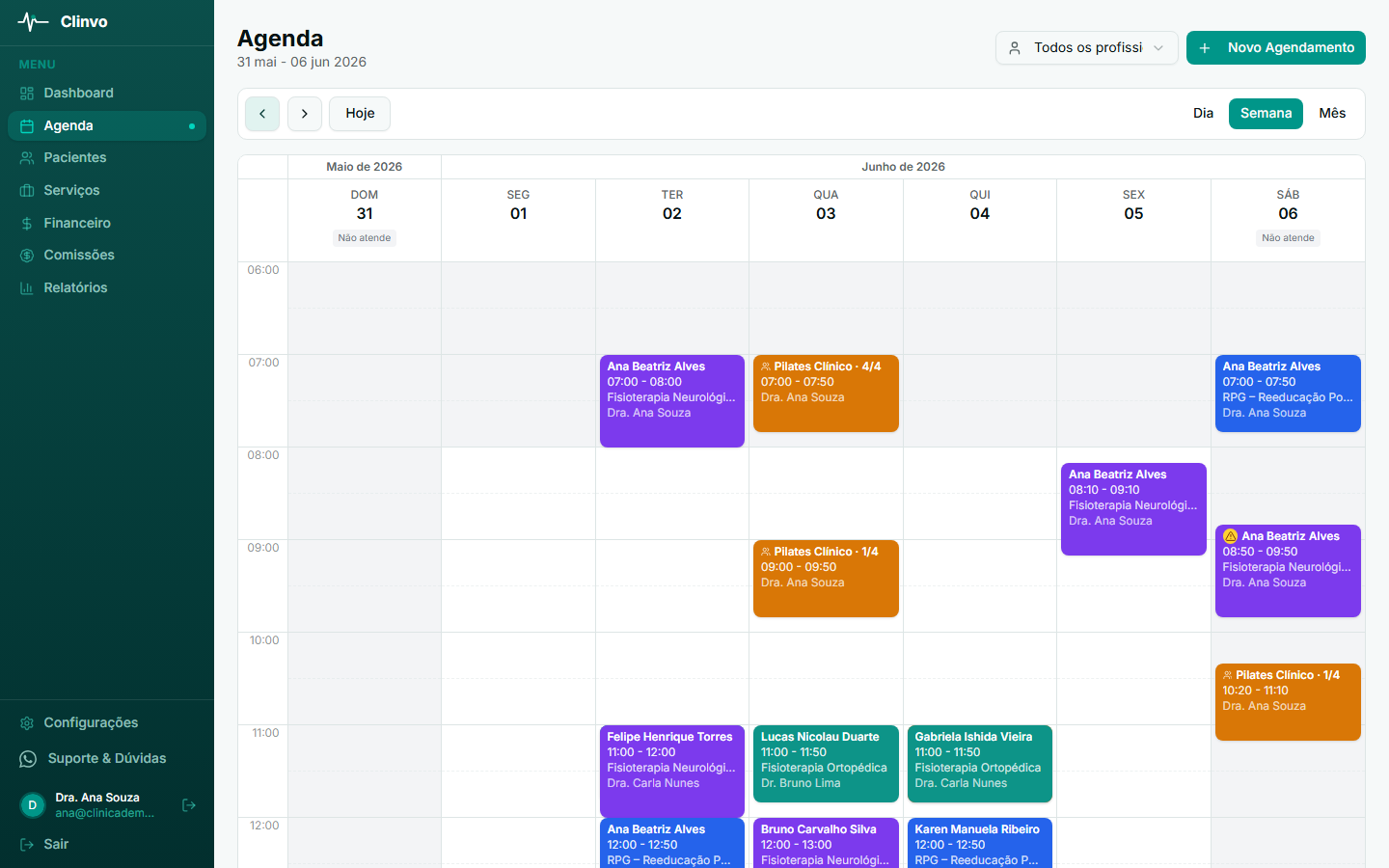
O Clinvo permite agendar vários pacientes no mesmo horário para serviços como Pilates Clínico, RPG, hidroterapia em grupo ou qualquer outra modalidade coletiva. Cada participante mantém seu próprio agendamento (com status, observações e pagamento independentes), mas todos aparecem agrupados na agenda em um único card.
A funcionalidade não vem ativada por padrão — você precisa habilitar primeiro nas configurações da clínica e depois marcar quais serviços são em grupo.
Quando usar agendamento em grupo
Use esse recurso quando vários pacientes compartilham o mesmo horário com o mesmo profissional:
- Pilates Clínico — turmas de 4 a 8 pacientes
- RPG (Reeducação Postural Global) — sessões coletivas
- Aulas de pilates funcional, treinamento em grupo
- Hidroterapia em grupo
- Pequenos grupos de fisioterapia para idosos
Para atendimentos individuais (sessão 1-a-1 de fisioterapia, avaliações, atestados), não ative o modo grupo — o comportamento padrão já é o ideal.
Passo 1 — Ativar agendamentos em grupo na clínica
Esta etapa é feita uma única vez pelo administrador da clínica.
- No menu lateral, vá em Configurações › Minha Clínica
- No card Dados da Clínica, marque a opção Permitir agendamentos em grupo
- Clique em Salvar alterações
A partir daí, a opção de marcar serviços como em grupo aparece no cadastro de serviços.
Esta configuração afeta toda a clínica. Para desativar depois, é necessário primeiro cancelar ou remarcar todos os agendamentos em grupo ativos.
Passo 2 — Marcar o serviço como em grupo
Cada serviço (Pilates, RPG, etc.) precisa ser configurado individualmente.
- Acesse Serviços no menu lateral
- Clique no botão + Novo Serviço ou no ícone de lápis (Editar) de um serviço existente
- Preencha os dados normais (nome, duração, preço, cor)
- Marque a opção Aula/sessão em grupo
- Defina o campo Vagas por sessão (a partir de 2, até o limite do seu plano)
- Clique em Salvar
Logo abaixo do campo Vagas por sessão, o formulário avisa se aquela turma vai receber o lembrete automático de WhatsApp (turmas com até 6 vagas — veja Impacto em outras funcionalidades).
Na lista de serviços, os serviços em grupo aparecem com uma etiqueta com o número de vagas (ex: 6 vagas) ao lado do nome.
A capacidade vale para cada sessão (cada horário). Por exemplo, “Pilates · 6 vagas” significa que cada turma — segunda às 7h, segunda às 8h, terça às 7h, etc. — comporta até 6 pacientes.
Como criar o primeiro paciente de uma sessão
A criação é igual a qualquer agendamento individual:
- Na Agenda, clique em + Novo Agendamento
- Selecione o paciente
- Selecione o serviço em grupo (ex: Pilates Clínico)
- Escolha profissional (no plano Clínica), data e horário
- Clique em Agendar
O agendamento aparece na agenda com o ícone de grupo (👥), o contador 1/6 (ou o tamanho da turma) e, nas visões de semana e dia, os nomes dos participantes logo abaixo do horário — quantos couberem na altura do card; passe o mouse para ver a lista completa. Na visão mensal, os nomes aparecem ao passar o mouse sobre a turma.
Como adicionar mais pacientes à mesma sessão
Para incluir um segundo, terceiro paciente etc. no mesmo horário:
- Clique no card da sessão na agenda
- No painel lateral, clique em Adicionar paciente
- No formulário de novo agendamento, que já abre com o serviço, a data e o horário da turma, selecione o paciente
- Clique em Agendar
O contador atualiza automaticamente (ex: 3/6). Pacientes que já estão na sessão não aparecem na lista de seleção, evitando duplicatas.
O botão Adicionar paciente só aparece quando há vaga disponível.
Visualizando uma sessão em grupo
Ao clicar num card de sessão em grupo, o painel lateral mostra:
- Lista de participantes com nome e status individual de cada um — clique na etiqueta de status para mudar o status daquele participante
- Aviso do lembrete automático (planos Profissional e Clínica) — por exemplo, “Lembrete automático ativo para esta turma (até 6 vagas).”
- Botões de ação por paciente:
- Enviar lembrete (ícone de balão) — abre o lembrete manual para aquele participante
- ✏️ Editar — abre o formulário de edição daquele paciente específico
- Cancelar série — só para o participante que entrou com repetição
- 🗑️ Excluir — exclui apenas aquele participante (não afeta os demais)
- Pagamento e evolução por participante, logo abaixo do nome de cada um
- Serviço, profissional e horário da sessão
- Botão “Adicionar paciente” (se houver vaga)
- Botões “Editar grupo”, “Cancelar grupo” e “Excluir grupo” (quando a turma é recorrente) — agem sobre a série de todos os participantes de uma vez
No app, tocar na turma abre a tela Detalhes do Agendamento com a mesma lista de participantes. Em cada um ficam a etiqueta de status (toque para mudar), o balão do lembrete manual, o lápis para editar aquele paciente, a lixeira e os botões de pagamento e evolução. A repetição é de cada participante: para cancelar a série, toque no lápis de um participante e depois em Cancelar série (futuros), onde dá para escolher entre Apenas aquele paciente e Todo o grupo neste horário. Mudar o horário ou excluir a série da turma inteira de uma vez é pelo painel web.
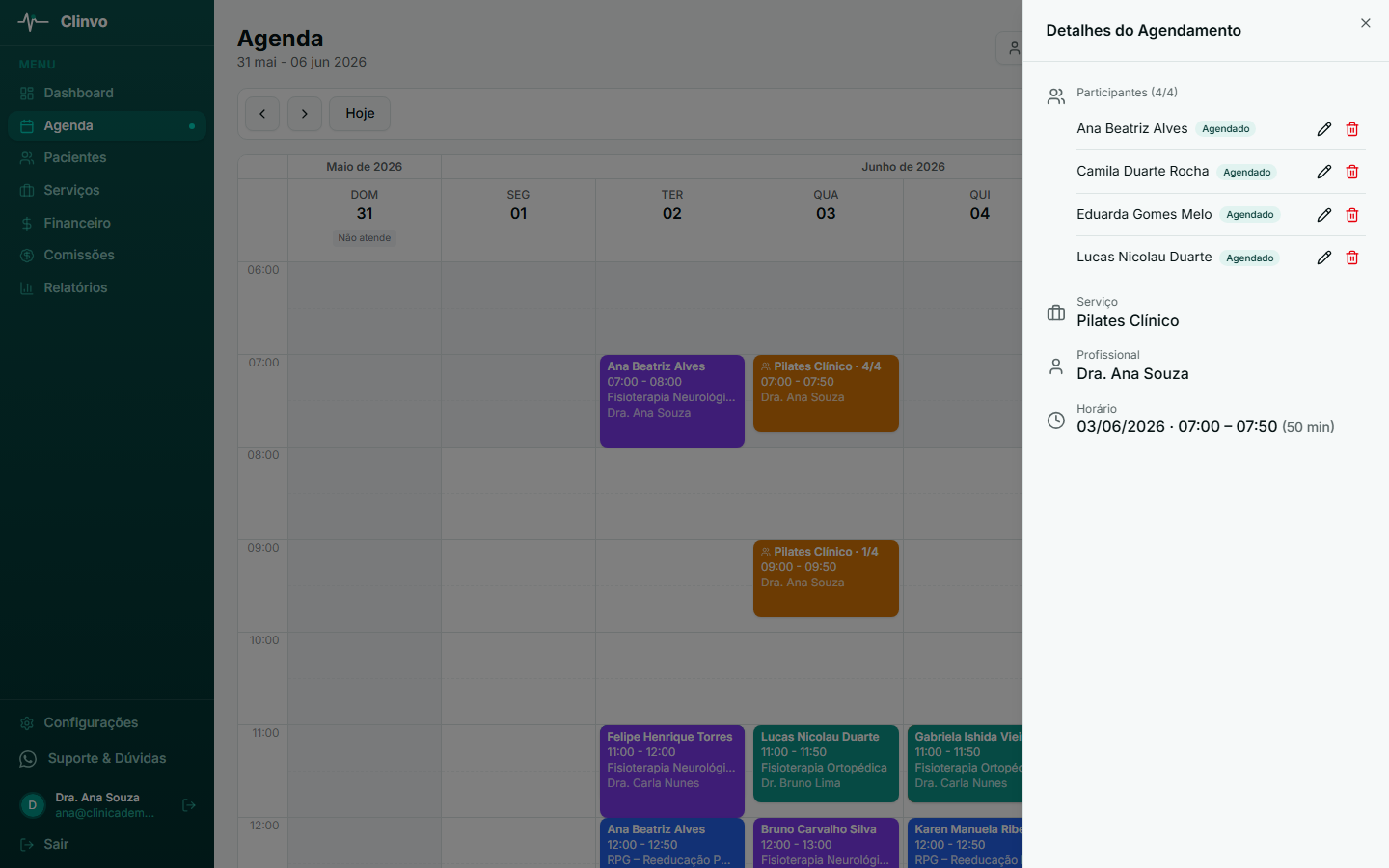
Diferente dos agendamentos individuais, no painel de grupo não há o bloco Alterar Status para a turma — o status é sempre por participante, na etiqueta ao lado do nome, evitando ambiguidade. Para remarcar, cancelar ou excluir a turma inteira, use Editar grupo, Cancelar grupo e Excluir grupo (disponíveis quando a turma é recorrente): eles agem sobre a série de todos os participantes e mostram antes uma prévia de quem será afetado.
Editar, cancelar ou remover um paciente do grupo
Cada participante é independente:
- Mudar o status (Confirmado, Concluído, Falta…): clique na etiqueta de status ao lado do nome e escolha o novo status
- Editar (observações, data ou horário): clique no ✏️ ao lado do nome do paciente
- Cancelar (preserva histórico): clique na etiqueta de status e escolha Cancelado
- Excluir (remoção definitiva): clique no 🗑️ ao lado do nome
Cancelar ou excluir um paciente não afeta os outros participantes da mesma sessão.
Recorrência em grupo
Você pode criar agendamentos em grupo recorrentes — útil para turmas fixas de Pilates toda segunda e quarta, por exemplo.
- Crie o primeiro agendamento do paciente normalmente
- Ative Repetir agendamento
- Escolha os dias da semana e até quando repetir
Para cada paciente adicional da turma, repita o processo no mesmo horário/dia. O sistema reconhece que é a mesma sessão e agrupa automaticamente em cada data.
Se um paciente faltar em uma data específica, cancele apenas aquela sessão dele — as demais semanas continuam.
Alunas que pagam por mês: Mensalistas
Se as alunas da turma pagam um valor fixo por mês, use o módulo Mensalistas (planos Profissional e Clínica) junto com a turma:
- cada aluna tem um plano mensal, e a mensalidade de cada mês é gerada sozinha, com vencimento no dia combinado
- com a vaga fixa na turma, os horários da aluna ficam no plano e o Clinvo cria as aulas na agenda — sem precisar repetir a recorrência aluna por aluna
- com a contagem de presença, a lista mostra quantas aulas cada aluna já usou no mês (“5 de 8”)
Veja Módulo de Mensalistas e, para a ordem das configurações, o guia Studio de Pilates no Clinvo: por onde começar.
Capacidade por plano
| Plano | Vagas máximas por sessão |
|---|---|
| Essencial | até 4 vagas |
| Profissional | até 50 vagas |
| Clínica | até 50 vagas |
Se você precisa de turmas maiores, faça upgrade para o plano Profissional. A capacidade é definida em cada serviço — você pode ter serviços com 2, 4 ou outra quantidade de vagas dentro do limite do seu plano.
Regras e limites
| Regra | Comportamento |
|---|---|
| Capacidade por sessão | Definida no serviço, respeitando o limite do plano (Essencial: 4, Profissional/Clínica: 50). Quando atingida, o slot some da lista de disponíveis. A capacidade é por turma, não por horário |
| Turmas paralelas | Permitido entre serviços em grupo diferentes. O mesmo profissional pode ter, às 07:30, uma turma de “Fisioterapia convencional particular” e outra de “Fisioterapia convencional convênio” |
| Grupo + atendimento individual | Não é permitido no mesmo horário. Se o slot tem um atendimento 1-a-1, não dá pra abrir uma turma em cima dele (e vice-versa) |
| Mesmo serviço em horário desalinhado | Bloqueado de propósito. Turma às 07:30–08:30 e tentativa de 08:00–09:00 no mesmo serviço é recusada — para entrar na turma, início e fim têm que ser exatamente iguais |
| Paciente duplicado | O sistema bloqueia o mesmo paciente duas vezes na mesma sessão e também em duas turmas paralelas no mesmo horário |
| Cancelados não ocupam vaga | Se 3 cancelam de uma turma de 6, a turma volta a aceitar novos participantes |
| Reduzir capacidade | Você não pode reduzir a capacidade do serviço abaixo do número de pacientes ativos em alguma sessão existente |
Impacto em outras funcionalidades
- Lembretes WhatsApp — turmas com até 6 vagas por sessão recebem o lembrete automático (planos Profissional e Clínica), um para cada participante com opt-in, com o status ao lado do nome na lista. A confirmação ao agendar não é enviada para turmas, e turmas com mais de 6 vagas ficam com o lembrete manual por participante
- Pagamentos — cada participante tem seu próprio pagamento (cada paciente paga sua sessão, pacote ou mensalidade — a mensalidade fica no módulo Mensalistas)
- Prontuário/Evolução — cada paciente mantém seu próprio prontuário; uma sessão em grupo gera evoluções individuais
- Relatórios — cada agendamento conta separadamente nos relatórios de receita e atendimentos
- Google Agenda — se você sincroniza, cada participante vira um evento separado no Google Agenda
Dúvidas frequentes
Os pacientes recebem lembrete no WhatsApp? Sim, se a turma tiver até 6 vagas configuradas no serviço e a clínica estiver no plano Profissional ou Clínica: cada participante com opt-in recebe o lembrete automático. A confirmação ao agendar não é enviada para turmas, e acima de 6 vagas não há envio automático — nesses casos use o lembrete manual, que tem um botão por participante, ou os grupos de WhatsApp da própria turma.
Posso ter Pilates Clínico (grupo) e Fisioterapia Individual no mesmo dia, no mesmo profissional? Sim, sem problema. O que não pode é misturar os dois no mesmo horário — Pilates às 7h e Fisio Individual às 8h funciona normalmente.
Posso ter duas turmas ao mesmo tempo, com o mesmo profissional? Sim, desde que sejam serviços em grupo diferentes. É o caso clássico de cobrar valores distintos para particular e convênio: crie dois serviços (por exemplo “Fisioterapia convencional — particular” e “Fisioterapia convencional — convênio”), ambos marcados como em grupo, e agende as duas turmas às 07:30. Cada turma tem a sua própria lista de participantes e o seu próprio controle de vagas — a turma particular lotar não impede a de convênio de receber gente.
Na agenda as duas aparecem como cards separados, cada um com o nome do serviço e o seu contador de vagas.
O que não funciona é criar duas turmas do mesmo serviço no mesmo horário: nesse caso o Clinvo entende que é a mesma turma e encaixa o paciente na turma existente (que é o comportamento desejado na esmagadora maioria dos casos). Se você realmente precisa separar duas turmas do mesmo tipo no mesmo horário, crie dois serviços — por exemplo por sala ou por professor.
Como sei quantas vagas ainda tenho numa sessão? O card na agenda mostra o contador (ex: 3/6) e os nomes de quem já está na turma (participantes cancelados não entram). No painel de detalhes, você vê a lista completa de participantes, inclusive os cancelados, com o status de cada um.
O paciente sabe que faz aula em grupo? Hoje, a mensagem de WhatsApp não diferencia individual e grupo — você pode complementar essa informação no momento da confirmação humana, se necessário.
Posso editar a capacidade de um serviço depois? Sim. Você pode aumentar a qualquer momento. Para reduzir, é preciso que nenhuma sessão existente tenha mais participantes ativos que a nova capacidade — caso contrário o sistema bloqueia.
E se eu desativar “Permitir agendamentos em grupo” na clínica? Os agendamentos já existentes continuam funcionando, mas você precisa primeiro cancelar/remarcar todas as sessões ativas para conseguir desativar a flag global. Os serviços marcados como grupo continuam visíveis no formulário com um aviso de configuração órfã.
Preciso de algum plano específico para usar agendamentos em grupo? O recurso está disponível em todos os planos, mas a capacidade máxima depende do plano: Essencial permite até 4 vagas por sessão (suficiente para turmas pequenas de Pilates ou RPG), enquanto Profissional e Clínica permitem até 50 vagas. Faça upgrade se precisar de turmas maiores.
Posso remarcar uma sessão em grupo inteira? Sim, quando a turma é recorrente: abra a sessão na agenda, clique em Editar grupo, informe o Novo horário e clique em Salvar grupo. O novo horário vale para todas as participantes recorrentes da turma, a partir daquela data — as sessões anteriores não mudam. Quem entrou avulso na turma (sem repetição) não é movido junto.
Para mover um participante só, use o ✏️ ao lado do nome dele. Os pacientes voltam a se agrupar sozinhos no horário novo: ao mover o primeiro, ele forma a turma no horário de destino; ao mover os seguintes para o mesmo horário e serviço, eles entram nessa mesma turma.
Se o horário de destino já tiver uma turma de outro serviço em grupo, a remarcação também funciona — as duas turmas passam a conviver em paralelo.