Visualizando os pagamentos
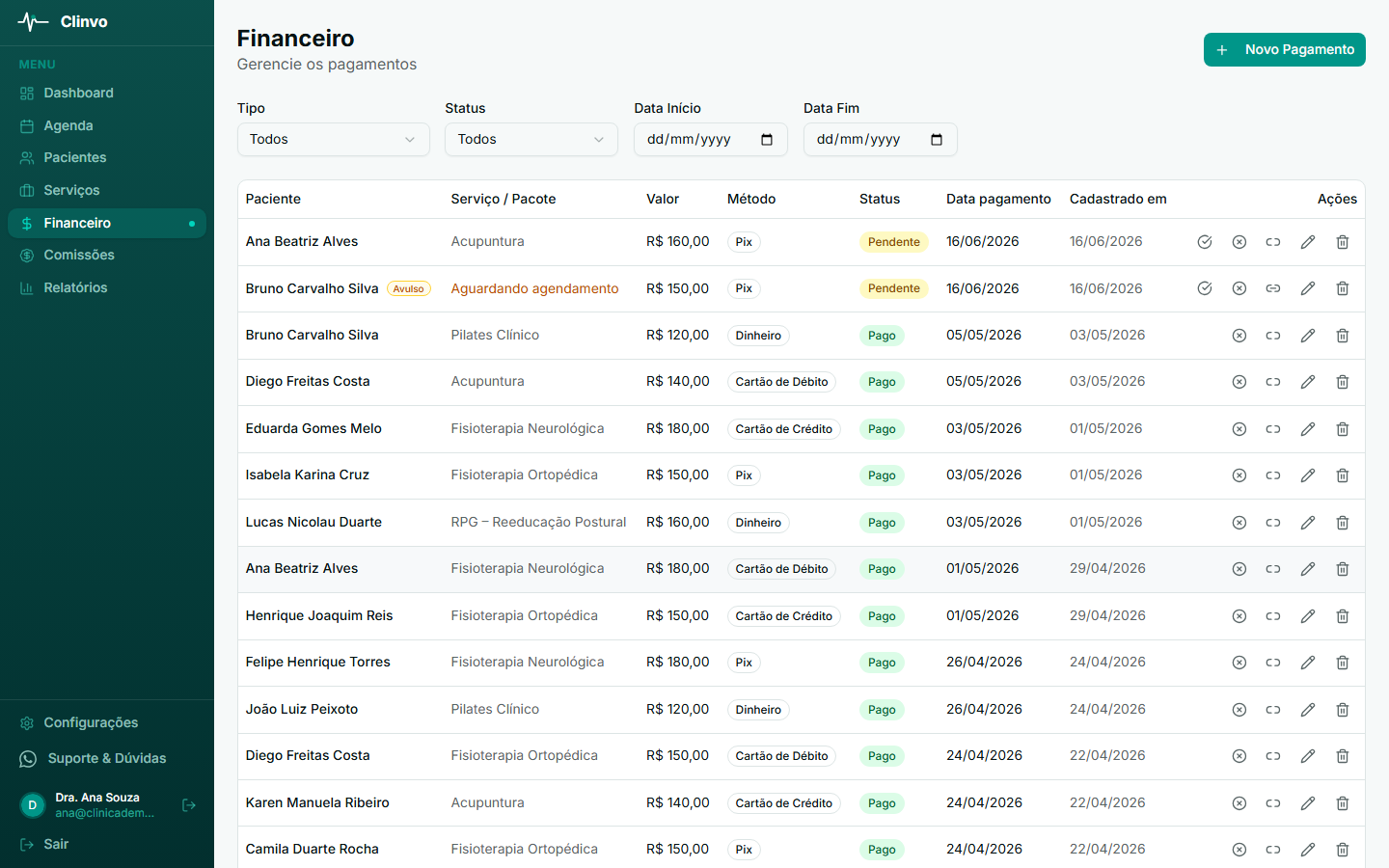
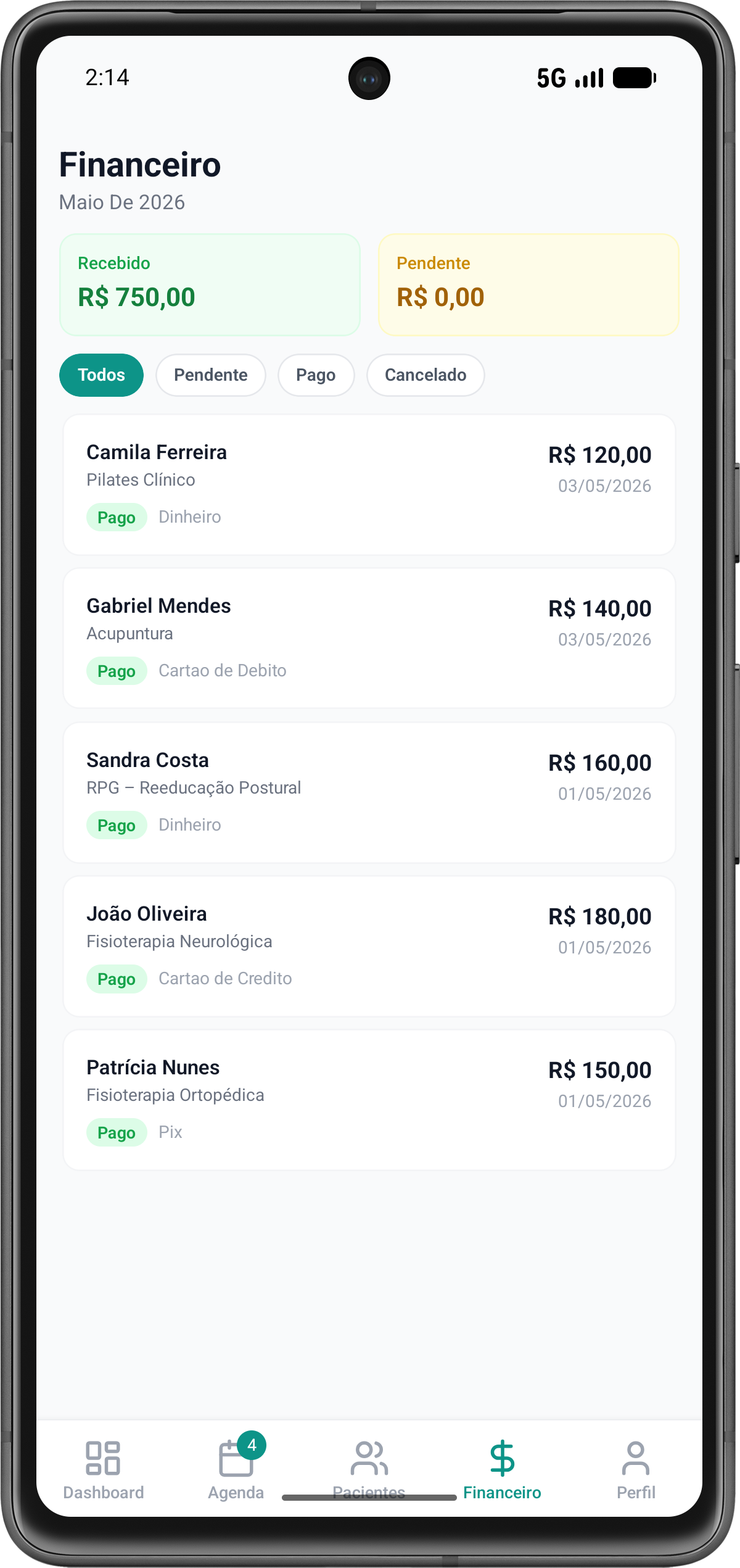
Acesse Financeiro no menu lateral para ver todos os registros de pagamento da clínica. A lista exibe paciente, serviço ou pacote, valor, método de pagamento, status, a data do agendamento vinculado e a data de cadastro da cobrança (ou a data do pagamento, quando o filtro de data está em Pagamento).
Para pacotes de sessões (disponíveis nos planos Profissional e Clínica), a coluna de serviço exibe o contador de utilização no formato X/N sessões (ex: 3/10 sessões), facilitando o acompanhamento das sessões restantes de cada paciente. O contador conta apenas sessões ativas — agendamentos cancelados ou com falta não ocupam vaga e a sessão volta a ficar disponível. As sessões são consumidas pela agenda, ao vincular o agendamento ao pacote (veja Cobrar sessões do pacote).
Para pagamentos avulsos (lançados antes do agendamento), o nome do paciente aparece com uma etiqueta amarela Avulso e a coluna de serviço mostra “Aguardando agendamento”. Use o ícone de link (🔗) na linha — ou o item Vincular a agendamento no menu ⋯, em telas pequenas — para conectar esse pagamento a um agendamento existente desse paciente.
Para mensalidades (geradas automaticamente pelos planos de Mensalistas), o nome do paciente aparece com a etiqueta Mensalidade e a coluna de serviço mostra o mês e o plano — por exemplo, “Mensalidade Pilates ter/qui 07h — Agosto/2026 — Kely”. Dar baixa em uma mensalidade funciona igual a qualquer outra cobrança: clique no ✓ na linha ou abra a cobrança e use + Registrar recebimento. Cancelar ou excluir a cobrança de uma mensalidade não fica disponível aqui: para perdoar um mês, use Isentar em Mensalistas; para parar de cobrar, encerre o plano do aluno. O ícone Ver em Mensalistas na linha leva direto à tela de mensalidades. Veja o fluxo completo em Mensalistas.
Se a clínica usa o faturamento de convênios, a cobrança de cada guia fechada também aparece aqui, com a etiqueta Convênio — ela é só para consulta: o pagamento do convênio e a glosa são registrados em Convênios. Já a coparticipação (a parte que o paciente paga numa sessão do convênio) aparece com a etiqueta Coparticipação e funciona como qualquer cobrança do paciente.
Filtrando pagamentos
Use os filtros no topo da lista para encontrar lançamentos específicos:
- Filtrar por data — escolha qual data usar (Cadastro, Pagamento ou Agendamento) e preencha o intervalo, da data inicial até a final
- Tipo — Sessão Individual ou Pacote de Sessões
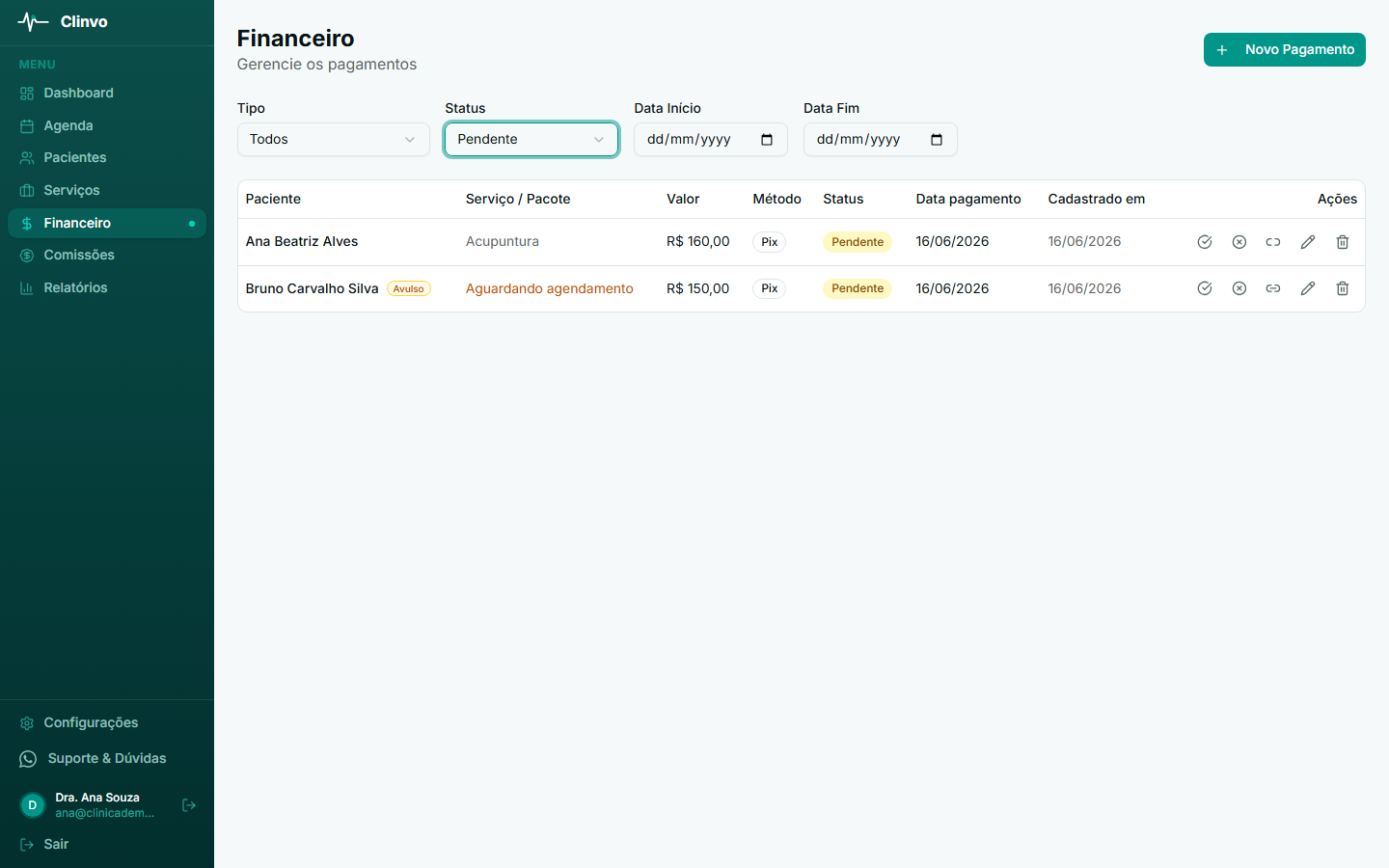
- Status — Em aberto, Pendente, Parcial, Pago, Cancelado ou Estornado
- Paciente — digite parte do nome para buscar e escolha o paciente. Com um paciente escolhido, o saldo dele aparece logo abaixo dos filtros, com link para o extrato no cadastro
- Origem — aparece quando a clínica usa convênios: Do paciente ou Do convênio
Os filtros podem ser combinados. Por exemplo: Tipo = Pacote de Sessões + Status = Pago lista todos os pacotes já quitados.
Em aberto é o filtro mais útil da rotina: em vez de escolher um status, ele mostra tudo que ainda tem valor a receber — pendentes e parciais de uma vez. É a lista de quem ainda deve algo.
Status de pagamento
| Status | Significado |
|---|---|
| Pendente | Cobrança criada, nada recebido |
| Parcial | Recebido em parte — ainda há valor a receber |
| Pago | Recebido por inteiro |
| Cancelado | Cobrança encerrada sem ter recebido nada |
| Estornado | Dinheiro recebido foi devolvido ou virou saldo |
Cobranças Parciais mostram a decomposição na coluna Valor:
Ana Lima    Fisioterapia    R$ 85,00              [Parcial]
                            pago 50,00 · a receber 35,00
Registrando um recebimento
Para lançar o que ainda está a receber numa cobrança em aberto:
- Na lista, localize o registro
- Clique no ícone ✓ na linha (Marcar como Pago, ou Receber o restante numa cobrança parcial) — ele registra exatamente o valor a receber, com o método previsto na cobrança e a data de hoje
Se o valor, o método ou a data forem diferentes, abra a cobrança e use + Registrar recebimento. Veja Paciente pagou só uma parte.
O status é calculado a partir dos recebimentos: Pendente → Parcial → Pago. Não há campo de status para editar. Para encerrar uma cobrança use Cancelar cobrança (sem recebimento, pelo ícone na linha) ou Estornar (com recebimento, no detalhe da cobrança).
Abrindo o detalhe de uma cobrança
Clique no ícone de lápis (Editar) na linha para abrir o detalhe, que reúne:
- Valor / Recebido / A receber no topo
- A lista de recebimentos, cada um com sua data, forma de pagamento e valor
- Os dados da cobrança — valor da sessão (ou do pacote), método previsto, observações e, em pacotes, o Número de Sessões
- Os botões + Registrar recebimento, Usar saldo (quando o paciente tem saldo) e Estornar (quando já houve recebimento)
Para corrigir um recebimento lançado errado, clique no ícone de lixeira (Remover recebimento) ao lado dele.
Alta antecipada: ajustar um pacote
Paciente recebeu alta antes de usar todas as sessões? Abra o pacote e ajuste o campo Número de Sessões para o que foi realmente feito — um pacote de 30 fechado na 27ª sessão vira 27/27 e sai da lista de pacotes disponíveis na agenda. O total nunca pode ficar abaixo das sessões já utilizadas.
O valor cobrado é independente e fica a seu critério:
- Combinou cobrar só as sessões realizadas? Reduza também o valor — se o que já foi recebido cobrir o novo valor, a cobrança fica Paga sozinha.
- O preço do pacote valia pelo fechamento? Mantenha o valor — a diferença continua a receber, como em qualquer cobrança parcial.
Se o ajuste encerrar o pacote ainda com valor a receber, o Clinvo avisa e pede confirmação antes de salvar — sem bloquear.
Vincular e desvincular agendamentos
Vincular um pagamento avulso ao agendamento:
- Na linha do pagamento com a etiqueta Avulso, clique no ícone de link (🔗) ou em Vincular a agendamento no menu ⋯
- Escolha o agendamento na lista (apenas agendamentos válidos do paciente aparecem — cancelados, faltas e os que já têm pagamento são automaticamente ocultados)
- O valor do avulso paga a sessão. Se sobrar, a diferença fica disponível como saldo do paciente; se não cobrir tudo, a sessão fica Parcial
Desvincular um pagamento de um agendamento:
- Útil quando o vínculo foi feito no agendamento errado
- Na linha do pagamento individual já vinculado, clique no ícone de desvincular (🔗 cortado) ou em Desvincular agendamento no menu ⋯ — o mesmo ícone aparece no detalhe da cobrança, ao lado do agendamento vinculado
- O pagamento volta a ter a etiqueta Avulso e pode ser vinculado a outro agendamento sem precisar excluir e recriar — preservando histórico e auditoria.
Pacotes são diferentes: o vínculo de uma sessão a um pacote é feito pela agenda, não pela lista do Financeiro. Para vincular ou desvincular uma sessão do pacote, abra o agendamento na agenda. Veja Cobrar sessões do pacote.
Excluindo um pagamento
- Localize o pagamento na lista
- Clique no ícone Excluir (lixeira)
- Confirme
O ícone só aparece em cobranças sem nenhum recebimento — com dinheiro lançado, remova os recebimentos lançados por engano ou use Estornar.
Prefira Cancelar (cobrança sem recebimento) ou Estornar (com dinheiro recebido) em vez de excluir, para manter o histórico financeiro completo. Excluir só faz sentido em lançamento duplicado. Pacotes com sessões já utilizadas não devem ser excluídos.
Dúvidas frequentes
Os pagamentos aparecem nos relatórios? Sim. Os valores por status são refletidos nos Relatórios Financeiros, com gráficos de receita por período — incluindo os pagamentos de pacotes. Entenda exatamente quais status entram na receita em Como o status do pagamento afeta os relatórios.
Posso exportar os pagamentos para uma planilha? Atualmente, o sistema não exporta para CSV/Excel diretamente. Os dados podem ser consultados nos relatórios dentro do próprio Clinvo.
Como sei quantas sessões de um pacote ainda estão disponíveis?
O contador X/N sessões na lista de pagamentos mostra em tempo real quantas sessões foram utilizadas. Filtre por Tipo = Pacote de Sessões para ver todos os pacotes da clínica. Cancelar um agendamento devolve a sessão ao pacote automaticamente; falta também devolve por padrão — mas se a clínica ativou Falta desconta sessão do pacote (Configurações → Minha Clínica), faltas a partir da ativação consomem a sessão. Veja Como registrar um pagamento → Falta desconta do pacote.
Como encontro todos os pagamentos avulsos pendentes de vinculação? Eles aparecem na listagem do Financeiro com a etiqueta Avulso ao lado do nome do paciente. Filtre por Tipo = Sessão Individual e procure pelos registros com essa etiqueta. Quando você cria um agendamento de um paciente que tem avulso pendente, o Clinvo também avisa diretamente no formulário de novo agendamento. Avulsos já totalmente consumidos saem da lista automaticamente.
Qual a diferença entre remover um recebimento e estornar? Remover serve para lançamento errado — o dinheiro nunca entrou. Estornar serve quando o dinheiro entrou e você está devolvendo; nesse caso o Clinvo pede o destino do valor (devolvido ao paciente ou mantido como saldo) e registra a saída na data do estorno. Veja Cancelar ou estornar.
Por que uma cobrança aparece como Parcial há semanas? Quase sempre é um recebimento que foi feito mas não lançado, não uma dívida real. Abra a cobrança e confira o histórico de recebimentos antes de cobrar o paciente.