O módulo financeiro do Clinvo suporta três fluxos de registro: sessão individual com agendamento já existente, sessão individual avulsa (lançada antes do agendamento) e pacote de sessões pré-pago. Os pagamentos individuais estão disponíveis em todos os planos; pacotes e o fluxo avulso fazem parte do Profissional e Clínica.
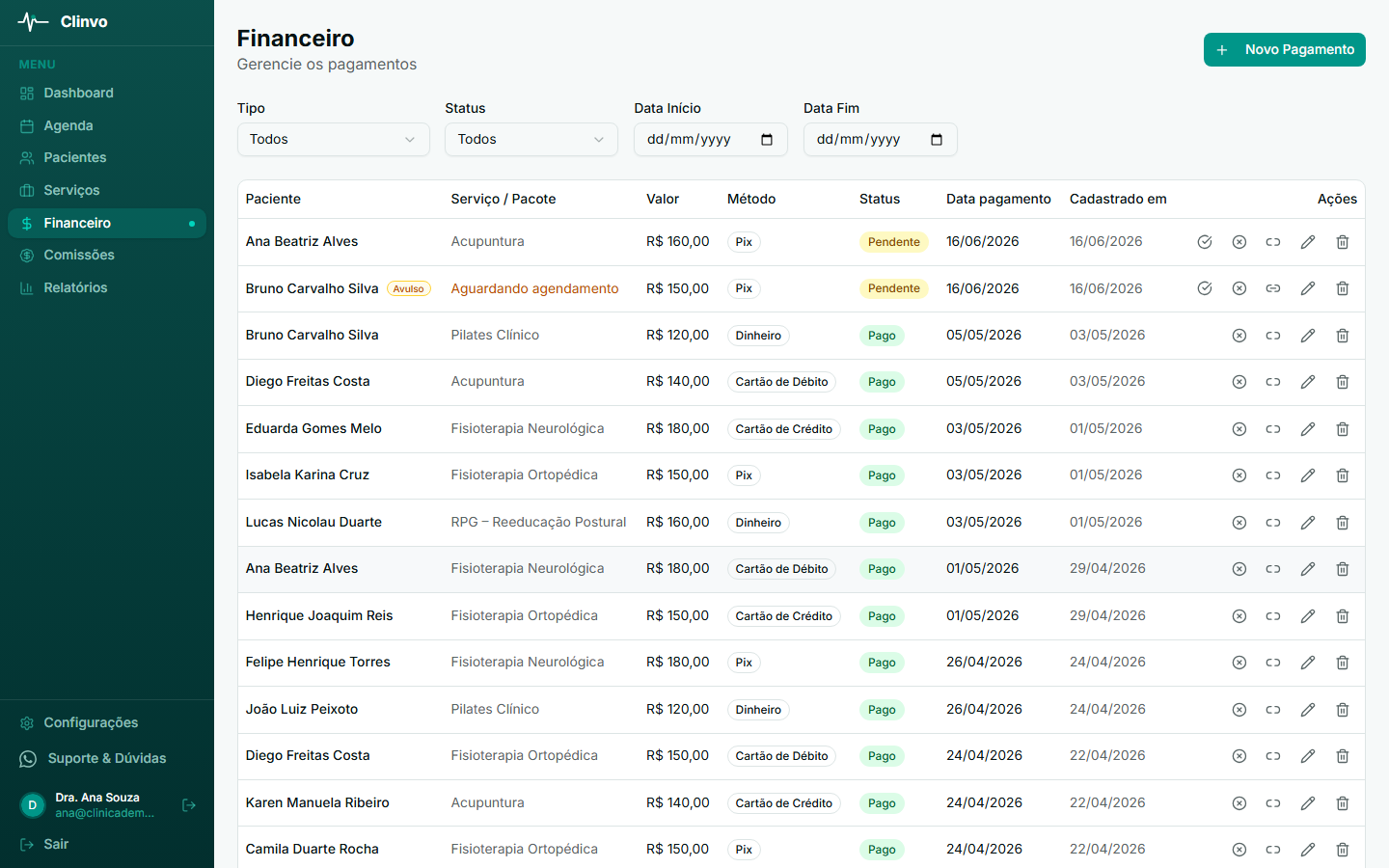
Plano Essencial: apenas o fluxo de sessão individual com agendamento já existente está disponível, e o financeiro é binário — recebeu ou não recebeu, sempre pelo valor cheio da cobrança. Pacotes, pagamento avulso, recebimento parcial e saldo do paciente fazem parte do plano Profissional.
Tipo 1 — Sessão individual (com agendamento já existente)
Use este fluxo quando o agendamento já foi criado na agenda e o paciente vai pagar essa sessão.
Atalho: dá para lançar o mesmo pagamento sem sair da agenda, pelo card Pagamento no detalhe do agendamento. Veja Registrar o pagamento direto pelo agendamento.
- Acesse Financeiro no menu lateral
- Clique em + Novo Pagamento
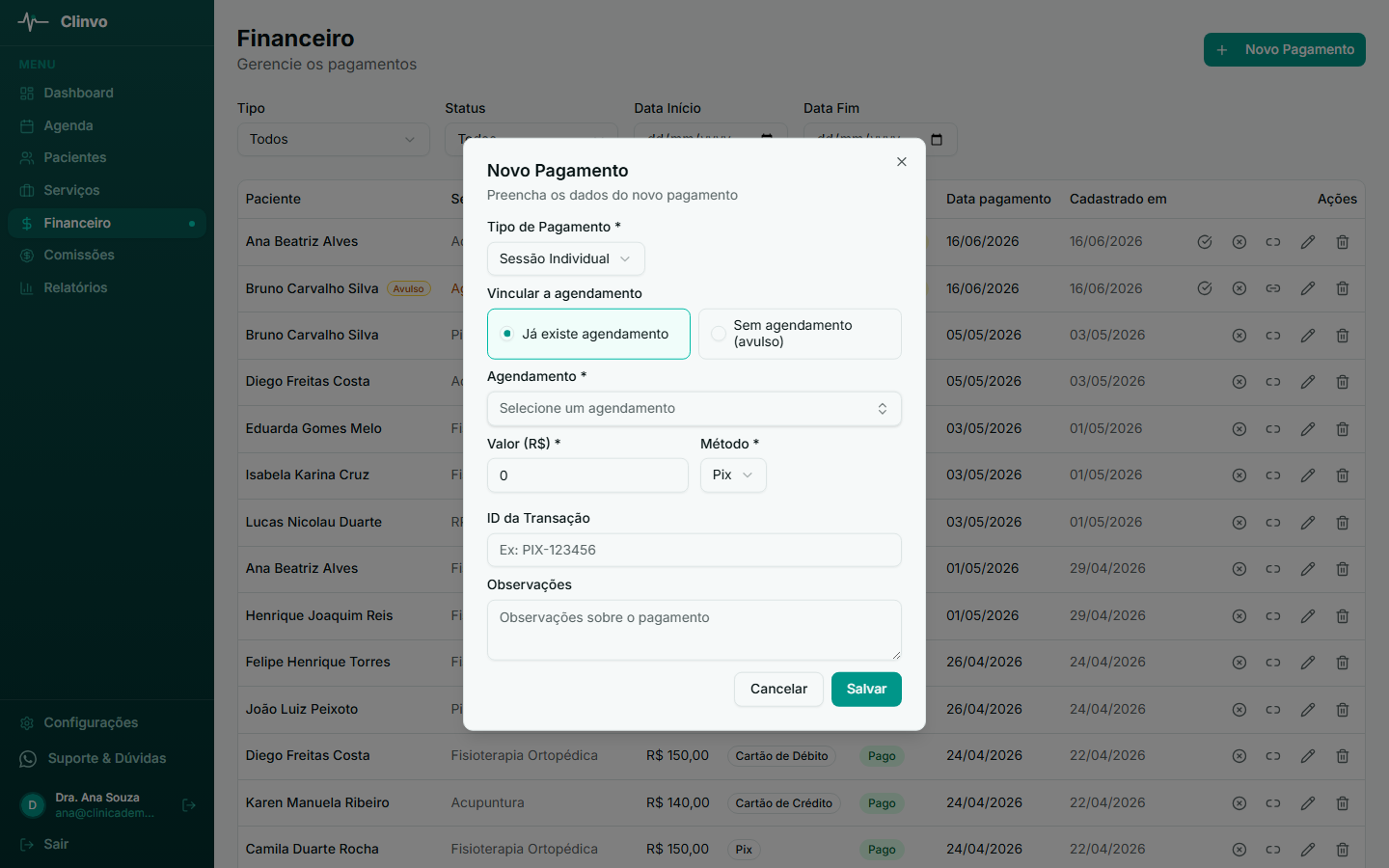
- Em Tipo de Pagamento, selecione Sessão Individual
- Em Vincular a agendamento, mantenha selecionado Já existe agendamento
- Preencha os campos:
- Agendamento — selecione a consulta correspondente
- Valor da sessão (R$) — vem preenchido com o preço do serviço; altere se cobrou outro valor
- Método — veja as opções disponíveis em Formas de pagamento aceitas
- Já recebi este valor — deixe marcado se o paciente pagou na hora (veja abaixo). Marcado, aparecem Valor recebido (R$) e Data do recebimento
- ID da Transação (opcional) — código do PIX, comprovante de cartão etc.
- Observações (opcional)
- Clique em Salvar
O campo “Já recebi este valor”
É o que separa a cobrança (quanto o paciente deve) do recebimento (quanto entrou de fato):
- Marcado (padrão) — cria a cobrança e registra o recebimento numa ação só. A cobrança já nasce Paga. É o caso mais comum.
- Desmarcado — cria a cobrança em aberto, com status Pendente. Use quando o dinheiro ainda vai entrar.
Se o paciente pagou apenas parte do valor, mantenha marcado e informe em Valor recebido só o que entrou — a cobrança fica Parcial. Recurso do plano Profissional; no Essencial o campo fica travado no valor da cobrança. Veja Paciente pagou só uma parte.
Se pagou mais do que a sessão custa, o Clinvo oferece guardar a sobra como saldo do paciente. Veja Paciente pagou a mais.
Se você desmarcou Já recebi este valor, a cobrança aparece na lista com status Pendente. Para registrar o recebimento depois, clique no ícone de confirmação (✓) na linha — ele lança exatamente o valor a receber, com a data de hoje.
Tipo 2 — Sessão avulsa (lançada antes do agendamento)
Use este fluxo quando o paciente paga antes de você criar o agendamento na agenda — por exemplo: sinal pago no PIX, pagamento antecipado por telefone, atendimento walk-in que ainda vai ser registrado depois.
- Acesse Financeiro no menu lateral
- Clique em + Novo Pagamento
- Em Tipo de Pagamento, mantenha Sessão Individual
- Em Vincular a agendamento, selecione Sem agendamento (avulso)
- Preencha os campos:
- Paciente — selecione quem fez o pagamento
- Data do pagamento — data em que o valor foi recebido (não pode estar no futuro)
- Valor da sessão (R$), Método, Já recebi este valor com o Valor recebido (R$), ID da Transação (opcional) e Observações (opcional)
- Clique em Salvar
O pagamento aparece na lista financeira com uma etiqueta Avulso e a descrição “Aguardando agendamento”. Quando você criar o agendamento desse paciente depois, o Clinvo sugere vincular automaticamente — veja Vincular um pagamento avulso ao agendamento abaixo.
Por que isso é útil: você não precisa mais agendar primeiro para registrar o financeiro. Lança quando o valor entra, vincula depois quando o agendamento existe.
O valor recebido num avulso fica disponível como saldo do paciente até ser usado — inclusive se não bater exatamente com o preço da sessão. Veja Paciente pagou a mais: o saldo do paciente.
Vincular um pagamento avulso ao agendamento
Há duas formas de vincular um pagamento avulso a um agendamento existente:
Automaticamente, ao criar o agendamento:
- Vá em Agenda → + Novo Agendamento
- Selecione o paciente
- Se houver pagamento avulso pendente, aparece o aviso amarelo Pagamento avulso pendente para este paciente, com a opção de vincular esse pagamento ao agendamento que está sendo criado (ou Não vincular nenhum)
- Confira a opção marcada e salve normalmente — o vínculo é feito após o agendamento ser criado
O aviso não aparece em agendamentos com repetição: nesse caso, vincule o avulso depois, pela lista do Financeiro.
Manualmente, na lista do financeiro:
- Em Financeiro, localize o pagamento com a etiqueta Avulso
- Clique no ícone de link (🔗) ou em Vincular a agendamento no menu ⋯ (em telas pequenas)
- Escolha o agendamento desse paciente na lista (apenas agendamentos válidos aparecem — cancelados, faltas e os que já têm pagamento são ocultados)
- Confirme
O valor do avulso é usado para pagar a sessão. Se sobrar (avulso de R$ 150 numa sessão de R$ 85), a diferença continua disponível como saldo do paciente para os próximos atendimentos — antes ela se perdia. Se o avulso não cobrir a sessão inteira, ela fica Parcial e o restante segue como a receber.
Para desvincular um pagamento que ficou no agendamento errado, clique no ícone de desvincular (🔗 cortado) na linha do pagamento — ele volta a ser avulso e pode ser vinculado a outro agendamento.
Tipo 3 — Pacote de sessões
Use este fluxo quando o paciente compra antecipadamente um conjunto de sessões (ex: pacote de 10 sessões de fisioterapia).
- Acesse Financeiro no menu lateral
- Clique em + Novo Pagamento
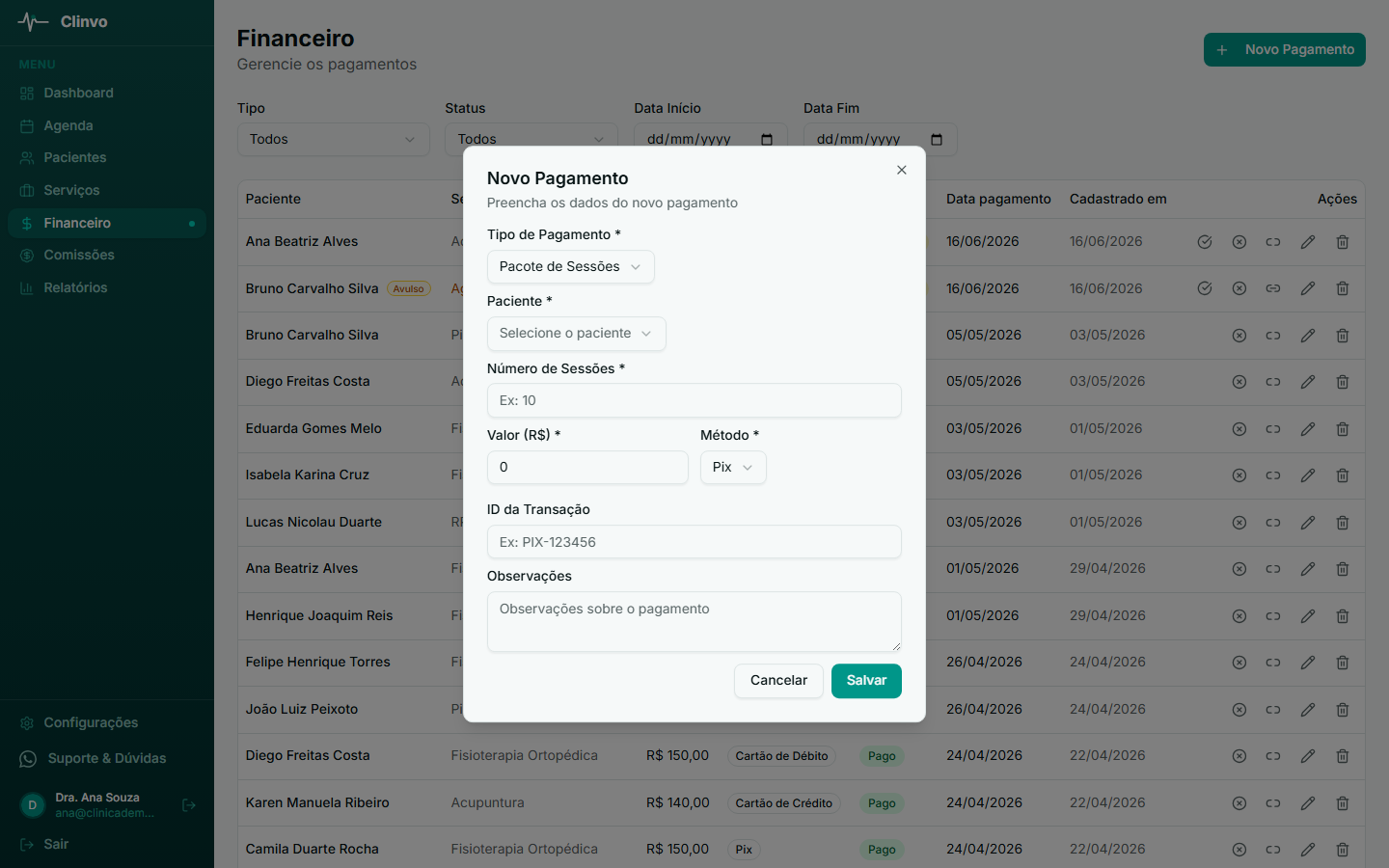
- Em Tipo de Pagamento, selecione Pacote de Sessões
- Preencha os campos:
- Paciente — selecione o paciente que adquiriu o pacote
- Número de Sessões — quantidade de sessões incluídas no pacote (ex: 10)
- Valor do pacote (R$) — valor total do pacote
- Método
- Já recebi este valor — marque se o paciente já pagou
- Observações (opcional)
- Clique em Salvar
O pacote aparece na lista financeira com o contador de sessões utilizadas (ex: 0/10 sessões).
Cobrar sessões do pacote
Depois de criar o pacote, cada sessão é descontada na agenda, ao criar o agendamento do paciente — não há nada a fazer na lista do Financeiro:
- Vá em Agenda → + Novo Agendamento
- Selecione o paciente que tem o pacote
- Aparece um painel verde “Pacote de sessões disponível” com a opção Cobrar do pacote — X/Y usadas (N restantes)
- Marque essa opção e preencha o restante do agendamento normalmente
- Ao salvar, a sessão é descontada do pacote automaticamente — sem gerar um pagamento individual
Para vincular um agendamento já existente, abra o agendamento na agenda: no bloco “Cobrar esta sessão de um pacote”, clique no pacote desejado. Para soltar uma sessão lançada por engano, abra o agendamento e clique em Desvincular no bloco do pacote — a sessão volta imediatamente para o pacote.
O contador X/N sessões na lista do Financeiro é atualizado em tempo real conforme as sessões são consumidas ou devolvidas.
Cobrar do pacote e pagamento individual são mutuamente exclusivos: ao marcar o pacote no formulário de agendamento, a opção de vincular um pagamento avulso desaparece, e vice-versa. Um agendamento nunca tem os dois.
Dica: O filtro Tipo → Pacote de Sessões na listagem facilita visualizar apenas os pacotes e acompanhar as sessões restantes de cada paciente.
Falta desconta do pacote? Você escolhe
Por padrão, sessões de agendamentos Cancelados ou com Falta não contam no pacote — a sessão volta automaticamente para o pacote. Se a política da sua clínica é que falta sem aviso consome a sessão do pacote, ative a opção Falta desconta sessão do pacote em Configurações → Minha Clínica (apenas administradores). Com ela ligada:
- Cancelamento continua devolvendo a sessão ao pacote, sempre
- Falta passa a consumir a sessão do pacote
- A regra vale apenas para faltas em agendamentos a partir da ativação — faltas antigas não são recontadas
- Se você corrigir o status depois (a falta era um engano e vira Concluída, ou o agendamento é cancelado), a contagem do pacote se ajusta sozinha
Combine a regra com o paciente antes. O ideal é que a política de faltas do pacote esteja no contrato ou seja comunicada na venda — assim o desconto da sessão não vira surpresa.
Registrando uma cobrança que ainda vai ser paga
Desmarque Já recebi este valor ao criar. A cobrança nasce Pendente e aparece no filtro Em aberto. Quando o dinheiro entrar, clique no ✓ na linha (registra o valor que está a receber) ou abra a cobrança e use + Registrar recebimento para informar um valor, data ou forma diferentes.
O status muda sozinho conforme os recebimentos: Pendente → Parcial → Pago. Não existe mais um campo de status para editar à mão.
Dúvidas frequentes
Preciso criar o agendamento antes de registrar o pagamento? Não. Você pode lançar o financeiro primeiro como sessão avulsa (Tipo 2) ou como pacote (Tipo 3) e vincular o agendamento depois. Use o fluxo Tipo 1 apenas quando o agendamento já existe na agenda.
Posso registrar mais de um pagamento individual para o mesmo agendamento? Cada agendamento tem uma cobrança, mas ela aceita vários recebimentos. Ou seja: se o paciente pagar em duas ou três vezes, você registra cada entrada com sua data e forma de pagamento dentro da mesma cobrança. Veja Paciente pagou só uma parte.
Um agendamento pode estar coberto por um pacote e ter pagamento individual ao mesmo tempo? Não. Um agendamento pode ser vinculado a um pacote ou ter um pagamento individual — nunca os dois.
Se eu cancelar a sessão ou marcar falta, perco a sessão do pacote? Cancelamento nunca desconta: a sessão de um agendamento Cancelado volta automaticamente para o pacote. Para Falta, depende da configuração da clínica: por padrão a sessão também volta para o pacote; mas com a opção Falta desconta sessão do pacote ativada (Configurações → Minha Clínica), faltas passam a consumir a sessão — valendo apenas para faltas a partir da ativação (veja a seção Falta desconta do pacote? Você escolhe acima). Se quiser soltar uma sessão sem cancelar o agendamento, use Desvincular no bloco do pacote dentro do agendamento.
Como corrijo um valor ou data lançada incorretamente? Depende do que está errado. Se o valor da sessão foi digitado errado, abra a cobrança (ícone de lápis) e corrija o campo Valor da sessão (R$). Se o problema é num recebimento (valor, data ou forma), remova aquele recebimento pelo ícone de lixeira e lance de novo — a data agora pertence a cada recebimento, não à cobrança.
Posso ter mais de um pagamento avulso para o mesmo paciente? Sim. Útil quando há sinal + complemento, ou pagamentos antecipados de várias sessões ainda a agendar. Ao criar o próximo agendamento desse paciente, o sistema lista todos os avulsos pendentes e você escolhe qual vincular.
O pagamento avulso conta na receita do mês em que foi pago ou do agendamento? No mês em que o dinheiro entrou — a data do recebimento define a competência. Vincular o agendamento depois não desloca o valor para outra data. Veja Como o status afeta os relatórios.
Preciso quitar o pacote para o paciente usar as sessões? Não. O consumo de sessões não depende de quitação — um pacote pago em parcelas continua liberando sessões normalmente.