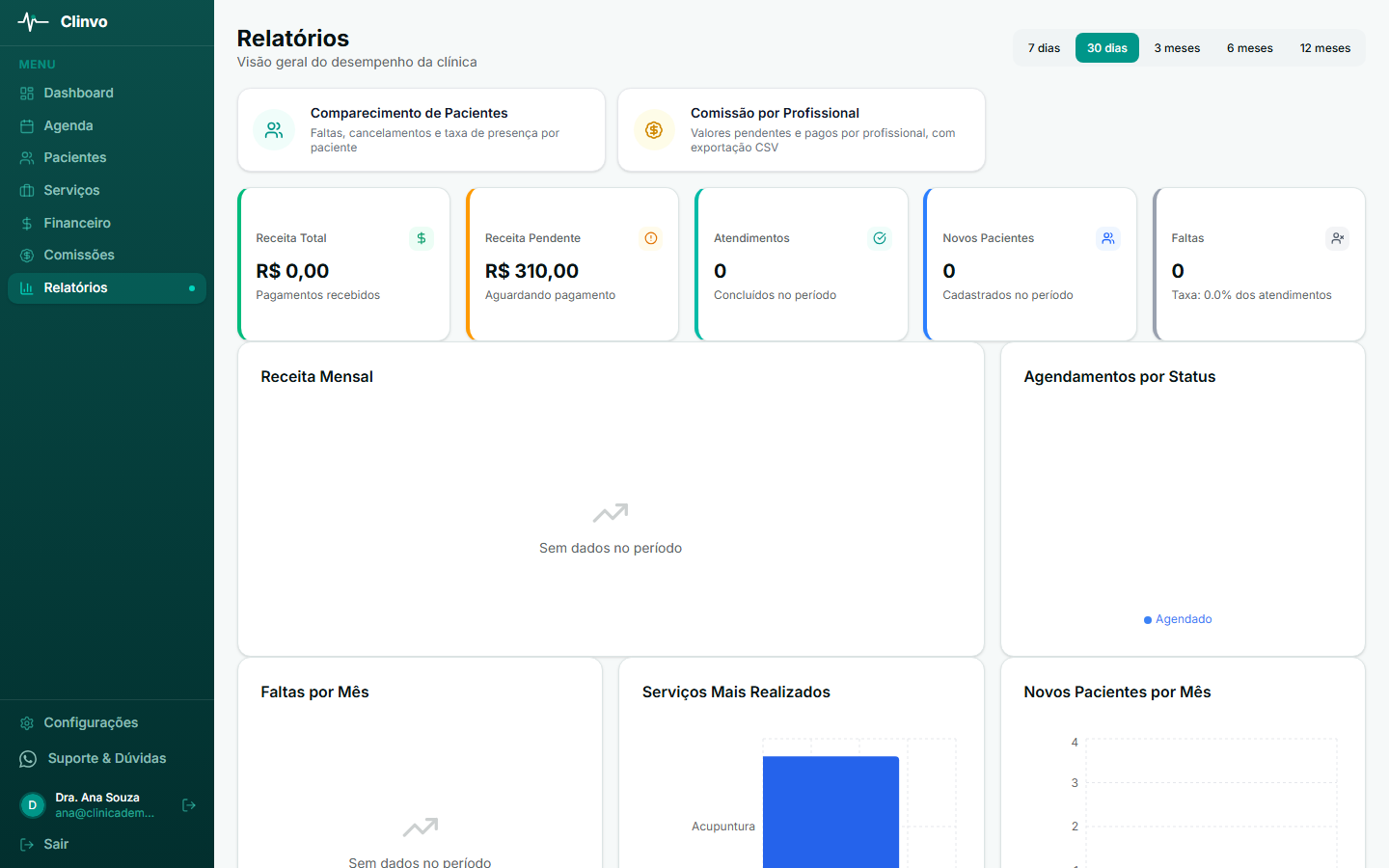
A receita dos relatórios do Clinvo é calculada a partir do dinheiro que efetivamente entrou — não do valor das cobranças. Cada recebimento tem sua própria data, e é ela que define em qual mês o valor aparece.
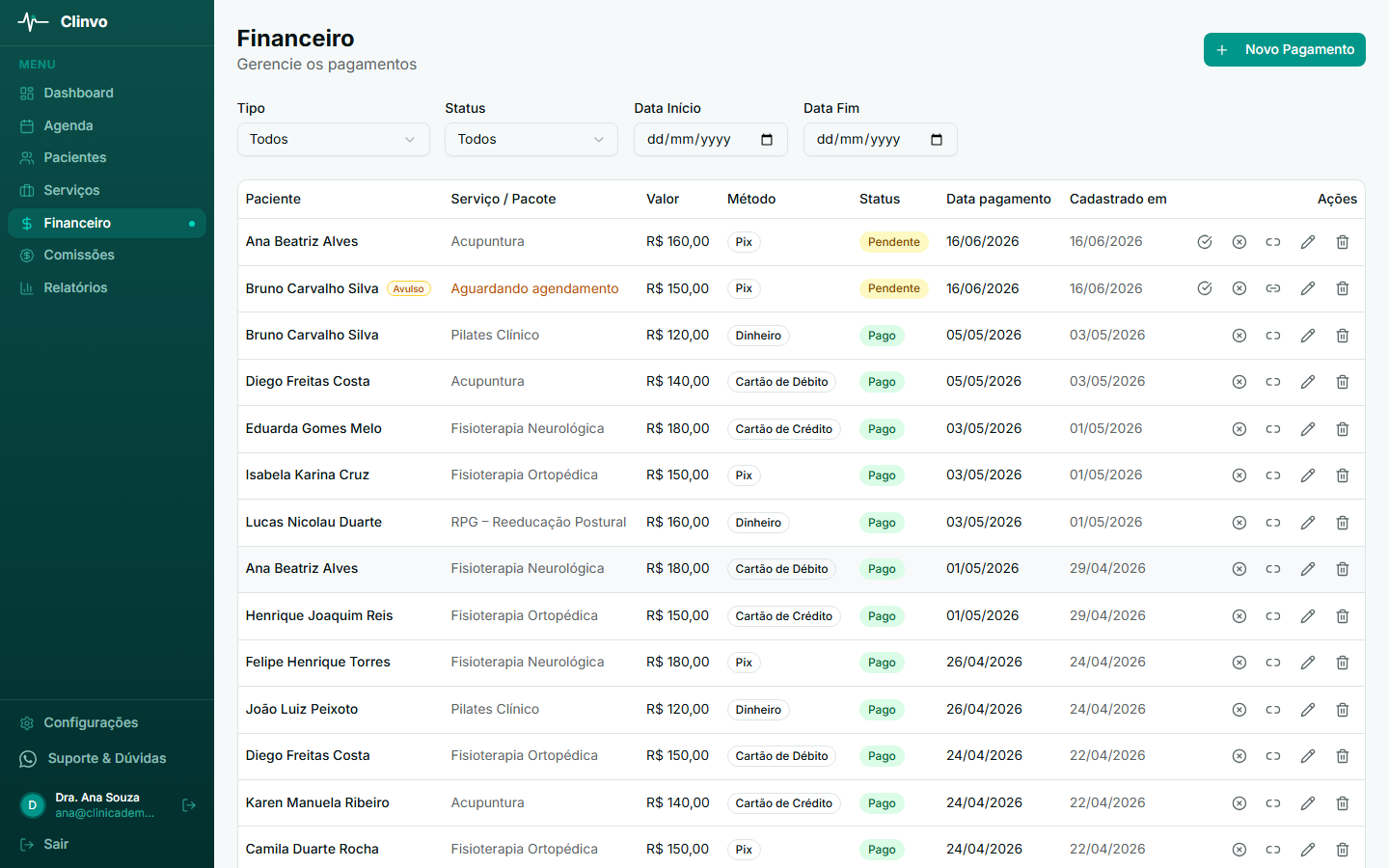
O que cada status significa
| Status | Significado | O que fazer |
|---|---|---|
| Pendente | Cobrança criada, nada recebido ainda | Registrar o recebimento quando o dinheiro entrar |
| Parcial | Recebido em parte — ainda há valor a receber | Registrar o restante |
| Pago | Recebido por inteiro | Nada |
| Cancelado | Cobrança encerrada sem ter recebido nada | — |
| Estornado | Dinheiro recebido foi devolvido ou virou saldo | — |
O status é calculado, não escolhido. Pendente, Parcial e Pago derivam da soma dos recebimentos — não há campo de status para editar. Para encerrar uma cobrança use Cancelar cobrança ou Estornar (veja abaixo).
Como a receita é calculada
Recebido no período soma os recebimentos com data dentro do intervalo selecionado. Uma cobrança paga em duas parcelas contribui com cada parcela no mês em que ela entrou — se os R$ 50 caíram em janeiro e os R$ 35 em fevereiro, cada mês recebe o seu.
A receber soma o valor ainda a receber das cobranças em aberto, incluindo as Parciais. É o valor que a clínica ainda espera receber.
Dois pontos que evitam confusão no fechamento:
- Estorno reduz a receita no mês do estorno, não no mês original. Um recebimento de julho estornado em agosto deixa julho intacto e lança a saída em agosto. Relatório de mês fechado não muda retroativamente.
- Usar saldo do paciente não é receita nova. O dinheiro entrou quando o paciente pagou; aplicá-lo depois numa cobrança é realocação. Veja O saldo do paciente.
Cancelar ou estornar? Depende se entrou dinheiro
As duas ações encerram uma cobrança, mas resolvem situações diferentes — e a fronteira é simples: entrou dinheiro?
Cancelar — nada foi recebido
Use quando a cobrança não deveria existir ou não será paga: o paciente desistiu, a sessão não será cobrada, houve erro de lançamento.
- Na lista, clique no ícone Cancelar cobrança (círculo com ✗) na linha da cobrança
- A cobrança fica Cancelada e permanece no histórico
Cancelar exige zero recebimentos. Se já entrou dinheiro, o botão não aparece — o caminho é Estornar.
Estornar — o dinheiro entrou e está saindo
Use quando você recebeu e está devolvendo, total ou parcialmente.
- Abra a cobrança (ícone de lápis na lista) e clique em Estornar
- Informe o Valor a estornar (R$) (pode ser parcial)
- Escolha o Destino do dinheiro:
- Devolvi ao paciente — sai do caixa, reduz a receita na data do estorno
- Deixar como saldo do paciente — fica na clínica a favor dele, sem sair do caixa (planos Profissional e Clínica)
- Clique em Confirmar estorno
O destino é obrigatório de propósito. Sem ele, o valor sumiria da receita de um mês já fechado sem contrapartida — o relatório mudaria e ninguém saberia por quê.
Atenção à comissão: se a comissão do profissional já foi paga, estornar não a reverte. Comissões ainda pendentes são canceladas automaticamente. Veja Gatilho de comissão.
E excluir?
Excluir remove a cobrança das telas e só deve ser usado para lançamento duplicado ou erro de digitação sem nenhum recebimento — o ícone de lixeira só aparece em cobranças sem recebimento. Para tudo que aconteceu de verdade, prefira Cancelar ou Estornar — eles preservam o histórico.
Erros comuns que distorcem os relatórios
Receita menor do que deveria Cobranças recebidas mas sem o recebimento lançado. Filtre por Status → Em aberto no Financeiro: ele mostra pendentes e parciais de uma vez.
Parciais esquecidas Uma cobrança que ficou meses em Parcial normalmente é um recebimento que não foi lançado, não uma dívida real. Vale conferir antes de cobrar o paciente.
Estorno feito como exclusão Excluir apaga o rastro. Use Estornar para manter o registro da devolução e a data correta no caixa.
Fluxo recomendado para lançamentos
Pagamento recebido na hora
Crie a cobrança com Já recebi este valor marcado (é o padrão). A cobrança já nasce Paga e o valor entra na receita do dia — sem precisar de um segundo passo.
Pagamento a prazo ou que ainda vai chegar
Crie a cobrança com Já recebi este valor desmarcado. Ela fica Pendente e aparece no card A receber. Quando o dinheiro entrar, clique no ✓ na linha.
Pagamento em partes
Registre cada entrada com seu valor e sua data. A cobrança fica Parcial até fechar. Veja Paciente pagou só uma parte.
Status de pagamento e comissão por profissional
Se a sua clínica usa o módulo de Comissão (disponível no Plano Clínica), o status do pagamento pode influenciar diretamente na geração de comissões:
- “Ao receber o pagamento do paciente”: a comissão é gerada quando a cobrança é quitada por completo. Um recebimento parcial não gera comissão — o profissional não recebe repasse de um atendimento que a clínica ainda não recebeu por inteiro.
- “Ao concluir o atendimento”: a comissão é gerada quando o agendamento recebe o status Concluído, independentemente do pagamento.
Você escolhe a opção em Configurações → Comissões, no bloco Geração automática de comissão. Consulte o artigo Gatilho de comissão: quando as comissões são geradas para mais detalhes.
Atenção: cancelar ou estornar reverte apenas comissões ainda pendentes. Se a comissão já foi paga ao profissional, ela não volta — acerte diretamente com ele.
Boa prática: revisar as cobranças em aberto semanalmente
Reserve alguns minutos por semana para filtrar Financeiro → Status = Em aberto. O filtro traz pendentes e parciais juntos, que é exatamente a lista de quem ainda deve algo. Em cada linha:
- Se o dinheiro já entrou, registre o recebimento
- Se a cobrança não será paga, cancele
Esse hábito mantém o card A receber confiável e evita surpresas no fechamento mensal.
Dúvidas frequentes
Recebi num mês mas o atendimento foi em outro. Em qual período aparece? No mês do recebimento — a data em que o dinheiro entrou define a competência, não a data do agendamento. Ao registrar um recebimento atrasado, informe a data real em que o valor entrou para o relatório ficar correto.
Posso reverter uma cobrança de Pago para Pendente? Não diretamente — não existe mais campo de status editável. Remova o recebimento (ícone de lixeira, dentro da cobrança) e o status volta sozinho para Pendente. Se o dinheiro entrou de verdade e você está devolvendo, o certo é Estornar.
Por que não consigo mais editar o status na tela de edição? Porque ele deixou de ser uma escolha e passou a ser um cálculo. Marcar “Pago” à mão numa cobrança sem recebimento faria o dinheiro sumir da receita, que agora soma os recebimentos. Cancelar e Estornar continuam disponíveis como ações próprias.
Pacotes de sessões seguem a mesma lógica? Sim — um pacote é uma cobrança como outra qualquer e aceita recebimento parcelado. Uma diferença importante: o consumo de sessões não depende de quitação. Um pacote pago pela metade continua liberando sessões normalmente.
O que aparece no card “A receber”? A soma do valor ainda a receber das cobranças em aberto, incluindo as Parciais. Cobranças canceladas e estornadas ficam de fora — ninguém está esperando receber por elas.