Despesas é a aba do Financeiro onde você lança o que a clínica tem de pagar — aluguel, luz, materiais, anuidade, salários, sistema, a parcela de um equipamento — e marca o que foi pago quando o dinheiro sai. Com ela, o Financeiro mostra os dois lados: o que entra fica em Receitas e o que sai fica em Despesas. O Resumo do Financeiro junta os dois e mostra o resultado do mês.
Onde fica e quem vê
- No menu lateral, clique em Financeiro
- Na barra do topo (Resumo · Receitas · Despesas), clique em Despesas
Permissão. A aba aparece para quem tem a permissão Despesas, que vem só no perfil Administrador. Ela é separada de Ver financeiro de propósito: despesas mostram aluguel, salários e pró-labore, e a recepcionista que registra recebimentos não precisa ver isso. Para liberar a outra pessoa, crie um perfil customizado com a permissão Despesas marcada — veja Perfis de acesso. Sem ela, a pessoa não vê a aba Despesas, o lado das despesas no Resumo, as categorias de despesa em Configurações nem o relatório Receitas e despesas.
Plano. Lançar, pagar, editar e cadastrar despesa que repete fazem parte dos planos Profissional e Clínica. No Essencial, a lista, o detalhe de cada despesa e o Resumo continuam abertos para consulta — as despesas já lançadas ficam visíveis —, mas não dá para lançar despesa nova nem marcar como paga, e as que repetem todo mês deixam de ser lançadas. No lugar do botão Nova despesa aparece um aviso com cadeado. Veja Planos e preços.
Despesas e o Resumo ficam no painel web, aberto no computador ou no navegador do celular. No app, a aba Financeiro mostra as cobranças e os recebimentos.
Lançar uma despesa
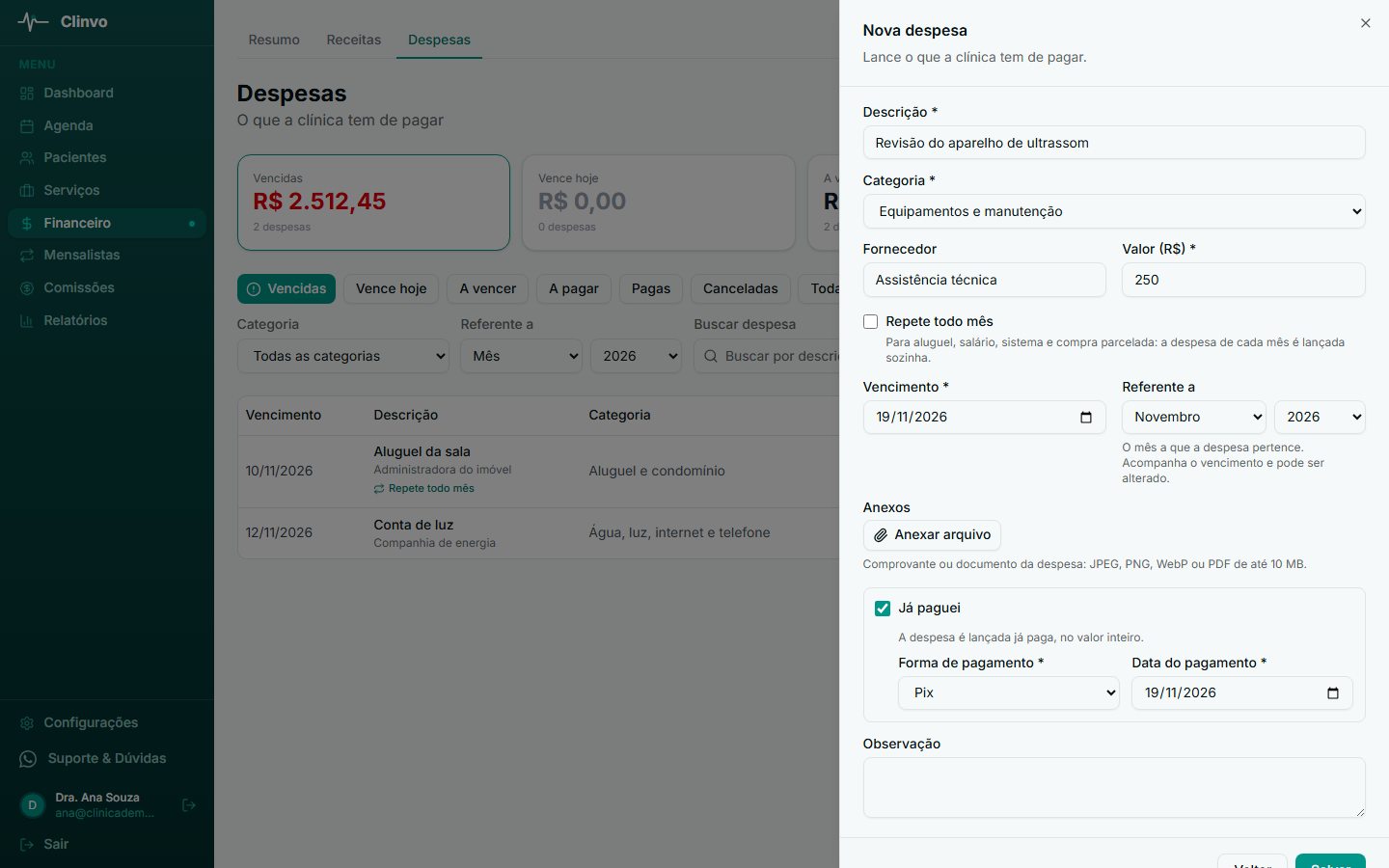
- Em Financeiro › Despesas, clique em + Nova despesa (o mesmo botão fica no bloco Despesas do Resumo)
- Preencha:
- Descrição — o que é: “Aluguel da sala”, “Conta de luz”, “Revisão do aparelho de ultrassom”
- Categoria — o tipo de despesa (veja Categorias)
- Fornecedor (opcional) — para quem a clínica paga, em texto livre
- Valor (R$)
- Vencimento
- Referente a — o mês a que a despesa pertence. Vem com o mês do vencimento e pode ser trocado: o aluguel de novembro que vence em 05/12 fica Referente a Novembro
- Anexos (opcional) — o boleto ou o comprovante: JPEG, PNG, WebP ou PDF de até 10 MB, até 10 arquivos por despesa
- Já paguei — veja abaixo
- Observação (opcional)
- Clique em Salvar
”Já paguei”
Marque quando a despesa já foi paga — a luz que caiu no débito automático, a compra feita no cartão. Ela é lançada já Paga, no valor inteiro, e você informa a Forma de pagamento e a Data do pagamento (vem com a data de hoje; data no futuro não é aceita).
Se pagou só uma parte, deixe Já paguei desmarcado, salve e use Pagar na linha da despesa, com o valor que saiu.
Os status
| Status | Quando |
|---|---|
| A vencer | Há valor a pagar e o vencimento ainda não chegou |
| Vence hoje | Há valor a pagar e o vencimento é hoje |
| Vencida | Há valor a pagar e o vencimento já passou |
| Paga | Os pagamentos cobrem o valor inteiro |
| Cancelada | Foi cancelada antes de qualquer pagamento. Não entra em A pagar |
Na lista, Vencida aparece em vermelho, Vence hoje em laranja, A vencer em cinza e Paga em verde. O status é calculado pelo vencimento e pelos pagamentos — não há campo de status para escolher. O “hoje” segue o fuso da cidade da clínica: a despesa passa a Vencida à meia-noite de lá.
Paga em parte é um selo ao lado do status, não um status. Uma despesa de R$ 1.200,00 com vencimento no dia 10 e R$ 100,00 pagos aparece, no dia 15, como Vencida e Paga em parte, com “R$ 1.100,00 a pagar” embaixo do valor. Ela continua no filtro Vencidas e na contagem de vencidas do Resumo: o que resta dela já venceu.
A lista e os filtros
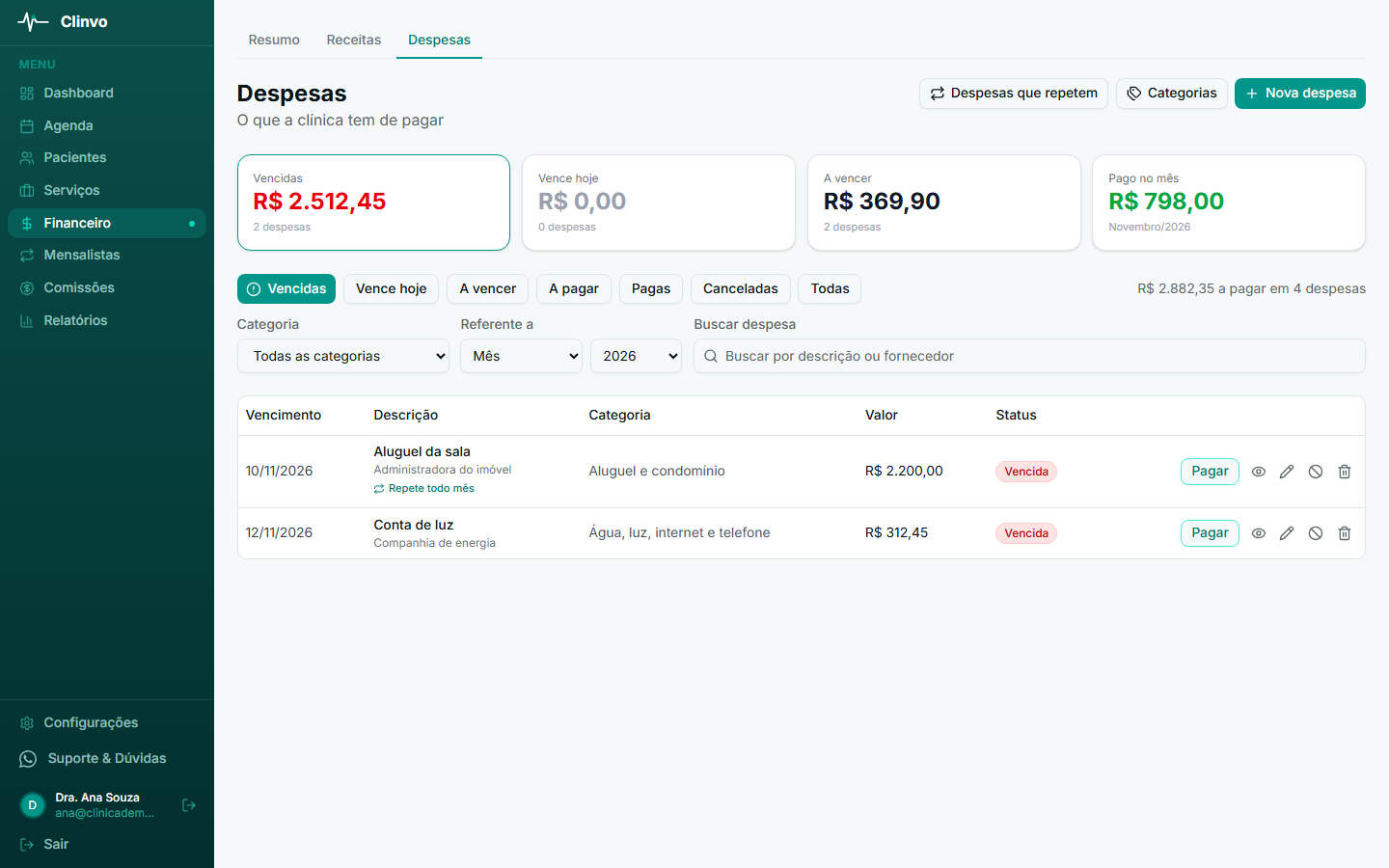
No topo ficam quatro cards:
- Vencidas, Vence hoje e A vencer — quanto há a pagar em cada grupo e quantas despesas são. Clicar no card aplica o filtro na lista
- Pago no mês — o que saiu no mês atual, pela data de cada pagamento
Abaixo, os filtros Vencidas, Vence hoje, A vencer, A pagar (tudo o que está em aberto: as vencidas, as que vencem hoje e as a vencer), Pagas, Canceladas e Todas, com o total em aberto ao lado (“R$ 2.882,35 a pagar em 4 despesas”). Mais embaixo, dá para filtrar por Categoria, pelo mês em Referente a e por texto em Buscar despesa (descrição ou fornecedor).
A lista abre em Vencidas quando há alguma despesa vencida; sem nenhuma, abre em A pagar. Repare que A vencer não inclui a despesa que vence hoje — para ver tudo o que está em aberto, use A pagar.
Cada linha mostra o vencimento, a descrição (com o fornecedor embaixo e o selo Repete todo mês quando é o caso), a categoria, o valor (com o que resta a pagar, quando a despesa está paga em parte) e o status. No fim da linha ficam as ações: Pagar, Ver detalhes (ícone de olho), Editar (lápis), Cancelar despesa (círculo cortado) e Excluir despesa (lixeira) — só aparece a ação que vale para aquela despesa (veja Editar, cancelar e excluir). Em Ver detalhes ficam os valores, os pagamentos e os anexos: a imagem abre na própria tela e o PDF, em outra janela.
Pagar uma despesa
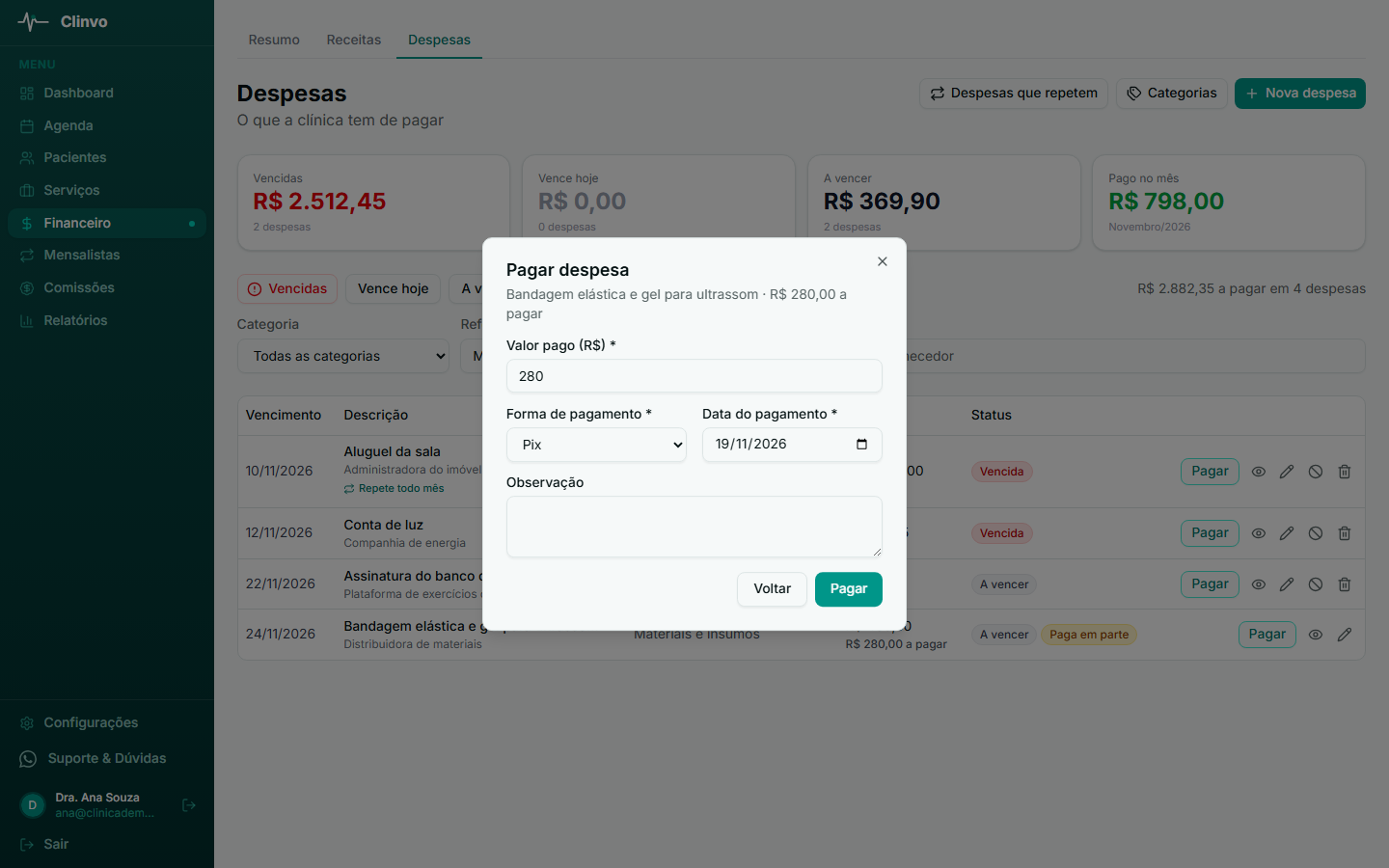
- Clique em Pagar na linha da despesa — o botão também fica no detalhe e na lista “Vence nos próximos 7 dias” do Resumo
- Confira o Valor pago (R$): ele vem com o que resta a pagar. Para pagar em parte, informe um valor menor. Acima disso não passa — “A despesa tem R$ 280,00 a pagar”
- Escolha a Forma de pagamento: Pix, Boleto, Cartão de Crédito, Cartão de Débito, Dinheiro, Transferência ou Débito automático
- Confira a Data do pagamento — vem com a data de hoje; data no futuro não é aceita
- Se quiser, escreva uma Observação e clique em Pagar
O pagamento que cobre o restante deixa a despesa Paga. O pagamento menor deixa o selo Paga em parte e o restante a pagar; a despesa aceita quantos pagamentos forem precisos até fechar.
Boleto agendado no banco ainda não é pagamento. Registre no dia em que o dinheiro sair: até lá a despesa continua em aberto, e o Resumo mostra só o que de fato saiu.
Desfazer um pagamento
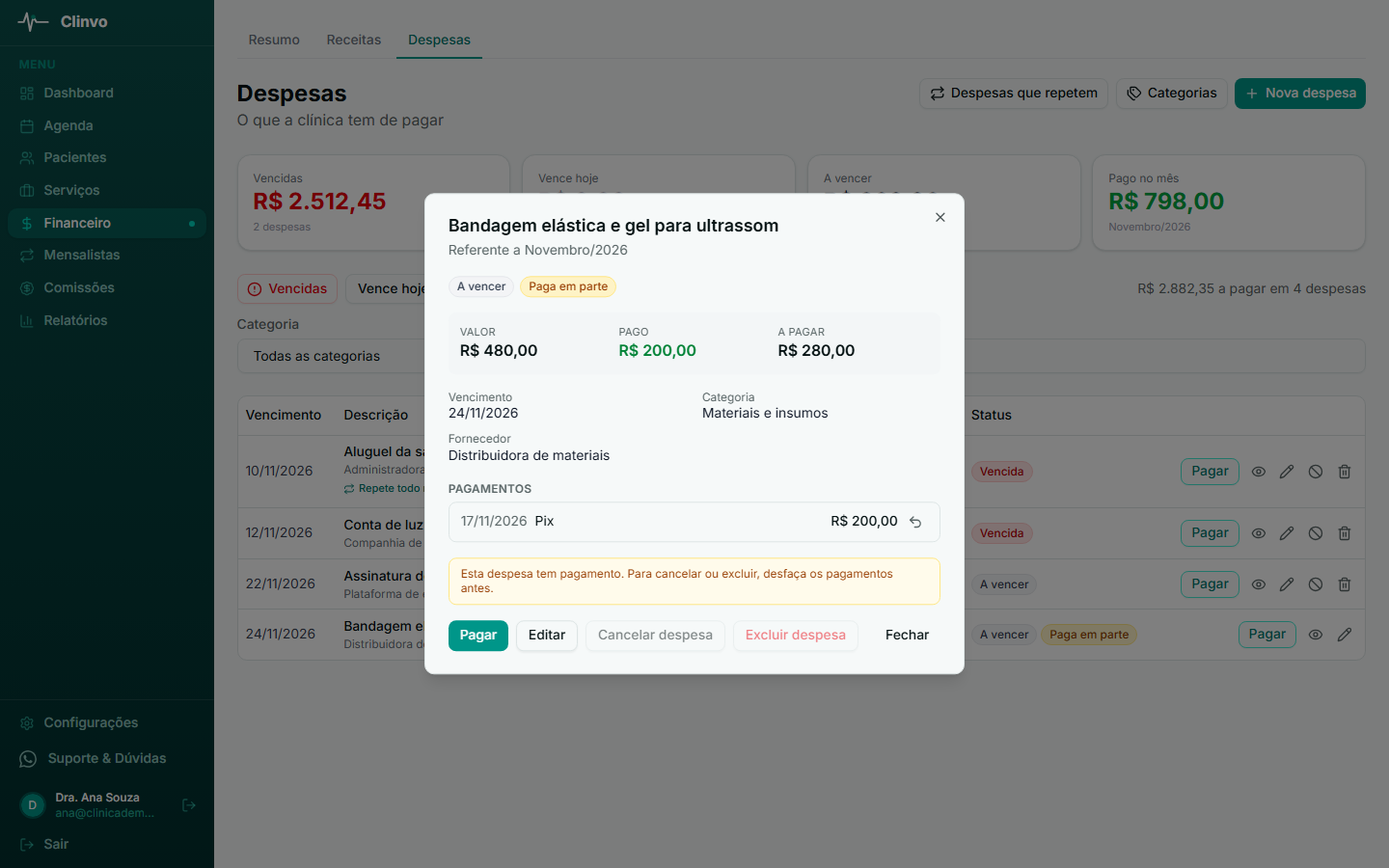
Registrou com o valor, a data ou a forma errados? Abra a despesa em Ver detalhes (ícone de olho), encontre o pagamento em Pagamentos e clique na seta de Desfazer pagamento. Confirme: o pagamento some e o valor volta a ficar a pagar. Depois, registre de novo com os dados certos.
O pagamento da despesa de repasse de comissão é a exceção: não pode ser desfeito.
Editar, cancelar e excluir
- Editar muda a descrição, a categoria, o fornecedor, o valor, o vencimento, o Referente a, os anexos e a observação. Anexo que você remove na edição é apagado quando você salva
- Cancelar despesa é para o que foi lançado e não vai ser pago: a despesa fica na lista como Cancelada (filtro Canceladas), com o motivo, se você informar, e sai de A pagar. Despesa cancelada não pode mais ser editada nem paga
- Excluir despesa tira a despesa da lista, sem volta. Use para lançamento duplicado ou feito por engano; para o que existiu e não vai ser pago, prefira cancelar, que guarda o histórico
Quando cada ação é recusada:
| Ação | Vale para | É recusada quando |
|---|---|---|
| Pagar | Despesa com valor a pagar | A despesa está cancelada ou já paga, o valor passa do que resta a pagar ou a data está no futuro |
| Editar | Qualquer despesa que não esteja cancelada | O valor fica abaixo do que já foi pago, você tenta trocar o Referente a de uma despesa lançada por uma despesa que repete, ou muda o valor de uma despesa de repasse de comissão |
| Cancelar despesa | Despesa sem nenhum pagamento | A despesa já tem pagamento, mesmo que em parte |
| Excluir despesa | Despesa cancelada ou sem nenhum pagamento | A despesa já tem pagamento, mesmo que em parte |
Para cancelar ou excluir uma despesa com pagamento, desfaça os pagamentos antes. Na lista, a ação que não vale para a despesa não aparece; no detalhe, ela fica desabilitada, com o aviso do motivo. A despesa de repasse de comissão é diferente: ela não pode ser cancelada nem excluída, porque o pagamento dela não se desfaz, e por isso essas ações nem aparecem — nem na lista, nem no detalhe.
Despesa que repete todo mês
Para o que se paga todo mês — aluguel, salário, sistema, contador — e para compra parcelada. Você cadastra uma vez e a despesa de cada mês é lançada sozinha.
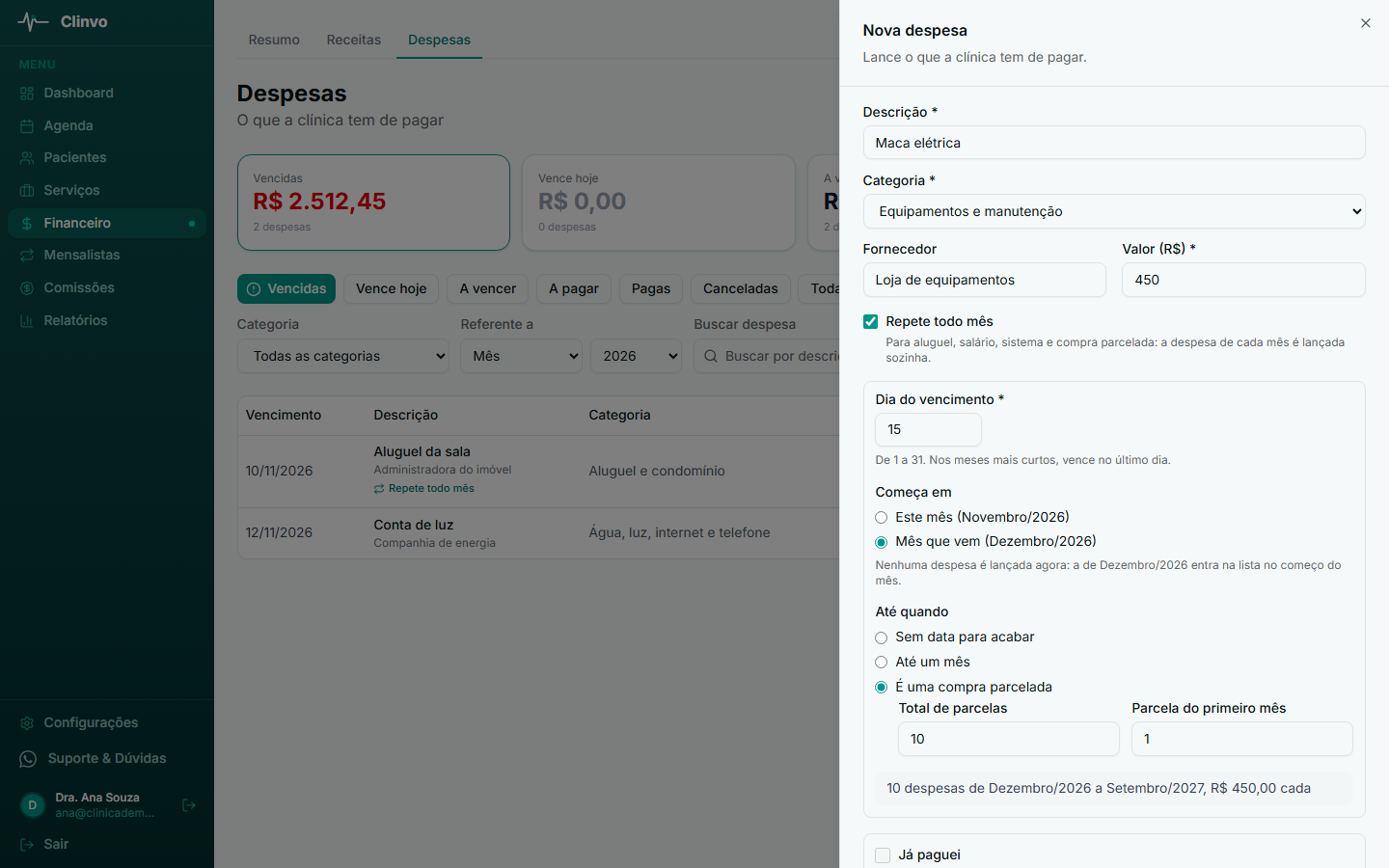
Para cadastrar:
- Clique em + Nova despesa e marque Repete todo mês — ou abra Despesas que repetem (botão no topo da aba Despesas) e clique em + Nova despesa que repete
- Preencha a descrição, a categoria, o fornecedor e o valor, e então:
- Dia do vencimento — de 1 a 31. Nos meses mais curtos, vence no último dia: o dia 31 vira 30 em novembro e 28 ou 29 em fevereiro
- Começa em — Este mês ou Mês que vem. Quando o dia deste mês já passou, o padrão é o mês que vem
- Até quando — Sem data para acabar; Até um mês (informe o Último mês); ou É uma compra parcelada (informe o Total de parcelas e a Parcela do primeiro mês)
- Confira a prévia — “10 despesas de Dezembro/2026 a Setembro/2027, R$ 450,00 cada” — e clique em Salvar
O que acontece depois:
- Começando neste mês, a despesa deste mês é lançada na hora, com o vencimento de verdade: se o dia já passou, ela nasce Vencida. Se ela já foi paga, marque Já paguei no mesmo formulário
- Começando no mês que vem, nada é lançado agora: a primeira despesa entra na lista no começo do mês. Nesse caso, Já paguei fica desabilitado
- A cada mês, a despesa nasce no dia 1, já com o vencimento no dia combinado — antes de vencer, para quem paga adiantado. Ela aparece com o selo Repete todo mês, que leva à despesa que repete de origem
- Na compra parcelada, cada despesa leva o número da parcela na descrição: “Maca elétrica (3 de 10)”. Quem cadastra um equipamento que já está na 3ª de 12 parcelas informa 3 em Parcela do primeiro mês, e o último mês é calculado sozinho
- O mês de início não pode ser um mês que já passou. Para os meses anteriores, lance as despesas uma a uma
- O anexo fica na despesa do mês, não na que repete: anexe o boleto ou o comprovante depois que a despesa do mês aparecer na lista
A despesa do mês é uma despesa como as outras: dá para pagar, anexar, mudar o vencimento, cancelar ou excluir. Só o Referente a fica travado, porque é ele que diz de que mês ela é. A despesa do mês que você cancelou ou excluiu não é lançada de novo.
Editar a despesa que repete
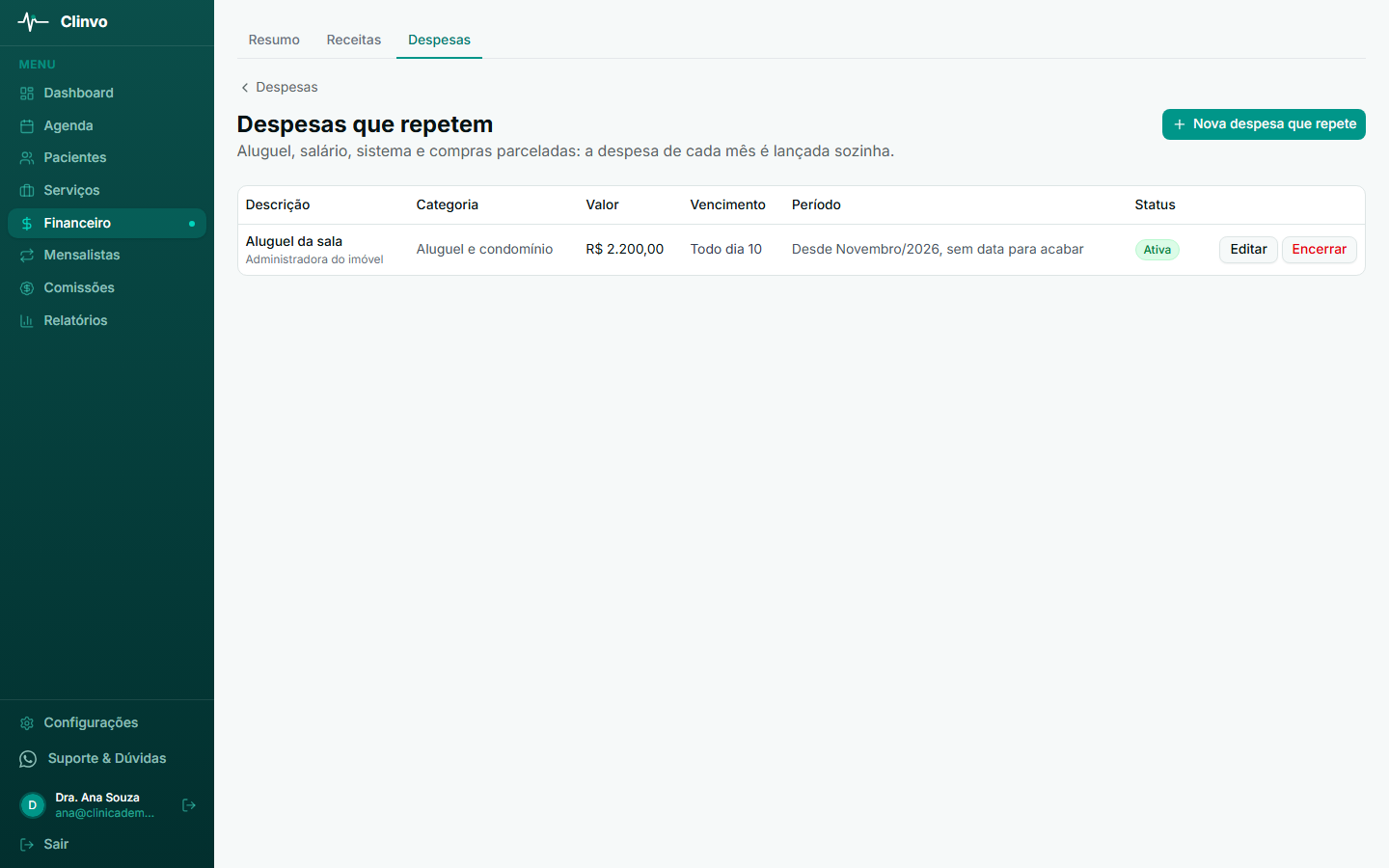
Em Despesas que repetem, clique em Editar na linha. Dá para mudar a descrição, a categoria, o fornecedor, o valor, o dia do vencimento, a observação e, na que não é parcelada, o último mês. O mês de início e as parcelas não mudam depois do cadastro.
As mudanças valem para as próximas despesas lançadas. Para levar o reajuste também às que já estão na lista, marque Aplicar o valor e o dia às despesas a vencer:
- muda só as que ainda não venceram e não têm pagamento — a vencida e a que já tem pagamento ficam como estão
- leva só o valor e o dia: descrição, categoria e fornecedor não mudam nelas
- se o dia novo já passou neste mês (mudar de 20 para 5 no dia 15), a despesa deste mês fica com o vencimento que tinha e recebe só o valor novo
Encerrar
Clique em Encerrar na linha e confirme. A despesa que repete para de lançar despesas e fica como Encerrada. As despesas a vencer e sem pagamento são canceladas junto; as vencidas e as que já têm pagamento continuam como estão — vencida é dívida de verdade. A despesa que repete encerrada não pode ser editada nem reativada: se a despesa voltar, cadastre outra.
A que tem último mês, e a parcelada, param de lançar sozinhas depois do último mês.
Repasse de comissão
No plano Clínica, que tem o módulo de Comissão, o repasse pago aos profissionais entra em Despesas sozinho: cada vez que alguém marca comissões como pagas na tela Comissões — no painel ou no app —, o Clinvo lança aqui uma despesa por profissional, já Paga, com a soma dos repasses marcados naquela vez.
- Descrição: “Repasse — Ana Souza — 12 atendimentos”
- Fornecedor: o nome do profissional
- Categoria: Salários, pró-labore e repasses
- Vencimento e data do pagamento: a data escolhida em Pago em ao marcar o repasse como pago. Ela vem com hoje; quem registra um repasse antigo escolhe o dia em que o profissional recebeu. A despesa entra no Pago no mês dessa data, no Resumo e no relatório Receitas e despesas. Depois de lançada, essa data não muda (o mês do Referente a e o vencimento continuam editáveis)
- Forma de pagamento: Não informada — a tela Comissões não pergunta como o dinheiro saiu
- Selo: a linha leva o selo Repasse. No painel, para quem tem acesso a Comissões, clicar no selo abre a tela Comissões; no app o selo é só a indicação
O que dá para completar. Em Ver detalhes, clique em Alterar forma de pagamento para escolher a forma certa (Pix, Transferência…) e escrever uma observação — o valor e a data do pagamento não mudam. Em Editar, dá para anexar o comprovante e mudar a descrição, a categoria, o fornecedor e a observação da despesa, como em qualquer outra.
O que não muda. O repasse já foi pago e não volta a pendente em Comissões, por isso a despesa dele não deixa mudar o valor, cancelar, excluir nem desfazer o pagamento.
Quem vê. Quem marca o repasse em Comissões não precisa da permissão Despesas: a despesa é lançada do mesmo jeito, e quem não tem a permissão só não a vê.
A categoria. O repasse vai para Salários, pró-labore e repasses mesmo que você a tenha renomeado (com o nome novo) ou arquivado. Se a clínica excluiu essa categoria, ela volta, arquivada, para receber os repasses — com o nome Repasses de comissão se a clínica já tiver outra categoria com o mesmo nome.
Nada para trás. Só viram despesa os repasses marcados como pagos com a opção ligada. Os que já estavam pagos não são lançados.
Para desligar. A opção Lançar o repasse pago em Despesas fica em Configurações → Comissões e vem ligada. Desligada, marcar como pago só muda o status da comissão, e as despesas de repasse já lançadas continuam onde estão. Veja Gatilho de comissão.
Já lança a folha de pagamento à mão? Se a clínica já registra os salários e repasses da equipe numa despesa própria — lançada todo mês ou cadastrada como despesa que repete —, desligue a opção. Com as duas, o mesmo repasse conta duas vezes no Pago e no Resultado do mês.
Categorias
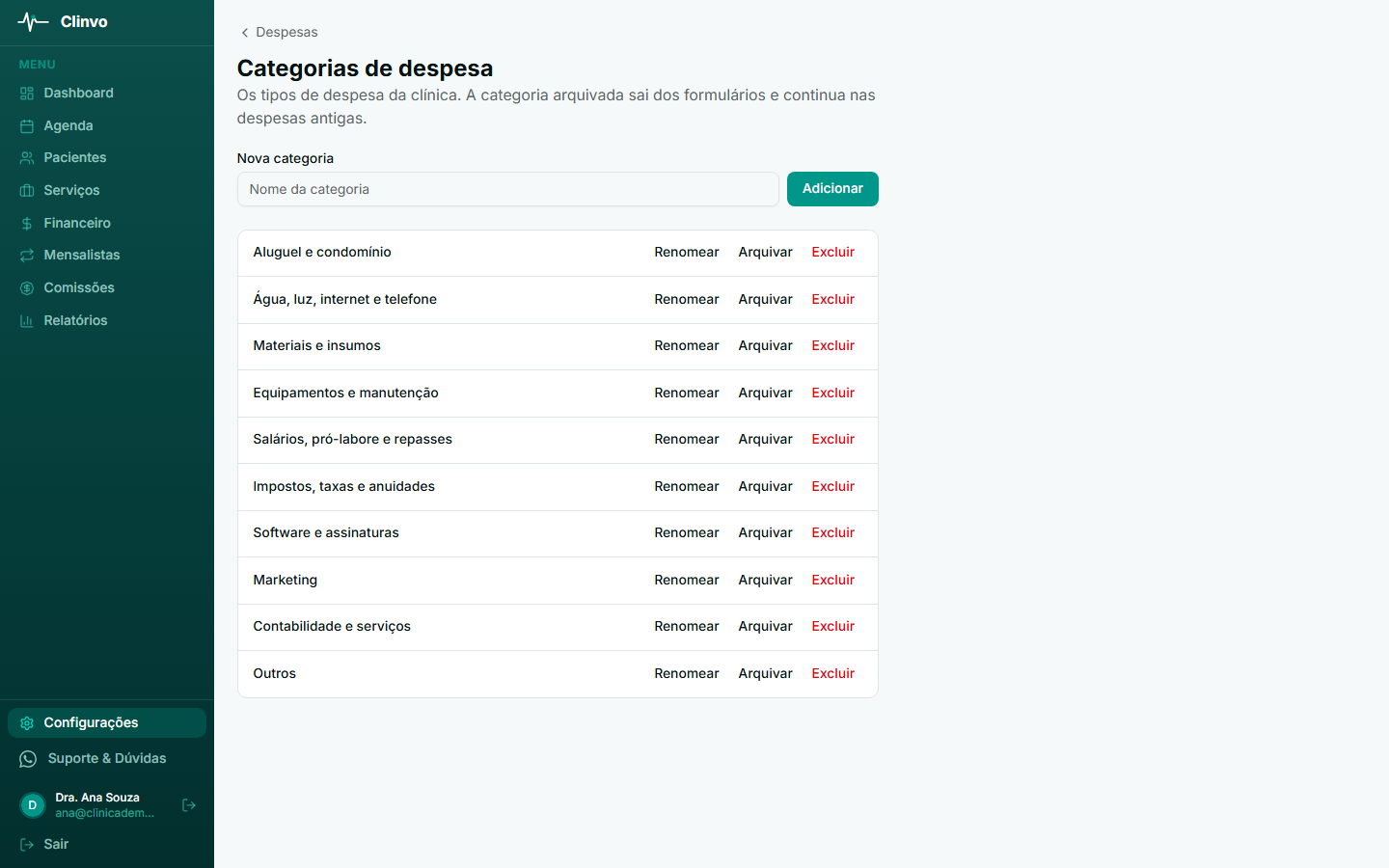
A clínica começa com dez categorias: Aluguel e condomínio; Água, luz, internet e telefone; Materiais e insumos; Equipamentos e manutenção; Salários, pró-labore e repasses; Impostos, taxas e anuidades; Software e assinaturas; Marketing; Contabilidade e serviços; e Outros.
Para mexer nelas, clique em Categorias no topo da aba Despesas ou vá em Configurações › Categorias de despesa:
- Adicionar — escreva o nome em Nova categoria (até 60 caracteres) e clique em Adicionar. Nome repetido não é aceito
- Renomear — o nome novo aparece em todas as despesas da categoria
- Arquivar — a categoria sai dos formulários e continua nas despesas antigas; no filtro da lista, ela aparece com “(arquivada)”. Reativar traz de volta
- Excluir — só para categoria sem uso, sem nenhuma despesa e sem despesa que repete. Se ela estiver em uso, a tela explica e oferece Arquivar
O que o módulo não faz
- Não paga a despesa. O pagamento acontece no banco, no aplicativo do banco ou na maquininha; no Clinvo você registra que pagou
- Não lê boleto nem código de barras, e não busca boletos no banco em nome da clínica
- Não se conecta à conta bancária: não importa extrato nem confere os pagamentos com o banco
- Não emite nem recebe nota fiscal e não faz a contabilidade da clínica (balanço, DRE, impostos). O CSV do relatório Receitas e despesas ajuda a passar os pagamentos ao seu contador
- Não avisa por e-mail nem por WhatsApp que uma despesa vai vencer: o acompanhamento é pela lista e pelo Resumo
- O fornecedor é um campo de texto, sem cadastro próprio, e a despesa que repete é sempre mensal
Lançar ou pagar uma despesa não mexe em nenhuma cobrança, recebimento, saldo de paciente, comissão ou convênio. Os dois lados só se encontram no Resumo e no relatório Receitas e despesas. A única ligação vai no sentido contrário: o repasse marcado como pago em Comissões vira despesa sozinho (veja Repasse de comissão).
Relatório Receitas e despesas
Para ver mês a mês o que entrou e o que saiu, as despesas pagas por categoria e a lista dos pagamentos de despesa, com exportação em CSV, abra Relatórios › Receitas e despesas (planos Profissional e Clínica). O que cada parte mostra está em Relatório Receitas e despesas.
Dúvidas frequentes
O Clinvo paga o boleto ou lê o código de barras? Não. Você paga no banco, como sempre, e registra o pagamento na despesa com Pagar. Dá para anexar o boleto e o comprovante na despesa, para ter os dois à mão.
Paguei só uma parte. Como registro? Clique em Pagar e informe o valor que saiu. A despesa ganha o selo Paga em parte e continua com o restante a pagar. Quando pagar o resto, clique em Pagar de novo.
Registrei um pagamento com a data errada. E agora? Abra Ver detalhes, desfaça o pagamento em Pagamentos e registre de novo com a data certa.
Posso registrar hoje um pagamento que agendei no banco para sexta? Não: a data do pagamento não aceita data futura. Registre na sexta, quando o dinheiro sair. Até lá, a despesa continua em aberto.
Qual é a diferença entre Vencimento e Referente a? O Vencimento diz quando pagar e decide o status (A vencer, Vence hoje, Vencida). O Referente a diz de que mês é a despesa — o aluguel de novembro que vence em dezembro — e é o mês do filtro Referente a. Já o Pago no mês e o Resumo contam pela data do pagamento.
A recepcionista vai ver o aluguel e os salários? Não, por padrão. A permissão Despesas vem só no Administrador e é separada de Ver financeiro: a recepcionista que registra recebimentos continua sem ver as despesas. Veja Perfis de acesso.
Mudei para o plano Essencial. Perco as despesas? Não. As despesas lançadas continuam na lista, no detalhe e no Resumo. O que deixa de funcionar é lançar despesa nova, pagar, editar, cancelar e excluir, e as despesas que repetem todo mês deixam de ser lançadas.
O repasse que marquei como pago em Comissões aparece em Despesas? Sim, com a opção Lançar o repasse pago em Despesas ligada, que é o padrão: vira uma despesa já paga por profissional, na categoria Salários, pró-labore e repasses, com o selo Repasse. Os repasses que já estavam pagos antes não são lançados. Veja Repasse de comissão.
Já lanço os salários e repasses da equipe numa despesa. Vai contar duas vezes? Vai, se a opção Lançar o repasse pago em Despesas estiver ligada. Desligue-a em Configurações → Comissões e continue lançando como antes — ou mantenha a opção e deixe de lançar os repasses à mão.
Por que a despesa do repasse não deixa cancelar nem desfazer o pagamento? Porque o repasse já foi pago e não volta a pendente em Comissões: uma despesa reaberta ou cancelada contradiria a comissão. A forma de pagamento, a observação e os anexos continuam editáveis.
Artigos relacionados: