O módulo Comissão reúne todos os registros gerados automaticamente pelos agendamentos e pagamentos da clínica. Você acompanha o que cada profissional tem a receber, marca as comissões como pagas quando efetuar o pagamento e mantém o histórico completo.
Onde acessar
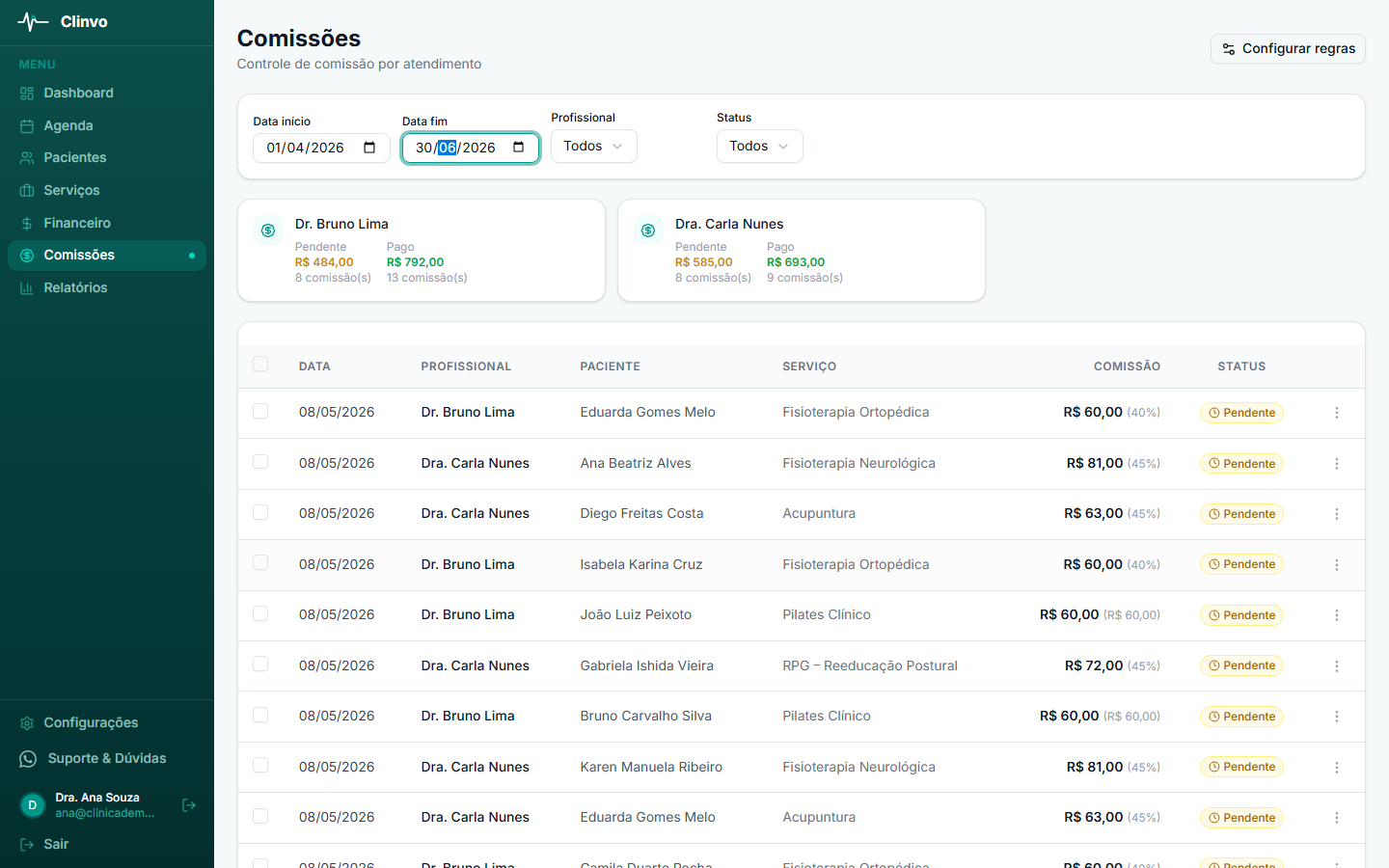
Clique em Comissões no menu lateral do painel. O botão Configurar regras, no topo da tela, leva para as regras e para a geração automática de comissão.
Resumo por profissional
Abaixo dos filtros, você vê um resumo por profissional com:
- Pendente: total que ainda não foi pago ao profissional, considerando os filtros aplicados.
- Pago: total já quitado, nos mesmos filtros.
- Contagem: número de comissões em cada status.
Use o filtro Data do agendamento para escolher o mês ou o intervalo de datas que deseja visualizar.
Lista de comissões
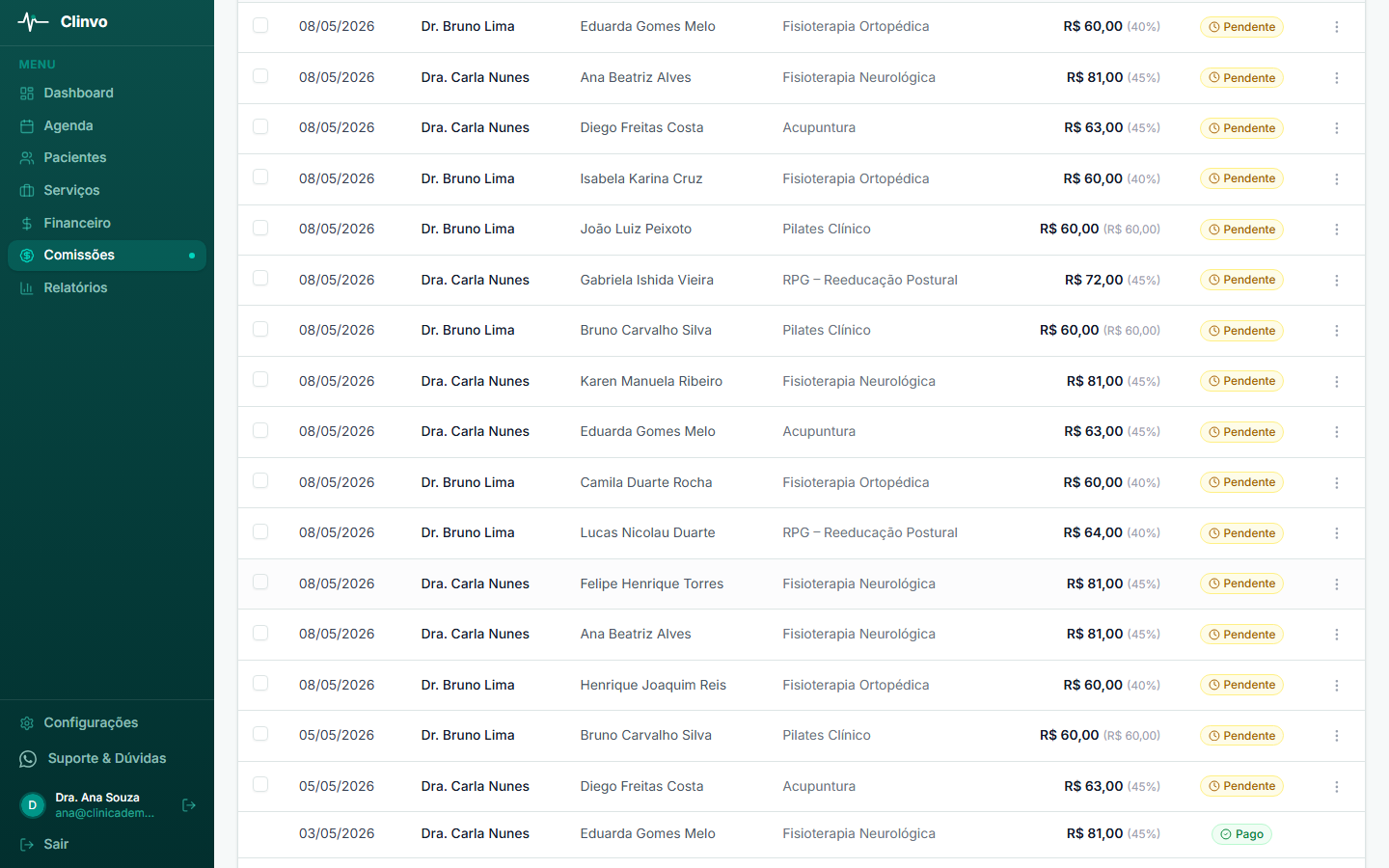
Abaixo do resumo, a lista mostra cada registro individualmente com:
| Coluna | O que representa |
|---|---|
| Data | Data do agendamento de origem. Comissões de falta (quando a clínica ativou essa opção) trazem a etiqueta Falta ao lado da data |
| Profissional | Nome de quem fez o atendimento |
| Paciente | Nome do paciente atendido |
| Serviço | Tipo de atendimento realizado |
| Comissão | Valor calculado a pagar ao profissional, com o percentual ou o valor fixo aplicado entre parênteses |
| Status | Pendente, Pago ou Cancelado |
Filtrar comissões
Use os filtros disponíveis para refinar a visualização:
- Data do agendamento: defina o intervalo, da data inicial até a final. O filtro é pela data do atendimento, não pela data em que a comissão foi gerada ou paga.
- Profissional: selecione um específico ou veja todos.
- Status: Pendente, Pago ou Cancelado.
Para ver totais e gráficos do período e exportar a lista em CSV, use o Relatório de comissão por profissional, em Relatórios.
Marcar como pago
Quando você efetua o pagamento ao profissional (via transferência, depósito ou qualquer método), registre no Clinvo para manter o histórico atualizado.
Marcar comissões individuais
- Localize a comissão na lista (só as Pendentes têm ações).
- Clique no menu ⋮ no fim da linha.
- Escolha Marcar como pago — a comissão fica Paga na hora.
Marcar várias comissões de uma vez
- Selecione as comissões desejadas usando as caixas de seleção na lista (a caixa do cabeçalho seleciona todas as pendentes).
- Na barra que aparece acima da lista, clique em Marcar como pago.
- Clique em Confirmar pagamento.
A data de pagamento registrada é a data em que você marcou como pago no sistema.
Cancelar uma comissão
Se um atendimento foi cancelado, estornado ou a comissão foi gerada incorretamente:
- Localize a comissão com status Pendente.
- Clique no menu ⋮ no fim da linha e escolha Cancelar comissão.
- Confirme em Cancelar comissão. O atendimento e o pagamento do paciente não são afetados.
Comissões com status Pago não podem ser canceladas diretamente — revise o histórico e ajuste manualmente se necessário.
Dúvidas frequentes
O Clinvo transfere o dinheiro automaticamente para o profissional? Não. O Clinvo registra o quanto cada profissional tem a receber com base nos atendimentos. O pagamento em si (transferência, PIX, etc.) é feito pela clínica fora do sistema. Após pagar, você marca a comissão como Paga no Clinvo para manter o controle.
O profissional vê as próprias comissões? Não há uma tela só com as comissões de cada profissional. Por padrão, apenas o administrador acessa o módulo de Comissão — a permissão “Gerenciar comissões” pode ser liberada num perfil customizado, mas quem a recebe vê as comissões de toda a equipe.
O que acontece com as comissões se eu cancelar um agendamento? O cancelamento do agendamento gera automaticamente o cancelamento da comissão pendente vinculada a ele. Comissões já marcadas como pagas não são afetadas.