As informações da clínica são usadas nos documentos clínicos gerados pelo sistema, no cabeçalho das mensagens do WhatsApp e na identificação da sua conta. Mantenha-as sempre atualizadas.
Acessando as configurações da clínica
No menu lateral (seção inferior), clique em Configurações e depois no card Minha Clínica.
Apenas o Administrador — ou um perfil de acesso com a permissão de configurar a clínica — pode editar os dados e a logo da clínica. Para os demais, a tela mostra “Acesso restrito”.
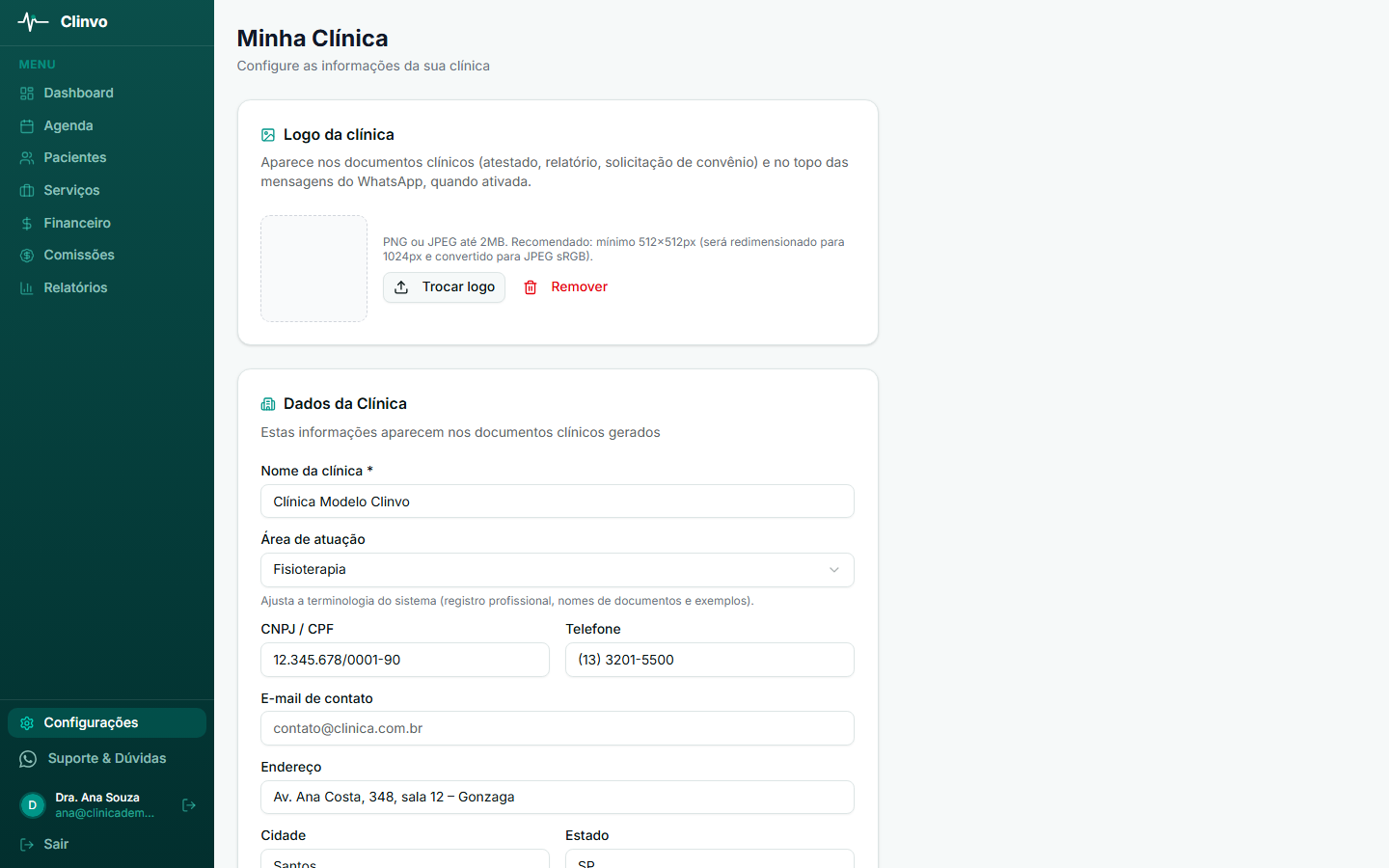
Logo da clínica
A logo aparece automaticamente no topo dos documentos clínicos gerados (atestado, relatório fisioterapêutico, solicitação de convênio) e no cabeçalho das mensagens do WhatsApp, quando essa opção estiver ativa em Personalizar mensagens de WhatsApp.
Como enviar ou trocar a logo
- Na tela Minha Clínica, localize o card Logo da clínica (primeiro card da página)
- Clique em Enviar logo (ou Trocar logo se já houver uma)
- Selecione o arquivo da sua logo no computador
- A imagem é salva imediatamente — a pré-visualização aparece no próprio card
Como remover a logo
No mesmo card, clique em Remover. Os documentos e mensagens voltam a sair sem logo (no WhatsApp, é usado um banner padrão do Clinvo).
Especificações da imagem
- Formatos aceitos: PNG ou JPEG
- Tamanho máximo: 2 MB
- Resolução recomendada: mínimo 512×512 pixels (a logo é redimensionada para no máximo 1024×1024 e re-encodada como JPEG sRGB)
- Fundo: se enviar PNG transparente, será convertido para fundo branco no logo salvo (necessário para compatibilidade com o WhatsApp)
Logos com texto muito pequeno podem ficar ilegíveis no WhatsApp, onde o cabeçalho é reduzido. Prefira uma versão simplificada da sua marca (símbolo + nome curto) se for usar a logo nas mensagens.
Dados disponíveis para edição
Identificação
- Nome da clínica — aparece nos documentos e no cabeçalho do sistema
- Área de atuação — a especialidade da clínica (Fisioterapia, Psicologia, Nutrição, Fonoaudiologia e outras). Ajusta o registro profissional exibido (CREFITO, CRP, CRN…), os nomes dos documentos e os modelos de fichas. Saiba mais em Área de atuação da clínica
- CNPJ / CPF — documento da clínica (ou o seu CPF, se você atende como pessoa física). Opcional no uso geral, obrigatório se você ativar o faturamento de convênios (é o que identifica a clínica na guia)
Contato e endereço
- Telefone
- E-mail de contato
- Endereço (rua e número)
- Cidade, Estado (sigla, ex.: SP) e CEP
Como você atende e como você cobra
Logo abaixo dos dados da clínica ficam duas perguntas de múltipla escolha — as mesmas que o Clinvo faz logo depois do cadastro. Marque todas as opções que valem para você:
- Como você atende — Individual, no consultório; Em turmas ou aulas (pilates, RPG, grupo); Na casa do paciente; Online
- Como você cobra — Por sessão; Pacote de sessões; Mensalidade; Convênio
As respostas ajudam o Clinvo a preparar a conta para o seu jeito de trabalhar: marcar Em turmas ou aulas liga o agendamento em grupo e cria um serviço em turma; Na casa do paciente e Online criam os serviços “Atendimento domiciliar” e “Teleatendimento” (com valor zero, para você ajustar); Mensalidade liga o módulo de Mensalistas e Convênio liga o faturamento de convênios (os dois nos planos Profissional e Clínica). Isso acontece quando você marca a opção: depois disso, se você desligar o recurso (por exemplo, o agendamento em grupo ou Mensalistas), salvar a página de novo não o liga outra vez. E desmarcar uma opção não desliga nenhum recurso nem apaga nada.
Agendamentos em grupo
Marque Permitir agendamentos em grupo para habilitar aulas e sessões coletivas (Pilates Clínico, RPG, hidroterapia em grupo etc.). Com a opção ligada, o cadastro de serviços passa a oferecer a marcação Aula/sessão em grupo com definição de vagas por sessão.
Por padrão a opção fica desativada — não ative se sua clínica atende somente individualmente. Saiba mais em Agendamentos em grupo.
Falta desconta sessão do pacote
Por padrão, quando o paciente falta, a sessão volta para o pacote. Marque Falta desconta sessão do pacote se a sua clínica considera a sessão usada quando o paciente não comparece. A regra vale só para faltas em agendamentos a partir da ativação (a tela mostra “Ativo desde” com a data) — faltas antigas não mudam. Cancelamentos sempre devolvem a sessão ao pacote.
Exportação de prontuário em PDF
Marque Exportação de prontuário em PDF para permitir que os profissionais exportem o prontuário completo do paciente (anamneses, evoluções, assinaturas e anexos) em um único PDF. Disponível nos planos Profissional e Clínica.
Mensalistas
Marque Mensalistas para cadastrar planos mensais e deixar o Clinvo gerar a mensalidade de cada aluno todo mês (Pilates, RPG, hidroterapia, atendimentos semanais). Disponível nos planos Profissional e Clínica. Com o módulo ligado, aparecem mais opções no fim da tela, todas desligadas por padrão:
- Contar presença contra a cota do plano — nos planos com “Aulas por mês” preenchido, mostra quantas aulas o aluno já usou no mês (ex.: “5 de 8”). Só mostra: não bloqueia agendamento nem muda o valor da mensalidade
- Falta conta como aula feita — com a contagem ligada, a falta passa a contar na cota
- Permitir reposição de aula — ao marcar uma aula nova para um mensalista com aula cancelada no mesmo mês, o formulário oferece marcá-la como reposição. Você define Reposições por mês, por aluna (padrão 2) e se a Falta também pode ser reposta
- Aulas não usadas passam para o mês seguinte — o que sobrou da cota entra no mês seguinte, até o limite em No máximo, aulas acumuladas. Precisa da contagem de presença ligada
Desmarcar Mensalistas desliga também essas opções. Veja o módulo completo em Mensalistas.
Faturamento de convênios (TISS)
Marque Faturamento de convênios (TISS) para habilitar o módulo que monta a guia SP/SADT e gera o arquivo XML do lote para você enviar no portal do convênio. Disponível nos planos Profissional e Clínica. A opção aparece com o selo Beta: o módulo já pode ser usado, e o selo indica que ele ainda está em fase de acompanhamento.
Com a opção marcada, aparecem dois campos que vão na guia:
- CNES — o código do seu estabelecimento no Cadastro Nacional de Estabelecimentos de Saúde (7 dígitos, opcional). Sem ele, a guia sai com o código genérico previsto no padrão, que alguns convênios recusam.
- Razão social para as guias — o nome como consta no contrato com o convênio, que costuma ser diferente do nome fantasia. Em branco, a guia usa o nome da clínica.
O CNPJ / CPF preenchido nos dados da clínica, logo acima, também passa a ser usado: é ele que identifica a clínica na guia. Por isso deixa de ser opcional quando você fatura convênios (a não ser que o convênio esteja configurado para usar o código do prestador no convênio).
Por padrão a opção fica desativada, e ativar não muda nada no que já existe. Saiba mais em Faturamento de convênios.
Salvando as alterações
Após preencher ou atualizar os campos, clique em Salvar alterações. As mudanças têm efeito imediato e serão refletidas nos próximos documentos gerados.
Impacto nos documentos clínicos
Os dados da clínica preenchidos aqui aparecem automaticamente nos documentos gerados na aba Documentos da ficha de cada paciente:
- Atestado de comparecimento
- Relatório fisioterapêutico
- Solicitação de convênio
Complete os dados da clínica antes de gerar documentos para garantir que o cabeçalho esteja correto.
Dúvidas frequentes
O nome da clínica aparece para os pacientes? Ele aparece nos documentos impressos gerados pelo sistema. Não há portal do paciente no Clinvo atualmente.
Posso ter mais de uma clínica na mesma conta? Cada conta do Clinvo corresponde a uma clínica. Para múltiplas unidades, consulte o suporte para verificar as opções disponíveis no plano Clínica.
O CNPJ é obrigatório? Para o uso geral do sistema, não. Mas se você ativar o faturamento de convênios, o CPF ou CNPJ passa a ser obrigatório: é ele que identifica a clínica na guia, e sem ele o Clinvo não fecha a guia (a não ser que o convênio use o código do prestador no convênio).
Posso usar a mesma logo em todos os documentos e no WhatsApp? Sim. A logo enviada aqui é a única — ela vale para atestado, relatório fisioterapêutico, solicitação de convênio e para o cabeçalho das mensagens do WhatsApp (se essa opção estiver ativa nas configurações de mensagens).
A nova logo demora a aparecer? A pré-visualização e os documentos novos usam a logo na hora. No WhatsApp, pode levar alguns minutos até a nova imagem aparecer nas mensagens enviadas a partir daquele momento.
Posso ter logos diferentes por profissional? Não. A logo é única por clínica — todos os documentos gerados pelo sistema usam a mesma imagem.