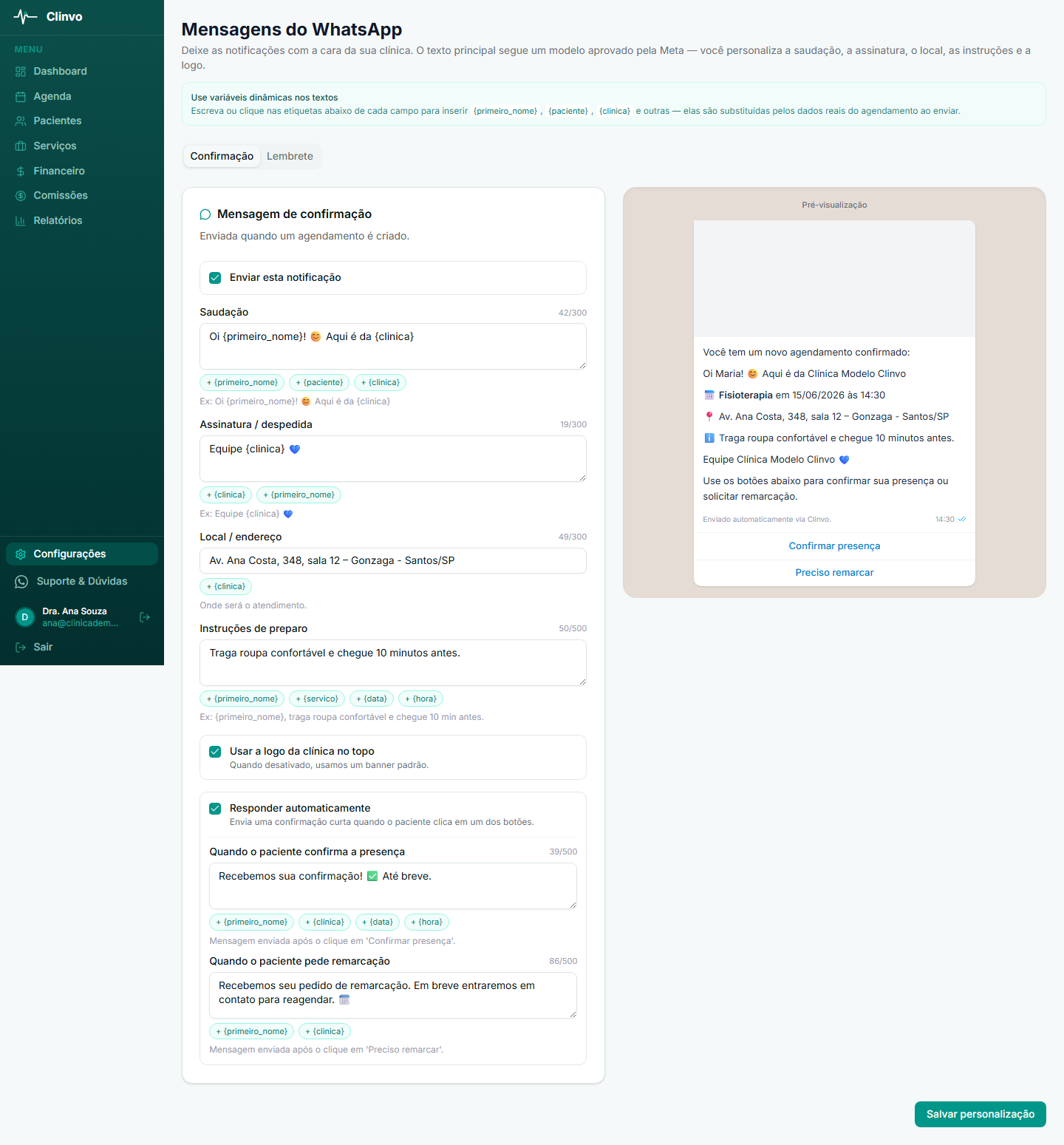
As notificações de WhatsApp do Clinvo podem ter a cara da sua clínica: você define a saudação, a assinatura, o local, as instruções de preparo, a logo no topo da mensagem e ainda os textos de resposta automática. Tudo com uma pré-visualização que mostra exatamente como o paciente vai receber.
A personalização das mensagens está disponível a partir do plano Profissional.
Onde personalizar
- Acesse Configurações no menu lateral
- Clique em Mensagens do WhatsApp
- Escolha a aba que quer ajustar: Confirmação ou Lembrete
Você personaliza cada tipo de mensagem separadamente — a confirmação (enviada ao criar o agendamento) e o lembrete (enviado antes do atendimento) podem ter textos diferentes.
- Confirmação — enviada quando um agendamento é criado. Não vale para turmas: agendamentos em grupo não recebem a confirmação.
- Lembrete — enviado antes do atendimento, no tempo de antecedência configurado. Inclui turmas com até 6 vagas por sessão.
Automático × manual: dois números diferentes
No topo da tela, dois quadros lembram que existem duas formas de avisar o paciente, e que elas saem de números diferentes:
- Automático · número do Clinvo — é o que você configura nesta tela. Dispara sozinho, tem recibo de entrega e leitura, botões de confirmar/remarcar, e a resposta do paciente aparece no agendamento. Turmas com até 6 vagas também recebem o lembrete (não a confirmação ao agendar); acima disso, só o manual.
- Manual · seu número — o botão Enviar lembrete, na agenda, abre o seu WhatsApp com o texto pronto, usando os mesmos campos desta tela. Não tem recibo, e a resposta do paciente chega no seu chat. Disponível em todos os planos. Veja Enviar lembrete manual pelo seu WhatsApp.
Já vem pronto pra usar
Na primeira vez que você abre a tela, todos os campos já vêm com exemplos prontos baseados no padrão do Clinvo e no endereço cadastrado da sua clínica. Você pode usar assim mesmo (já está ativo) ou editar à vontade. Junto a cada campo, sempre que você diverge do exemplo, aparece um link Restaurar exemplo que permite voltar ao texto padrão com um clique — útil pra testar e voltar atrás sem digitar tudo de novo.
O que você pode personalizar
| Campo | O que faz |
|---|---|
| Saudação | Linha de abertura da mensagem. Ex.: Oi {primeiro_nome}! 😊 Aqui é da {clinica} |
| Assinatura / despedida | Fecho da mensagem. Ex.: Qualquer dúvida, chama aqui! Equipe {clinica} 💙 |
| Local / endereço | Onde será o atendimento. Vem pré-preenchido com o endereço cadastrado da clínica |
| Instruções de preparo | Orientações ao paciente. Ex.: {primeiro_nome}, traga roupa confortável e chegue 10 min antes |
| Usar a logo da clínica no topo | Usa a logo da sua clínica como cabeçalho da mensagem |
| Antecedência do lembrete (horas) | Só na aba Lembrete. De 1 a 72 horas antes do atendimento (padrão: 24h) |
| Responder automaticamente | Textos enviados quando o paciente clica em Confirmar ou Remarcar |
Use variáveis pra personalizar de verdade
Em qualquer campo de texto, você pode usar variáveis dinâmicas que o Clinvo substitui pelos dados de cada agendamento. Por exemplo, {primeiro_nome} vira o nome real do paciente em cada envio. Tem variável pra paciente, clínica, serviço, data e hora — veja a lista completa em Variáveis dinâmicas nas mensagens.
Embaixo de cada campo aparecem etiquetas clicáveis com as variáveis mais usadas naquele contexto — basta clicar pra inserir na posição do cursor.
Pré-visualização em tempo real
Enquanto você edita, a pré-visualização ao lado mostra a mensagem montada com dados de exemplo (paciente Maria, serviço Fisioterapia, data 15/06/2026 às 14:30) e já com as variáveis substituídas. É a forma mais fácil de conferir o resultado antes de salvar.
A pré-visualização reproduz exatamente o modelo de mensagem aprovado pelo WhatsApp — incluindo o texto fixo de abertura e fechamento, o cabeçalho com a logo e os dois botões de resposta. O que você vê é o que o paciente recebe.
Quando terminar, clique em Salvar personalização.
Texto da resposta automática
Quando o paciente toca em Confirmar presença ou Preciso remarcar, o Clinvo envia uma resposta curta de volta — você decide o que ela diz.
Em cada aba (Confirmação ou Lembrete), marque Responder automaticamente para liberar dois campos extras:
- Quando o paciente confirma a presença — ex.:
Recebemos sua confirmação, {primeiro_nome}! Até breve. ✅ - Quando o paciente pede remarcação — ex.:
Combinado, {primeiro_nome}! A {clinica} entra em contato logo pra reagendar. 🗓️
Se você desligar a resposta automática, o paciente clica no botão e fica sem retorno até a clínica entrar em contato manualmente.
Logo da clínica no topo
Ative Usar a logo da clínica no topo para que a mensagem chegue com a identidade visual da sua clínica. Se a clínica ainda não tem uma logo cadastrada, é usado um banner padrão até você adicionar uma em Minha Clínica.
Ligar ou desligar cada mensagem
Em cada aba há a opção Enviar esta notificação. Desmarque para parar de enviar a confirmação ou o lembrete sem precisar mexer em mais nada — útil, por exemplo, se você quiser só o lembrete e não a confirmação.
É sempre o WhatsApp oficial
Mesmo personalizadas, as mensagens automáticas continuam saindo pelo número único do Clinvo via WhatsApp Business oficial, em conformidade com as regras do WhatsApp. A logo e o texto são da sua clínica; o envio é feito pelo Clinvo.
Dúvidas frequentes
Preciso clicar em Salvar pra começar a usar? Não para o primeiro envio — os exemplos já entram em vigor automaticamente na primeira vez que você abre a tela. Mas qualquer alteração que você fizer só passa a valer depois de clicar em Salvar personalização.
Posso ter textos diferentes na confirmação e no lembrete? Sim. Cada aba é independente, inclusive os textos de resposta automática.
A saudação insere o nome do paciente automaticamente?
Só se você usar a variável {primeiro_nome} ou {paciente}. Sem variáveis, o texto é enviado igual pra todos. Veja Variáveis dinâmicas.
Mudar a antecedência afeta agendamentos já criados? A nova antecedência vale para os agendamentos criados a partir da alteração.
Posso esvaziar um campo de propósito? Pode. Se você apagar tudo e salvar, o Clinvo respeita a sua escolha — o campo fica em branco e a mensagem usa um fallback simples (ex.: — no local). Se quiser voltar ao exemplo, basta clicar em Restaurar exemplo.