O módulo Convênios organiza o atendimento por plano de saúde de ponta a ponta: você cadastra o convênio e a tabela de preços, registra a carteirinha e a autorização de cada paciente, marca as sessões normalmente na agenda e, no fim, fecha a guia e gera o arquivo XML do lote para enviar no portal do convênio. Quando o dinheiro cai, você registra o pagamento e as glosas — e tudo isso aparece no Financeiro junto com o resto do caixa.
O que o Clinvo faz e o que continua com você
Esta é a parte mais importante de entender antes de começar:
| O Clinvo faz | Continua com você |
|---|---|
| Monta a guia SP/SADT e imprime em PDF | Colher a assinatura do paciente a cada sessão |
| Gera o arquivo XML do lote no padrão TISS 4.03.00 | Enviar o arquivo no portal do convênio |
| Confere o arquivo contra as regras do padrão antes de gerar | Acompanhar o retorno do convênio |
| Registra o que foi pago, o que foi glosado e o que ainda está a receber | Recorrer das glosas junto ao convênio |
O Clinvo não envia o arquivo para o convênio. Não existe conexão automática entre o sistema e o plano de saúde: o Clinvo prepara o arquivo, você baixa e faz o upload no portal do convênio, como já faz hoje. Também não há emissão de boleto nem cobrança automática.
O padrão TISS é definido pela ANS, e a versão usada é a 4.03.00 — a única aceita entre prestador e convênio desde julho de 2026.
Quem pode usar
O módulo está disponível nos planos Profissional e Clínica. No plano Essencial ele não aparece.
Dentro da clínica, o acesso é dividido em duas permissões, porque são duas tarefas diferentes:
| Permissão | O que libera | Quem tem por padrão |
|---|---|---|
| Faturar convênios | Todo o faturamento: cadastrar convênio, tabela de preços, carteirinha e autorização, vincular sessões, fechar guia, gerar e baixar o lote, imprimir a guia | Administrador e Recepcionista |
| Registrar pagamento e glosa de convênio | Lançar o que o convênio pagou, registrar glosas e desfazer um lançamento | Só o Administrador |
A divisão é proposital: na maioria das clínicas quem fatura é a pessoa da recepção, que cuida da agenda — e para isso ela não precisa de acesso ao Financeiro (cobranças particulares, saldo dos pacientes, pacotes e mensalidades continuam fora do alcance dela). Já conferir o extrato do convênio movimenta o caixa, então essa parte fica com quem cuida do dinheiro.
Se na sua clínica é a recepção quem também confere o extrato, o administrador pode liberar a segunda permissão em Configurações → Perfis de acesso.
O profissional que atende (perfil Profissional, no plano Clínica) vê no agendamento que a sessão é de convênio e qual é a autorização, mas não vê valores e não fatura.
Como ativar o módulo
- Acesse Configurações → Minha Clínica no menu lateral
- Role até as opções abaixo dos dados da clínica e marque Faturamento de convênios (TISS) — a opção aparece com o selo Beta
- Preencha o CNES e a Razão social para as guias, que aparecem logo abaixo assim que a opção é marcada
- Clique em Salvar alterações
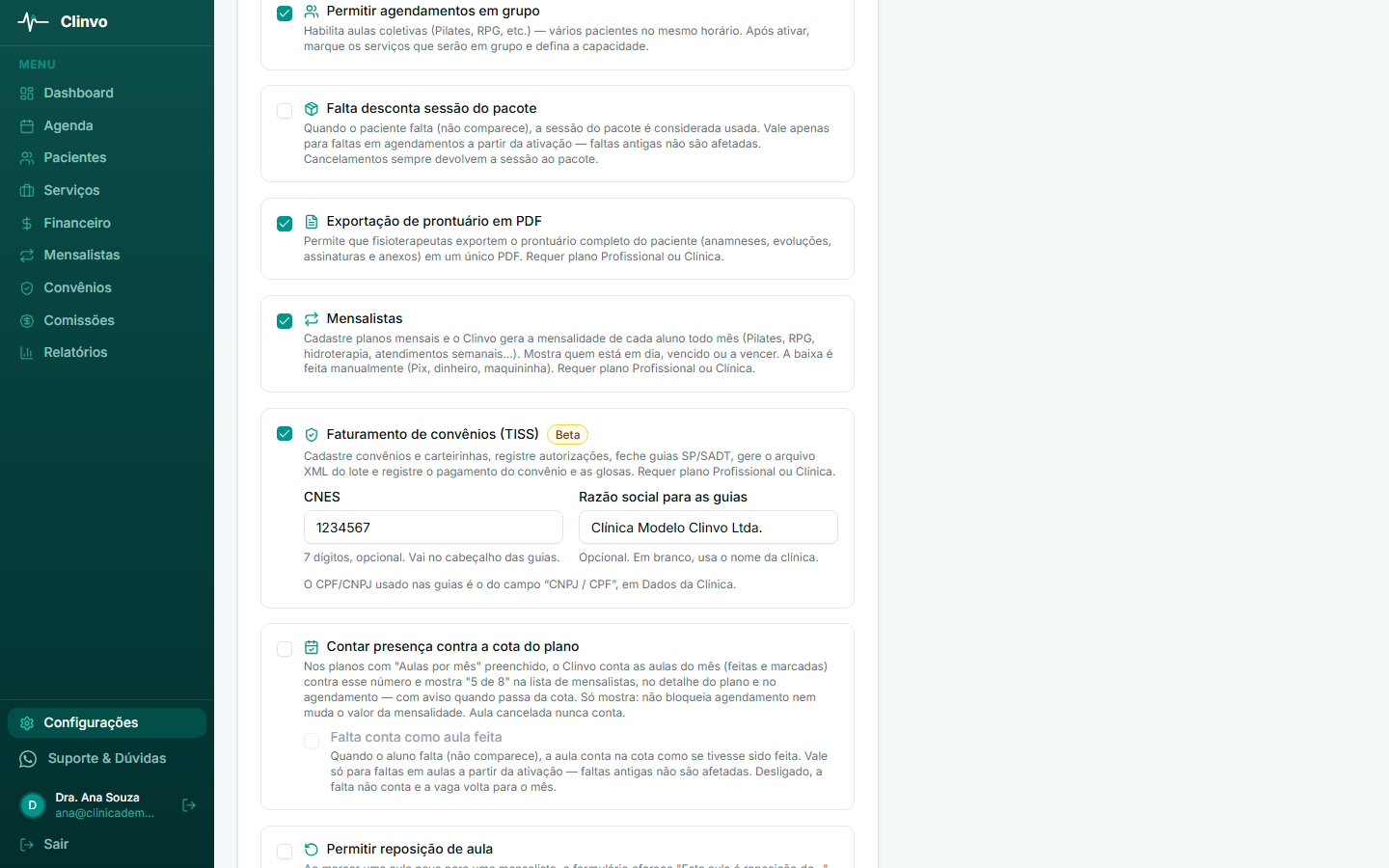
Depois de ativar, o item Convênios aparece no menu lateral.
Ativar o módulo não muda nada no que já existe: pacientes, agendamentos, cobranças e relatórios continuam iguais. Enquanto você não fechar a primeira guia, nada de convênio entra no Financeiro.
Depois de ativar: o que precisa estar preenchido
A guia leva dados de identificação que o convênio confere. Se algum estiver faltando, o Clinvo avisa na hora de fechar a guia e diz quem preenche o quê — mas adiantar isso logo depois de ativar evita retrabalho:
Da clínica (Configurações → Minha Clínica, com perfil Administrador):
- CNPJ / CPF — é o que identifica a clínica na guia. Deixa de ser opcional quando você usa convênios.
- CNES — o código do estabelecimento no Cadastro Nacional de Estabelecimentos de Saúde. Se a sua clínica não tem, o Clinvo envia o código genérico previsto no padrão.
- Razão social para as guias — o nome como consta no contrato com o convênio, que pode ser diferente do nome fantasia. Em branco, a guia usa o nome da clínica.
De cada profissional que atende pelo convênio. A seção Dados para guias de convênio só aparece depois que o módulo é ativado: cada profissional preenche a sua em Configurações → Meu Perfil, e o administrador pode preencher pela pessoa em Configurações → Equipe, editando o membro.
- Conselho e número de registro (CREFITO, CRP, CRN, CRFa…)
- UF do conselho
- CBO — o código da ocupação na Classificação Brasileira de Ocupações. O Clinvo já sugere o código certo para a área de atuação da clínica.
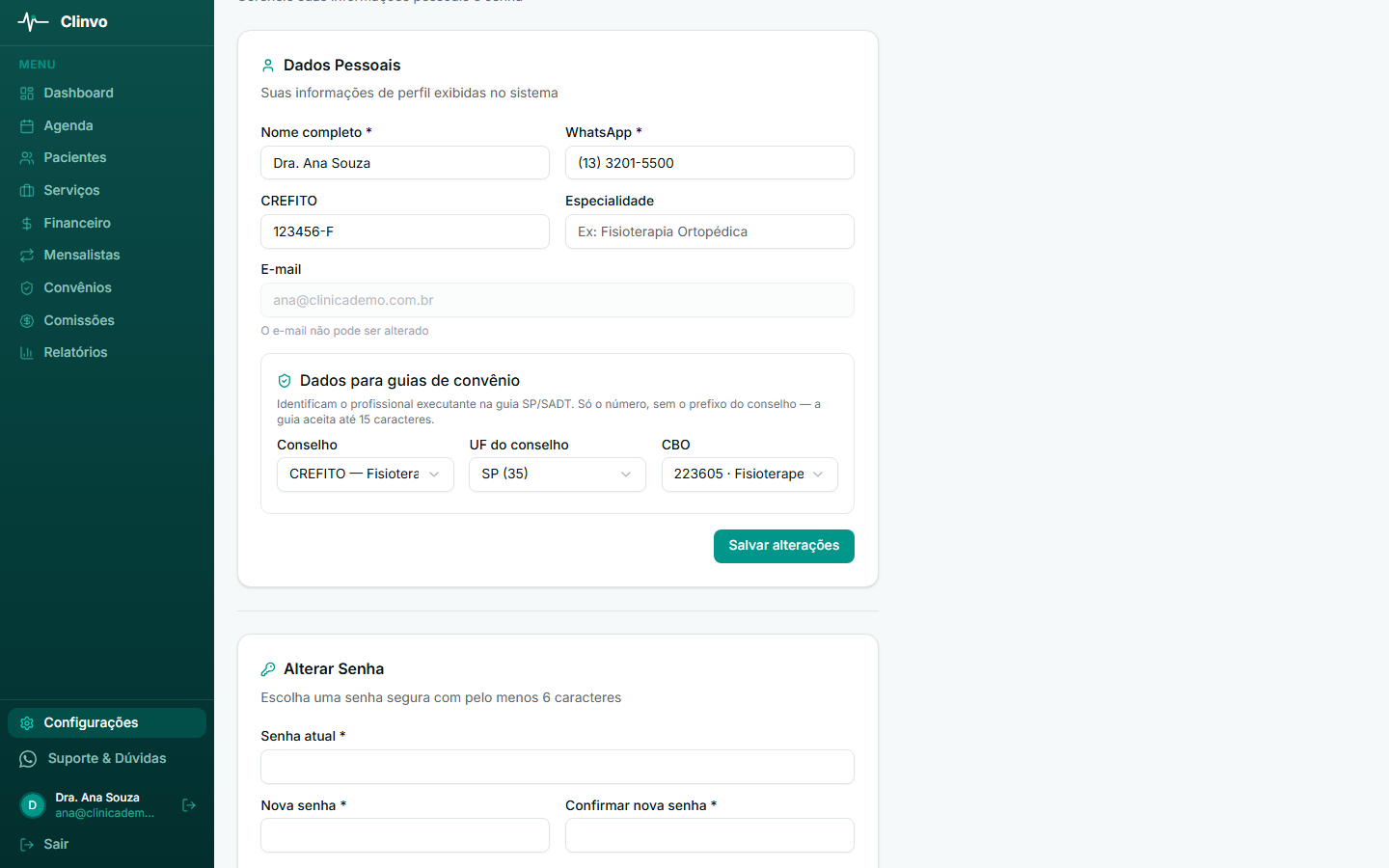
Quem fatura normalmente não consegue corrigir o conselho e o CBO de outra pessoa: esses campos são do perfil de cada profissional. Por isso, quando falta algum, a mensagem diz exatamente quem precisa preencher e onde.
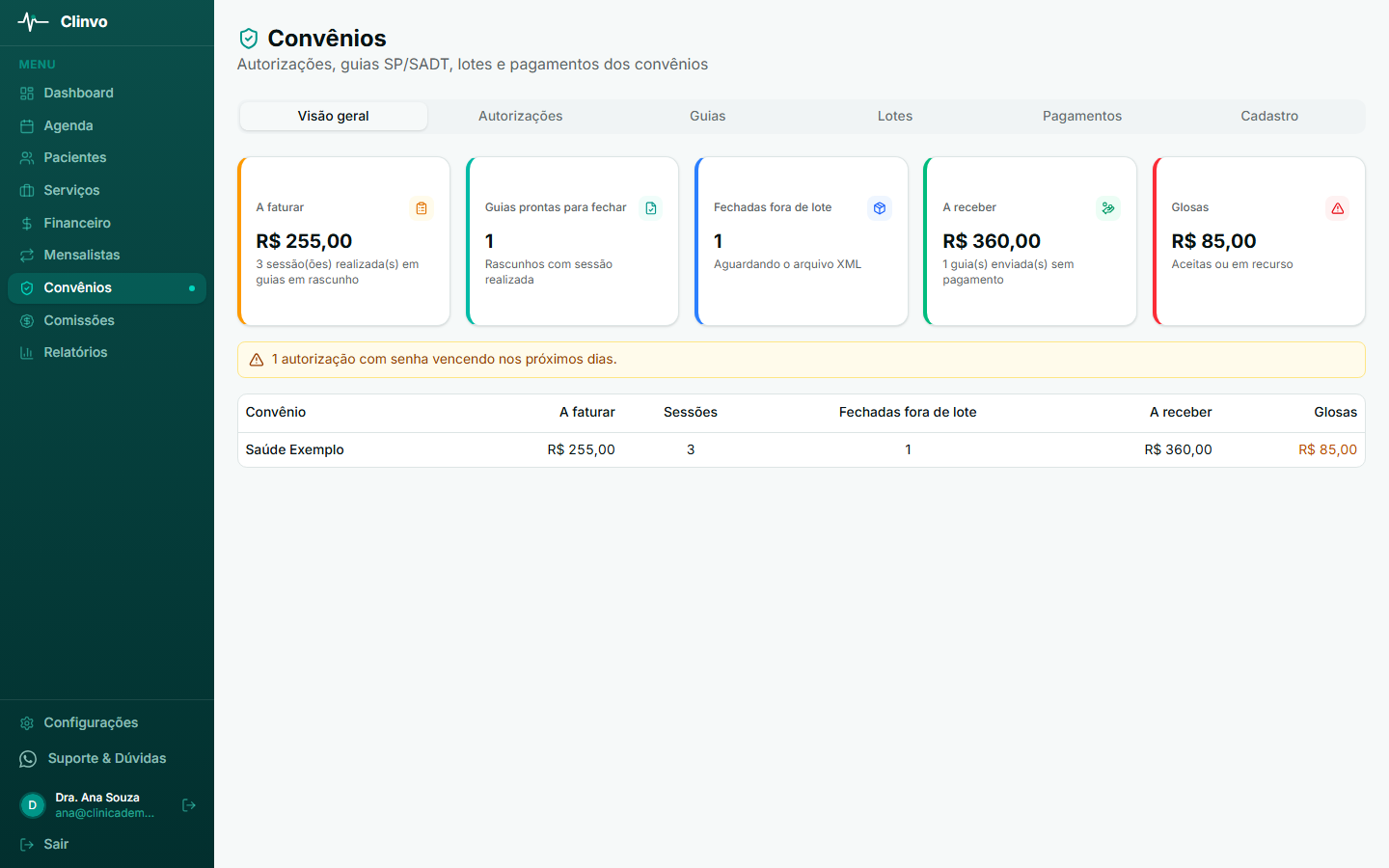
As seis abas do módulo
| Aba | Para quê |
|---|---|
| Visão geral | Quanto há a faturar, quanto há a receber, o que foi glosado e quais autorizações estão perto de vencer |
| Autorizações | A autorização de cada paciente: senha, quantidade liberada, validade e as sessões vinculadas |
| Guias | As guias SP/SADT: fechar, reabrir, cancelar e imprimir |
| Lotes | Gerar o arquivo XML, baixar, marcar como enviado e anotar o protocolo |
| Pagamentos | O que o convênio pagou e o que glosou (só aparece com a permissão de registrar pagamento) |
| Cadastro | Convênios, tabela de preços e importação das carteirinhas já digitadas |
O caminho completo, em ordem
- Cadastre o convênio e a tabela de preços — uma vez por convênio
- Cadastre a carteirinha do paciente
- Registre a autorização que o convênio liberou (senha, quantidade, validade)
- Marque as sessões na agenda, vinculando à autorização
- Atenda e marque as sessões como realizadas
- Feche a guia — nesse momento nasce a cobrança no Financeiro
- Gere o lote, baixe o arquivo XML e envie no portal do convênio
- Registre o pagamento quando o dinheiro cair, com as glosas que houver
Cada passo tem um artigo próprio nesta seção.
Dúvidas frequentes
O Clinvo envia o arquivo direto para o convênio? Não. O Clinvo gera o arquivo XML e você faz o upload no portal do convênio. Não existe conexão automática entre o sistema e o plano de saúde.
Preciso de algum certificado digital? Não para o que o Clinvo faz. A assinatura digital do arquivo é opcional no padrão e não é usada aqui. Se o seu convênio exigir certificado para o acesso ao portal dele, isso continua sendo do portal, não do Clinvo.
Posso testar antes de faturar de verdade? Sim, e é o recomendado. Cadastre um convênio, registre uma autorização com uma ou duas sessões já realizadas, feche a guia e gere o lote. Baixe o arquivo e valide no portal do convênio antes de mandar o faturamento do mês inteiro. Se algo não for aceito, descarte o lote e gere outro — nada é enviado sem você.
E se eu já lanço convênio hoje como forma de pagamento? As cobranças antigas continuam como estão, sem nenhuma mudança. O módulo é o caminho novo, e você pode passar a usá-lo a partir de quando quiser. Veja Formas de pagamento aceitas.
Desativar o módulo apaga alguma coisa? Não. As guias, os lotes e os pagamentos já registrados continuam no sistema, e o que o convênio ainda deve continua a receber. O que muda é que o menu some e você para de fechar guias novas.