O Clinvo permite que os membros da clínica tenham acesso ao sistema com credenciais individuais — cada um com seu próprio login e perfil de permissões.
Limite por plano: os planos Essencial e Profissional permitem 1 profissional. Os planos Profissional e Clínica incluem secretárias/recepcionistas gratuitas e ilimitadas. O plano Clínica inclui 3 profissionais e permite adicionar mais por R$ 40/profissional/mês. Consulte planos e preços para mais detalhes.
Acessando o gerenciamento de equipe
No menu lateral (seção inferior), clique em Configurações e depois no card Equipe.
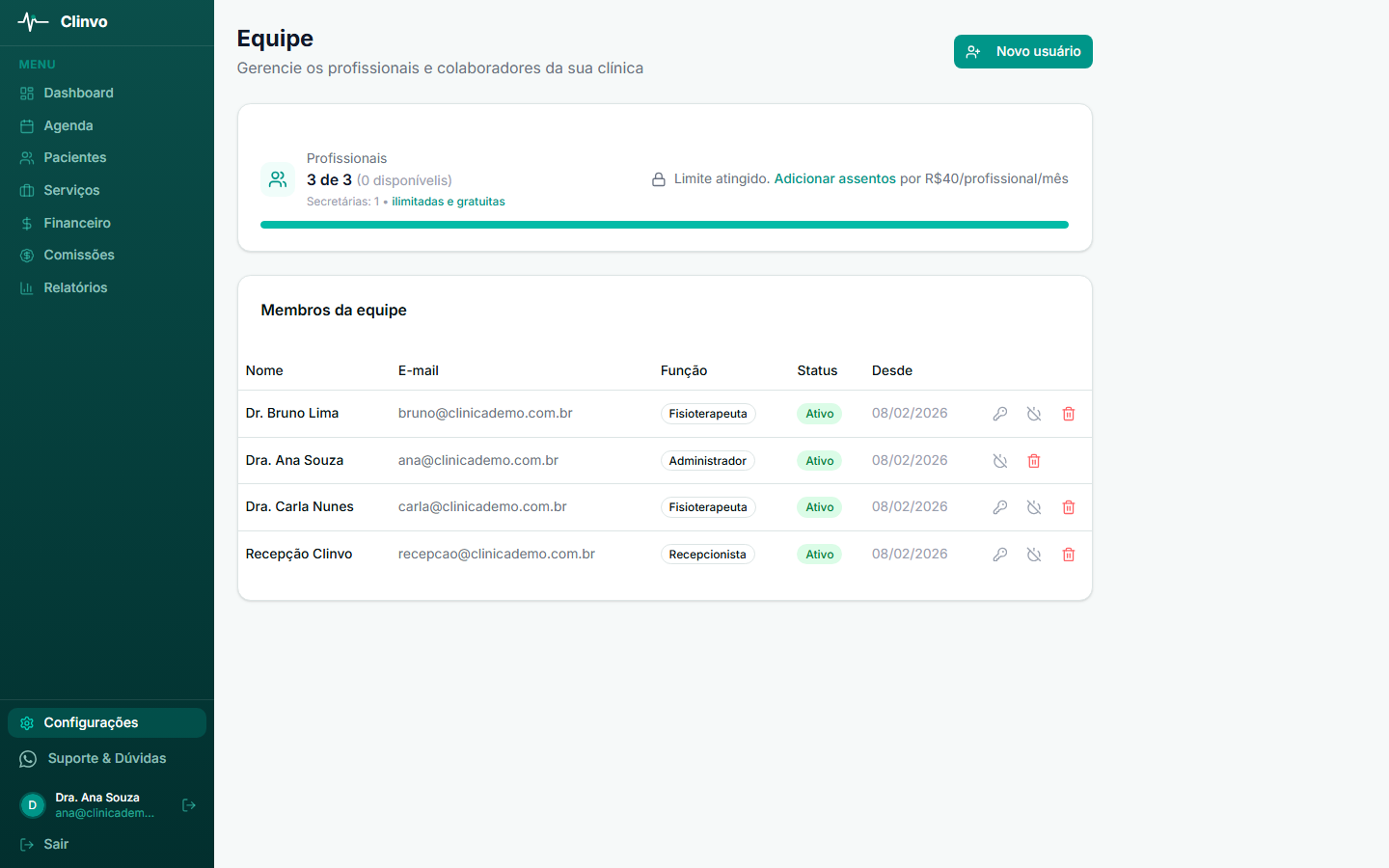
A tabela Membros da equipe mostra o Nome, o E-mail, o Perfil de acesso, o Status e a data de cadastro (Desde) de cada pessoa. Na coluna Status:
- Ativo / Inativo — se a pessoa consegue entrar no sistema
- Exclusão em dd/MM — a pessoa pediu a exclusão do próprio login, que será apagado nessa data. Até lá, só o suporte do Clinvo consegue desfazer
- Login excluído — o login já foi apagado. O nome continua na lista porque os atendimentos e repasses feitos por ela seguem no histórico da clínica
Nessas duas últimas situações, a linha não tem as ações de editar, reenviar senha nem ativar/desativar.
Adicionando um novo membro
- Na página Equipe, clique em Novo usuário
- Preencha:
- Nome completo
- E-mail — será usado como login
- Função — Profissional ou Recepcionista (veja os perfis abaixo). O nome da função de profissional acompanha a área de atuação da clínica: Fisioterapeuta, Psicólogo(a), Nutricionista etc.
- Perfil de acesso — o perfil padrão da função é pré-selecionado. Se você já criou perfis customizados (ex: “Profissional Júnior” que só vê a própria agenda), eles aparecem no dropdown.
- Telefone, registro profissional (CREFITO, CRP, CRN — conforme a área) e Especialidade (opcionais)
- Clique em Criar usuário
Como o novo membro recebe a senha
Ao criar o usuário, o Clinvo gera automaticamente uma senha temporária — você não define a senha manualmente. Essa senha é entregue de duas formas:
- Por e-mail: o membro recebe uma mensagem de boas-vindas com o e-mail de acesso e a senha temporária.
- Na tela: logo após o cadastro, a senha aparece em uma janela com um botão Copiar, para você repassar diretamente ao colaborador (por WhatsApp, pessoalmente, etc.).
Importante: a senha só é exibida na tela uma vez, logo após o cadastro. Se fechar a janela sem copiar, gere uma nova senha pela opção Reenviar credenciais (abaixo). Oriente o membro a trocar a senha no primeiro acesso em Configurações → Meu Perfil.
Reenviar credenciais / gerar nova senha
Se o membro não recebeu o e-mail, perdeu a senha ou não consegue acessar, você pode gerar uma nova senha a qualquer momento:
- Na lista de membros, localize o usuário
- Clique no ícone de chave 🔑 (Gerar nova senha e reenviar credenciais)
- Confirme em Gerar nova senha — uma nova senha temporária é gerada, enviada por e-mail e exibida na tela para copiar
A senha anterior deixa de funcionar imediatamente após gerar a nova.
Não consegue acessar mesmo com a senha enviada? Veja O novo usuário não consegue acessar.
Perfis de acesso
O Clinvo traz 3 perfis padrão prontos para usar:
| Perfil | Permissões |
|---|---|
| Administrador | Acesso completo — agenda, pacientes, financeiro, relatórios, equipe e configurações. É 1 por clínica (o titular da conta). |
| Profissional (Fisioterapeuta, Psicólogo(a), Nutricionista…) | Agenda, pacientes, prontuário, serviços e relatórios de atendimento. Sem acesso ao financeiro. |
| Recepcionista | Agenda e cadastro de pacientes (e o faturamento de convênios, quando a clínica usa o módulo); sem acesso ao prontuário, financeiro nem relatórios. |
Pela tela de Equipe é possível adicionar Profissionais e Recepcionistas — o Administrador é definido apenas no cadastro inicial da clínica e é único.
Se os padrões não atendem, você pode criar perfis customizados com permissões específicas (ex: “Profissional Júnior” que só vê a própria agenda). Veja Como criar um perfil customizado e a lista completa de permissões em Perfis de acesso.
Editando um membro (nome, telefone, perfil)
Para alterar dados de um membro já cadastrado — inclusive trocar o perfil de acesso — use o ícone de edição na linha do usuário:
- Na página Equipe, clique no ícone de edição (lápis) do membro
- Ajuste Nome completo, Telefone, registro profissional, Especialidade e Perfil de acesso (a lista mostra os perfis da mesma função)
- Clique em Salvar
A função (Profissional ou Recepcionista) não muda na edição — para trocar de função, remova e cadastre o usuário de novo.
A mudança de perfil vale imediatamente (ou em até 5 minutos, dependendo do cache — se precisar aplicar na hora, peça ao usuário para sair e entrar de novo).
Não é possível editar a si mesmo — a linha do Administrador não tem o ícone de edição, e ninguém altera o próprio perfil de acesso pela Equipe, evitando um “auto-rebaixamento” acidental. Os seus dados pessoais você muda em Configurações → Meu Perfil.
Ativando, desativando e removendo um membro
Na lista de membros, cada usuário tem ações rápidas:
- Ativar/Desativar (ícone de energia): bloqueia ou libera o acesso sem apagar o usuário. Útil para afastamentos temporários.
- Reenviar credenciais (ícone de chave 🔑): gera uma nova senha temporária.
- Remover (ícone de lixeira): exclui o usuário. Se o profissional já tiver agendamentos, repasses, horários de trabalho ou configurações vinculadas, o sistema bloqueia a exclusão: a janela lista o que está vinculado e oferece o botão Desativar no lugar.
O usuário desativado perde o acesso imediatamente e deixa de aparecer em novos agendamentos. Os registros criados por ele (evoluções, agendamentos, etc.) são sempre preservados no sistema.
Dúvidas frequentes
Quantos membros posso adicionar? Depende do plano: Essencial e Profissional permitem 1 profissional (mais secretárias ilimitadas e gratuitas no Profissional). O plano Clínica inclui 3 profissionais e permite adicionar mais por R$ 40/profissional/mês — sem limite. Secretárias são sempre gratuitas e ilimitadas no Profissional e Clínica.
O novo membro não recebeu o e-mail com a senha. O que fazer? Peça para verificar a caixa de Spam/Lixo eletrônico. Se não chegou, use o ícone de chave 🔑 ao lado do usuário para gerar uma nova senha — ela é reenviada por e-mail e também aparece na tela para você copiar e repassar diretamente.
O membro recebeu a senha mas não consegue entrar. Na maioria das vezes é um espaço ou caractere copiado junto da senha. Peça para digitar a senha manualmente (use o ícone de “olho” no campo para conferir) ou gere uma nova senha pelo ícone de chave. Veja o passo a passo completo em O novo usuário não consegue acessar.
O membro da equipe vê os dados financeiros da clínica? Por padrão, apenas usuários com perfil Administrador têm acesso ao financeiro. Profissionais e Recepcionistas não veem valores. Se precisar liberar financeiro para alguém que não é Admin (por ex: uma recepcionista que registra recebimentos), crie um perfil customizado com as permissões financeiras marcadas.
Posso alterar o perfil de um membro já cadastrado? Sim. Clique no ícone de edição na linha do membro em Configurações → Equipe e troque o perfil de acesso. Os agendamentos, evoluções e outros registros do usuário continuam intactos — só as permissões mudam. A função (Profissional ou Recepcionista) é a única coisa que não muda: para isso, remova e cadastre o usuário de novo.
O que acontece quando não consigo remover o profissional? Se o profissional tiver agendamentos, repasses ou configurações vinculadas, a exclusão é bloqueada para preservar o histórico. Nesse caso, desative o usuário — ele perde o acesso ao sistema imediatamente e não aparece em novos agendamentos, mas todo o histórico fica intacto.