Além dos 3 perfis padrão (Administrador, Profissional, Recepcionista), o Administrador da clínica pode criar perfis customizados com qualquer combinação de permissões. Útil quando os padrões não se encaixam — por exemplo, um profissional júnior que só deve ver a própria agenda, ou uma recepcionista sênior que precisa registrar recebimentos.
Só o Administrador da clínica acessa esta tela. Um perfil customizado é sempre baseado em uma das funções fixas (Profissional ou Recepcionista) e serve como um molde: você pode atribuir o mesmo perfil customizado a vários usuários.
Criando um perfil do zero
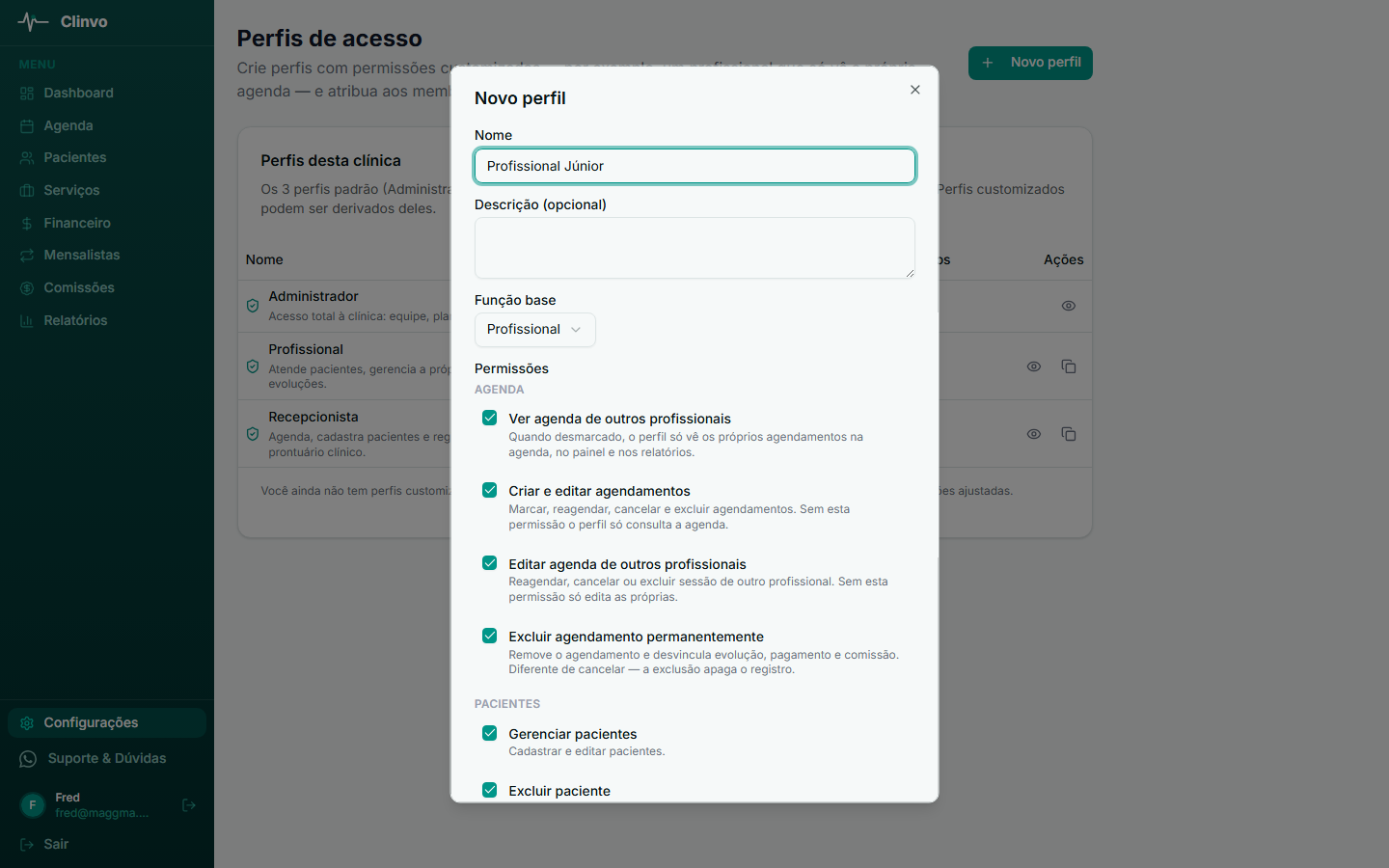
- Configurações → Perfis de acesso → Novo perfil
- Preencha:
- Nome — algo descritivo que sua equipe reconheça (ex: “Profissional Júnior”, “Recepcionista Sênior”)
- Descrição (opcional) — ajuda a lembrar para que serve
- Função base — escolha entre Profissional ou Recepcionista (Administrador não pode ser base de perfil customizado)
- Em Permissões, marque ou desmarque cada permissão. As permissões aparecem agrupadas por módulo (Agenda, Pacientes, Financeiro, Configurações da clínica etc). Só ficam disponíveis as permissões que fazem sentido para a função base escolhida.
- Clique em Criar perfil
O perfil aparece na lista e já pode ser atribuído a membros da equipe.
Duplicando um perfil existente
A forma mais rápida de criar uma variação de um perfil padrão:
- Configurações → Perfis de acesso
- Localize o perfil padrão (Profissional ou Recepcionista) que quer usar como ponto de partida
- Clique no ícone Duplicar — abre o dialog de criação com as mesmas permissões pré-selecionadas
- Ajuste o nome e as permissões e clique em Criar perfil
Você não pode editar os 3 perfis padrão — o ícone de olho só mostra as permissões deles. Se precisar de uma variação, duplique e edite a cópia. O Duplicar aparece só nos perfis padrão de Profissional e Recepcionista; nos customizados, as ações são Editar e Excluir.
Casos comuns e como configurar
”Profissional Júnior” — só vê a própria agenda
O caso que mais motivou essa funcionalidade. Um profissional que atende individualmente e não precisa (nem deve) ver a agenda dos colegas.
- Novo perfil com função base Profissional
- Marque todas as permissões padrão de Profissional
- Desmarque a permissão “Ver agenda de outros profissionais”
- Salve como “Profissional Júnior” (ou outro nome)
Ao atribuir esse perfil a um profissional, ele passa a ver apenas a própria agenda — o dropdown de filtro por profissional some da tela, e o widget “Agendamentos hoje” no dashboard mostra apenas os dele.
”Recepcionista Sênior” — recebe pagamentos
Uma recepcionista que registra recebimentos (sem acesso a relatórios financeiros gerenciais).
- Novo perfil com função base Recepcionista
- Marque as permissões padrão de Recepcionista
- Marque “Ver financeiro” e “Gerenciar financeiro”
- Deixe desmarcada a permissão “Ver relatórios”
- Salve como “Recepcionista Sênior"
"Profissional sem edição de agenda dos colegas”
Um perfil que vê a agenda de todos (para saber quem está atendendo quando), mas não pode editar/cancelar agendamentos de colegas.
- Novo perfil com função base Profissional
- Marque todas as permissões padrão
- Desmarque “Editar agenda de outros profissionais” e “Excluir agendamento permanentemente”
- Clique em Criar perfil
Editando um perfil customizado
- Configurações → Perfis de acesso
- Clique no ícone de edição do perfil
- Ajuste nome, descrição e permissões
- Clique em Salvar alterações
A mudança vale para todos os usuários que usam esse perfil. Cada usuário pode levar até 5 minutos para ver a nova permissão — se precisar aplicar imediato, peça para o usuário sair e entrar novamente.
A função base de um perfil (Profissional ou Recepcionista) não pode ser alterada depois de criado. Se precisar mudar, crie um perfil novo e migre os usuários.
Excluindo um perfil customizado
- Configurações → Perfis de acesso
- Clique no ícone de exclusão (lixeira) do perfil
- Confirme em Excluir
Se algum usuário ainda usa esse perfil, o sistema recusa a exclusão — a coluna Usuários da lista mostra quantos estão vinculados. Reatribua-os para outro perfil pela tela Configurações → Equipe e tente excluir novamente.
Atribuindo o perfil a um usuário
- Configurações → Equipe → ícone de edição do membro
- No campo Perfil de acesso, escolha o perfil customizado desejado — aparecem o padrão e os customizados da mesma função do membro (Profissional ou Recepcionista)
- Clique em Salvar
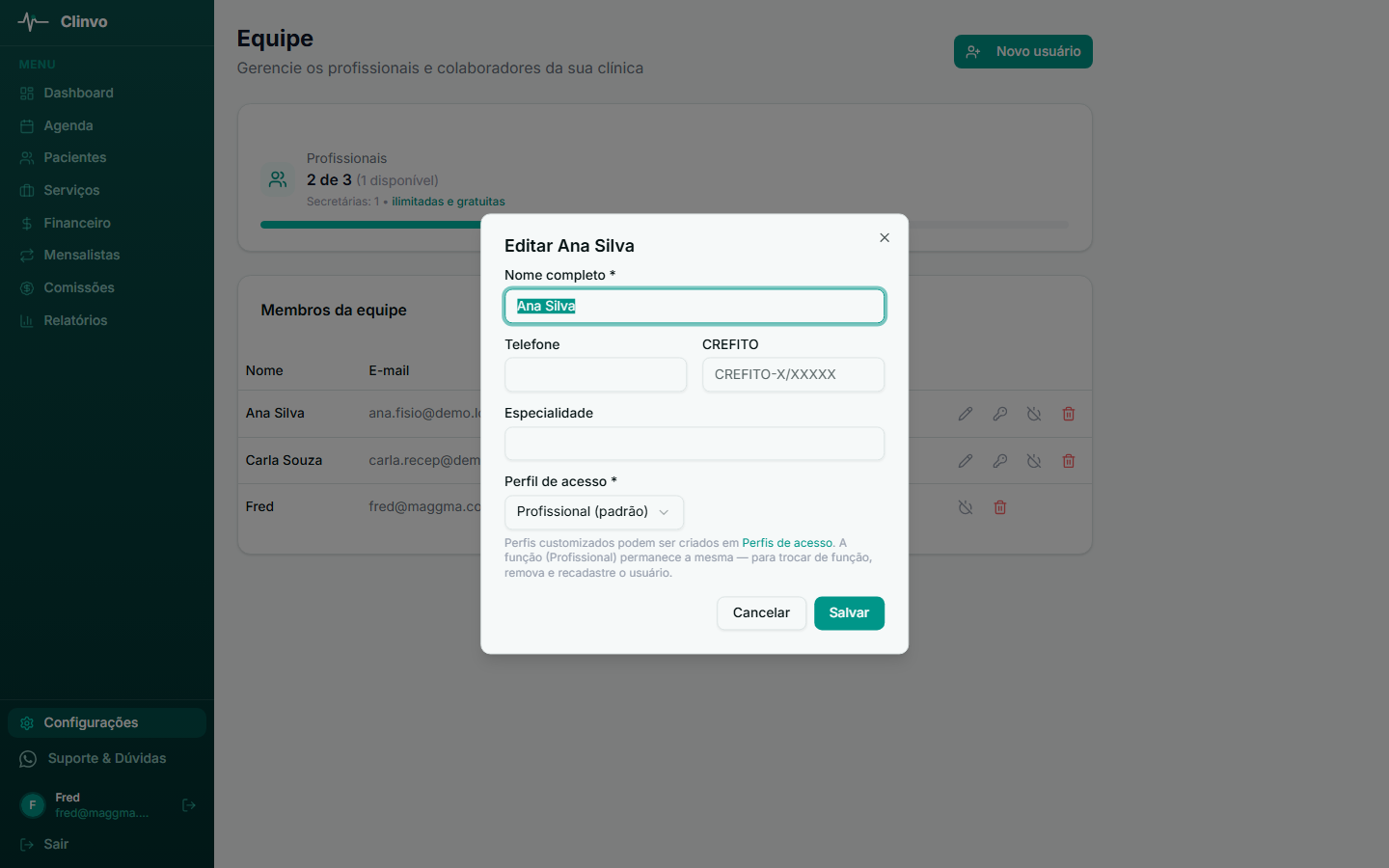
Um novo membro também recebe o perfil no cadastro — o campo Perfil de acesso aparece logo depois do campo Função. A função de um membro já cadastrado não muda na edição.
Dúvidas frequentes
Posso criar um perfil customizado com base em Administrador? Não. A regra “1 Administrador por clínica” é mantida. Para dar poderes amplos a alguém, crie um perfil customizado com base em Profissional e marque as permissões que precisar (financeiro, equipe, configurações). Essa pessoa continua sendo Profissional para efeito de titularidade da conta.
Alterei um perfil e o usuário não vê a mudança. O que fazer? O sistema cacheia permissões por até 5 minutos para agilizar o carregamento. Peça para o usuário sair e entrar novamente — a nova permissão passa a valer imediatamente.
Tem limite de perfis customizados? Não. Você pode criar quantos quiser.
Posso reutilizar um nome já existente? Não. Cada perfil precisa de um nome único dentro da clínica (incluindo os 3 padrões).
Quais permissões um perfil baseado em Recepcionista pode receber? A matriz filtra automaticamente para mostrar apenas o que faz sentido para a função. Por exemplo, permissões clínicas específicas (algumas de prontuário) ficam disponíveis só para Profissional. A UI destaca isso.
Onde vejo quantos usuários usam cada perfil? Na lista Configurações → Perfis de acesso, cada linha mostra o número de usuários vinculados. Um perfil com 0 usuários pode ser excluído; com 1 ou mais, o sistema pede que você reatribua antes.