A página de Disponibilidade define quando cada profissional atende. O Clinvo usa essa configuração para gerar os horários livres na agenda, sinalizar dias bloqueados visualmente e impedir agendamentos fora do expediente.
Acessando
No menu lateral, clique em Configurações → Disponibilidade. Apenas usuários com perfil Administrador podem alterar a disponibilidade.
Se a clínica tem mais de um profissional, use o seletor no topo para escolher de quem você quer ajustar a agenda.
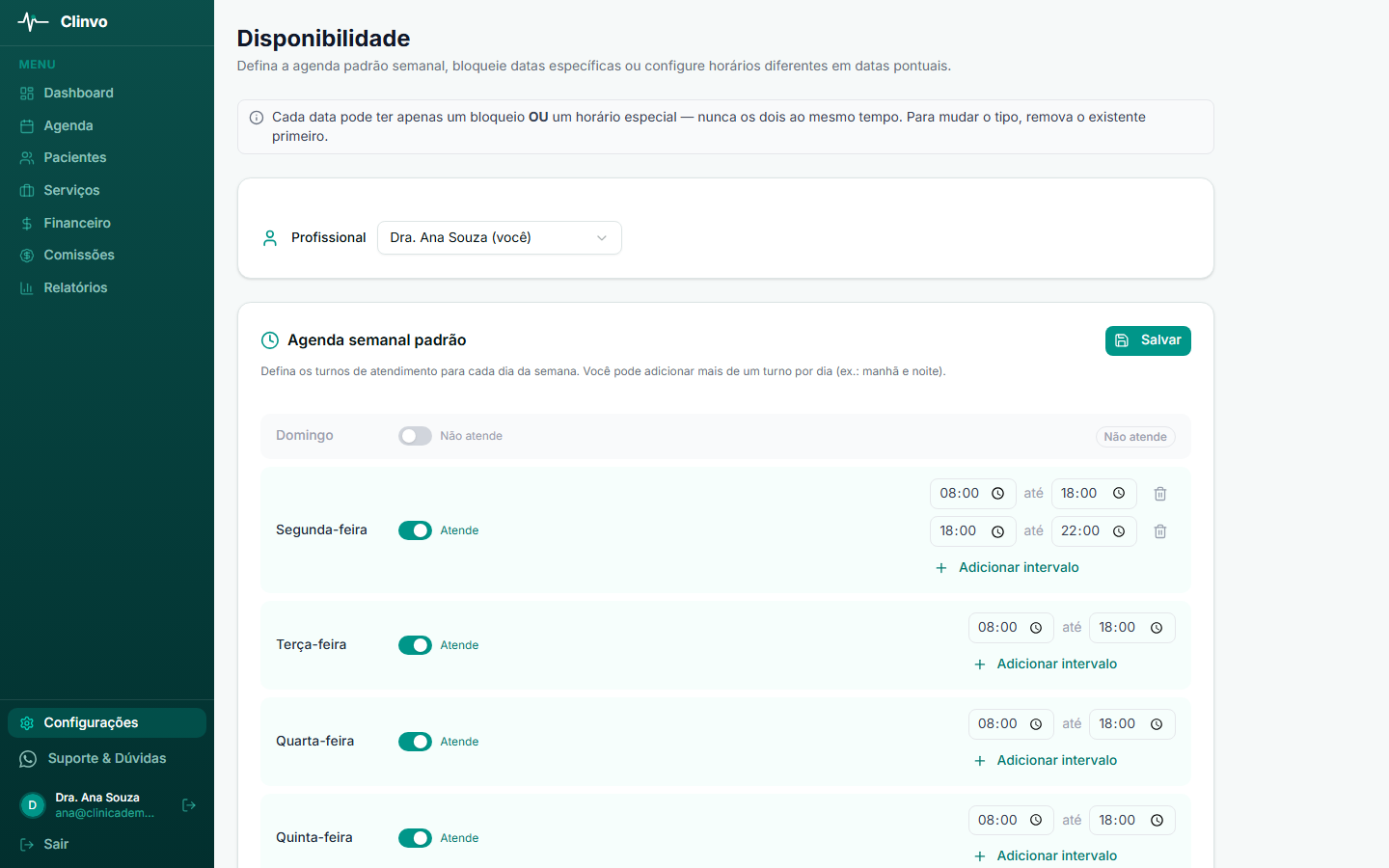
Agenda semanal padrão
Para cada dia da semana você define:
- Atende / Não atende — toggle que liga ou desliga o dia
- Um ou mais turnos — cada turno tem horário de início e fim (ex.: 08:00–12:00 e 14:00–18:00)
Para adicionar um segundo turno no mesmo dia, clique em + Adicionar intervalo. Use o ícone de lixeira para remover um turno extra. Você não pode criar dois intervalos sobrepostos ou idênticos no mesmo dia — o sistema avisa e desabilita o botão Salvar até você corrigir.
Exemplo: um fisioterapeuta que atende manhã das 08:00 às 12:00 e noite das 18:00 às 22:00 configura os dois intervalos na segunda-feira e o horário do almoço (12:00–18:00) fica automaticamente bloqueado para agendamentos.
Após ajustar todos os dias, clique em Salvar.
Datas bloqueadas vs. horários especiais
Para cobrir feriados, plantões e dias diferentes do padrão semanal, o Clinvo oferece dois tipos de exceção que são mutuamente exclusivos — cada data pode ter apenas um bloqueio OU apenas um horário especial, nunca os dois.
| Quando usar | O que acontece na agenda | |
|---|---|---|
| 🚫 Bloquear data | Não vou atender nesse dia (feriado, viagem, congresso) | O dia inteiro fica com listras escuras e o rótulo “Bloqueado”, indisponível para qualquer agendamento |
| ⏰ Horário especial | Vou atender em horário diferente do padrão (plantão, véspera de feriado) | A janela definida fica disponível, o resto do dia fica listrado |
Se você precisa atender uma janela curta num dia “fechado” (ex.: emergência), use Horário especial — não bloqueie o dia.
Como criar
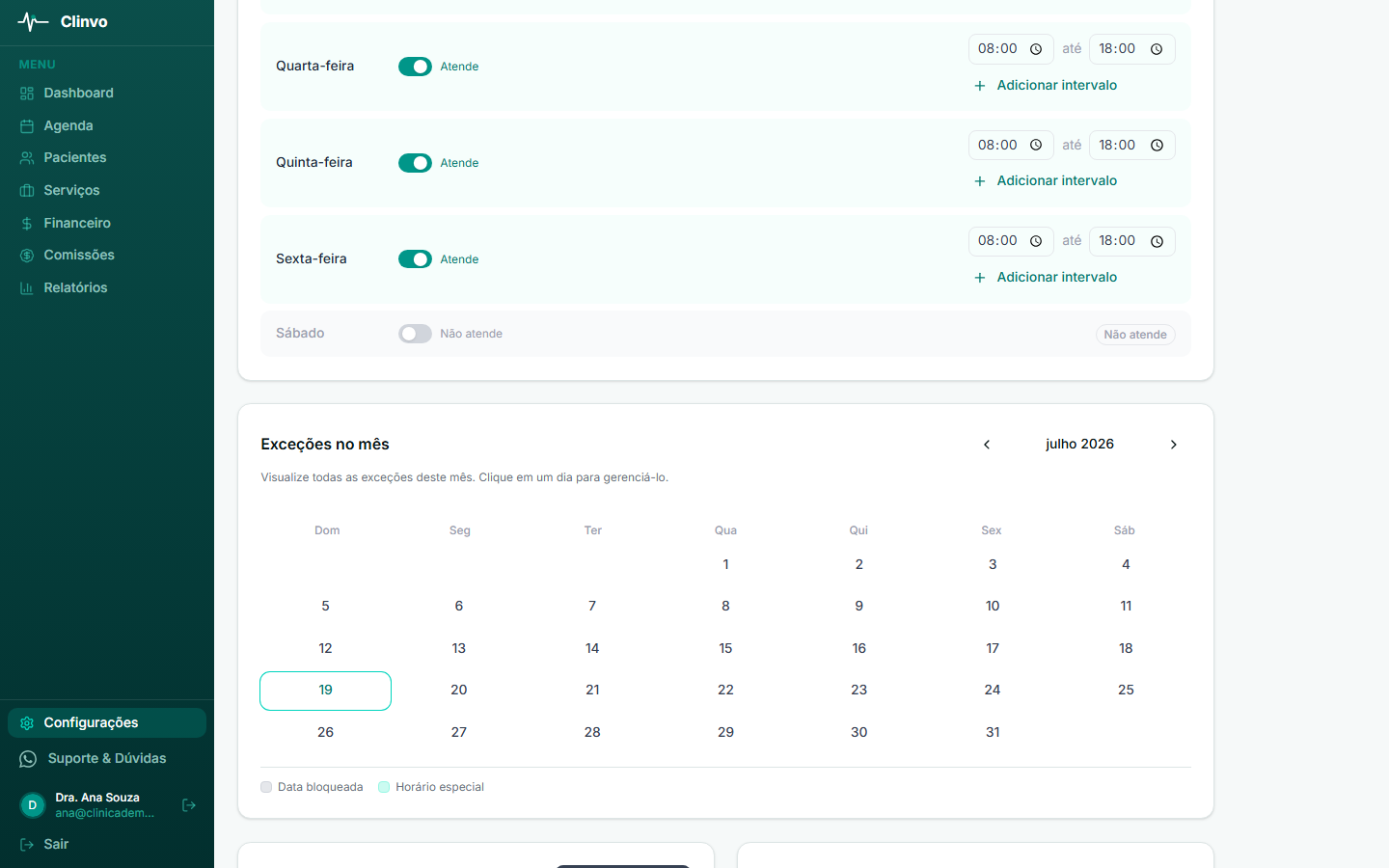
Pelo calendário compartilhado (no meio da página):
- Clique em um dia vazio do calendário
- Escolha 🚫 Bloquear esta data ou ⏰ Adicionar horário especial no menu que abre
- Preencha os dados e salve
Pelo card específico (abaixo do calendário):
- Use o botão + Bloquear data ou + Adicionar horário especial e selecione a data no próprio modal
Remover
Clique no dia colorido do calendário ou no ícone de lixeira do card correspondente. Confirme — a data volta a usar o horário padrão da semana.
Trocar o tipo da exceção
Como cada data aceita apenas um tipo, primeiro remova a exceção existente e depois crie a nova. O sistema avisa caso você tente sobrepor.
Como a agenda reflete a disponibilidade
A página Agenda mostra visualmente o resultado da sua configuração:
- Horário livre em branco — clique para agendar
- Listras claras — fora do expediente, intervalo entre os turnos, dia desligado no horário semanal ou fora da janela do horário especial (não clicáveis). A faixa mostra um rótulo curto: “Fora do horário”, “Intervalo”, “Não atende” ou “Fora do horário especial”
- Listras escuras com “Bloqueado” — dia com bloqueio ativo. Só o próprio profissional vê o motivo digitado no rótulo
- Badge “Bloqueado” (cinza) no cabeçalho do dia — indica que o dia tem bloqueio ativo
- Badge “08:00–18:00” (verde) no cabeçalho do dia — indica que o dia tem horário especial; o texto mostra a janela
- Badge “Não atende” — dia desligado no horário semanal padrão
Passe o cursor sobre uma faixa listrada (ou toque nela, no celular) para ver o motivo completo da indisponibilidade. O profissional lê a frase na primeira pessoa (“Fora do seu horário de atendimento (08:00–12:00, 13:30–18:00)”, “Você bloqueou esta data”); a secretária lê com o nome dele (“Ana Souza não atende neste dia da semana”). Para quem pode gerenciar a disponibilidade, os badges levam direto a esta página.
A secretária vê os horários e bloqueios sem precisar de acesso a esta página. Ver a agenda é uma coisa; gerenciar a disponibilidade é outra, e continua reservado a quem tem essa permissão no perfil de acesso. Numa clínica com vários profissionais, os horários aparecem depois de escolher o profissional no filtro da agenda.
Avisos no formulário de novo agendamento
Quando você abre + Novo Agendamento e seleciona uma data:
- Se for dia bloqueado: banner amarelo “Data bloqueada para este profissional” com link para Configurações
- Se for dia que o profissional não atende: banner amarelo com o nome do profissional e o dia da semana
- Se for dia com horário especial: banner informativo verde mostrando a janela do dia
Esses avisos impedem agendamentos por engano em horários que não existem.
Motivo (privacidade)
Tanto o modal de bloqueio quanto o de horário especial têm um campo opcional Motivo (ex.: “feriado nacional”, “congresso”, “plantão de emergência”). Esse texto é privado — só aparece para o próprio profissional dono da agenda. Outros admins e recepcionistas veem que o dia está bloqueado/com horário especial, mas não o motivo.
Dúvidas frequentes
Cada profissional pode ter sua própria disponibilidade? Sim. Cada profissional (administrador ou fisioterapeuta) tem uma disponibilidade própria. O administrador da clínica configura todas pelo seletor de profissional no topo da página.
Posso ter manhã e noite com almoço no meio? Sim. Adicione dois intervalos no mesmo dia (ex.: 08:00–12:00 e 18:00–22:00). O horário do meio fica automaticamente indisponível.
Como faço para bloquear o período de férias? Crie um bloqueio para cada dia do período. Se forem muitos dias, recomendamos bloquear pelo menos os dias úteis — finais de semana já estão desligados na agenda semanal padrão.
Bloquear uma data cancela os agendamentos já marcados? Não. O bloqueio impede novos agendamentos, mas mantém os existentes. Se você precisa cancelar agendamentos já marcados para uma data bloqueada, faça isso individualmente na agenda.
Posso atender excepcionalmente num dia que normalmente não atendo? Sim. Crie um horário especial para aquela data específica com a janela em que vai atender. A exceção tem precedência sobre o horário semanal.
O recepcionista vê o motivo do meu bloqueio? Não. O motivo só fica visível para o próprio profissional dono da agenda. Recepcionistas e outros administradores veem que existe uma exceção, mas não o texto do motivo.