O app do Clinvo é o mesmo sistema do painel web, com a mesma conta e os mesmos dados: o que você faz num aparece na hora no outro. Ele foi feito para o dia a dia do atendimento — ver a agenda, registrar a evolução, coletar a assinatura do paciente e lançar o pagamento sem sair da sala. As configurações mais pesadas da clínica ficam no painel web.
O que aparece no app depende do seu perfil de acesso, como no painel: quem não tem acesso ao financeiro, por exemplo, não vê a aba Financeiro.
Para instalar: Android ou iPhone.
Agenda
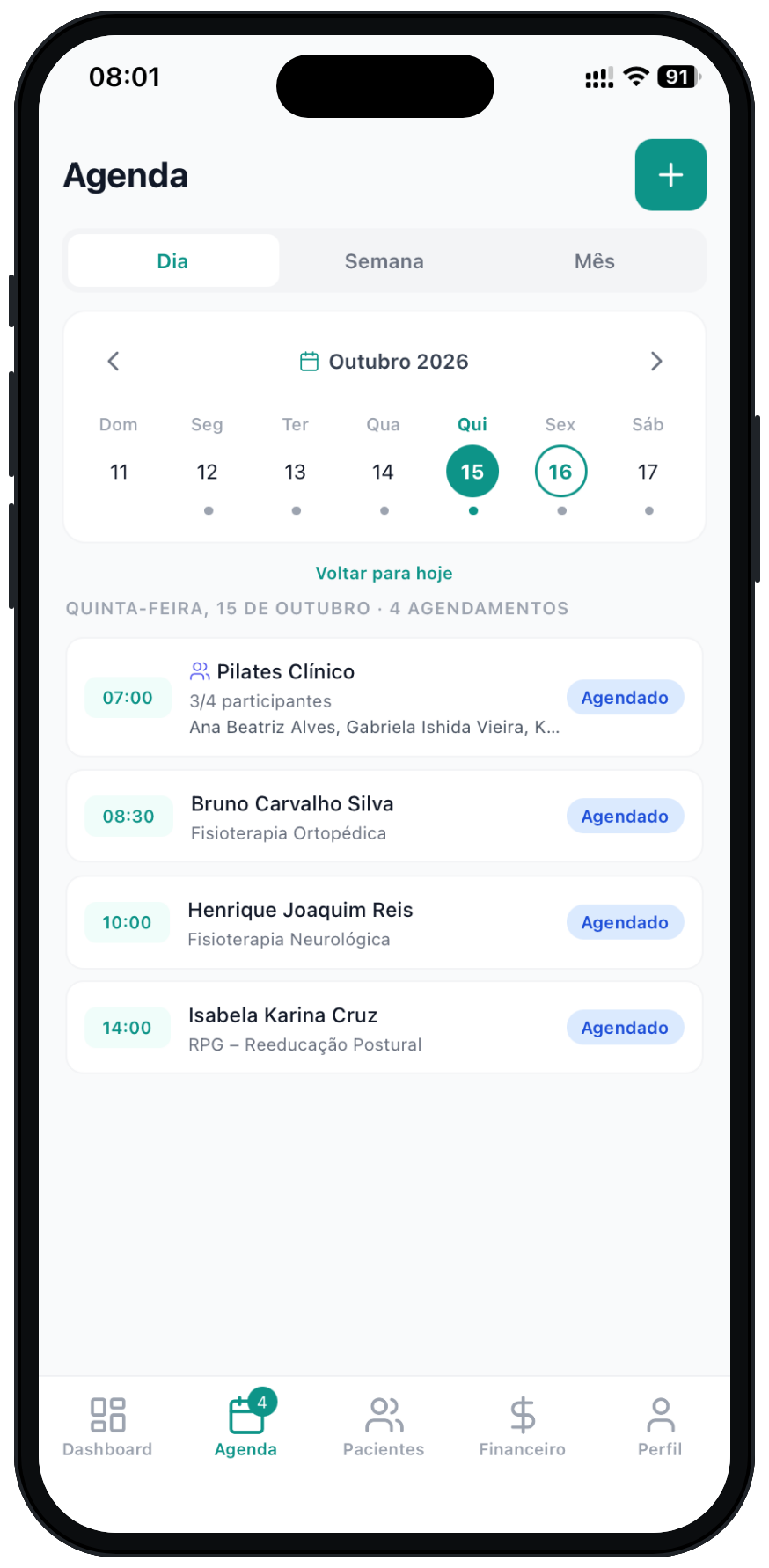
- Ver a agenda nas visões Dia, Semana e Mês
- Criar agendamentos, com repetição semanal e o aviso de horário ocupado
- Abrir os Detalhes do Agendamento: mudar o status num toque, editar, remover, cancelar a série e registrar a evolução
- Nas turmas, ver os participantes, mudar o status de cada um e adicionar alguém à sessão
- Acompanhar as mensagens de WhatsApp do agendamento, abrir a conversa com o paciente e enviar o lembrete manual pelo seu WhatsApp
- Lançar o pagamento da sessão, usar o saldo do paciente e vincular a sessão a um pacote
Passo a passo: Como criar um agendamento e Filtrar, editar e cancelar agendamentos.
Pacientes e prontuário
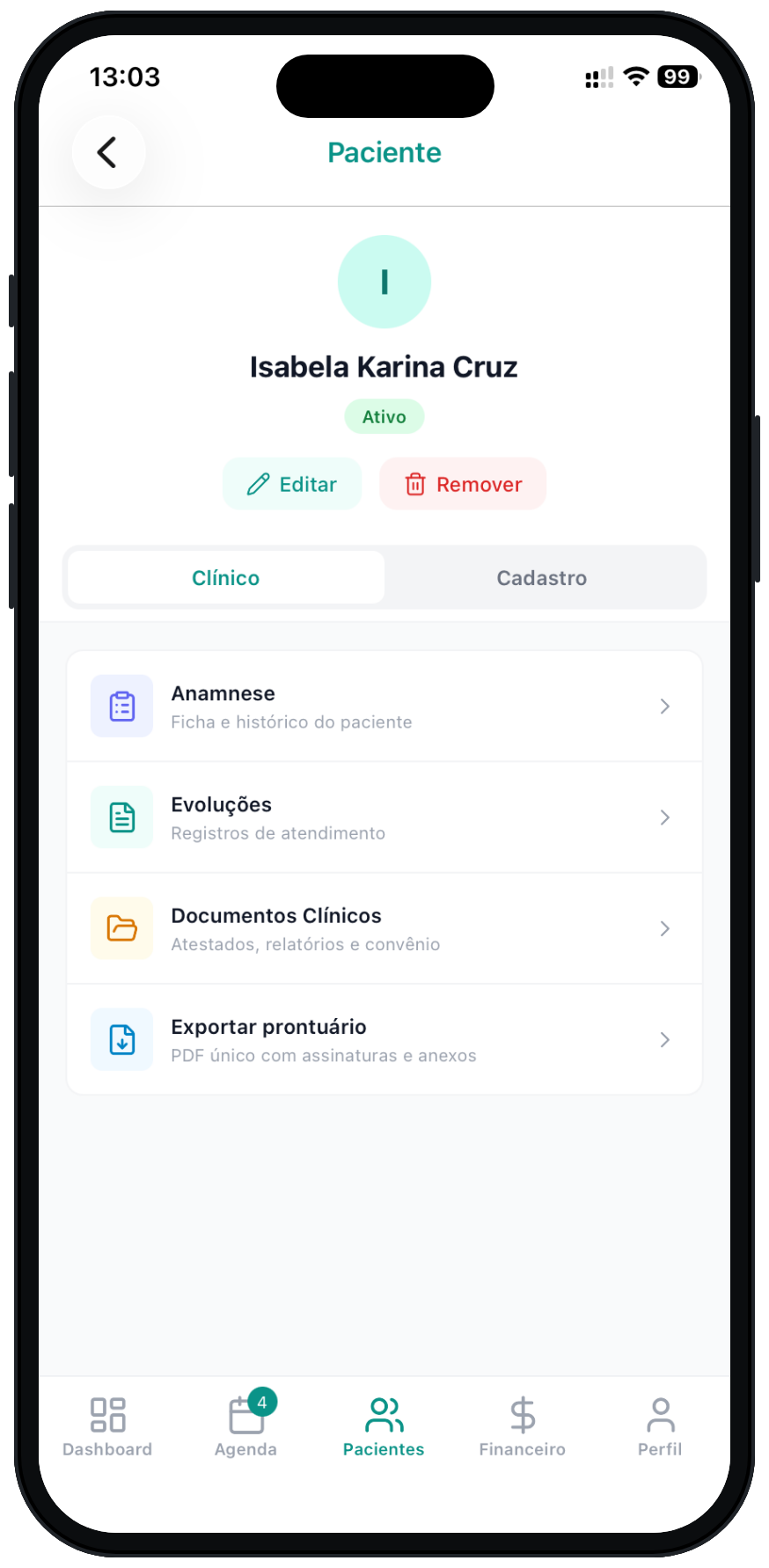
- Cadastrar, buscar e editar pacientes
- Na aba Clínico do paciente:
- preencher a Anamnese e as Evoluções, inclusive nas fichas personalizadas da clínica
- Coletar assinatura do paciente na evolução, na tela do celular ou do tablet
- anexar foto (da câmera ou da galeria) e PDF à anamnese e à evolução
- gerar os Documentos Clínicos — atestado, relatório e solicitação para convênio — em PDF, para compartilhar ou imprimir
- Exportar prontuário em um PDF único
- Consultar a carteirinha do convênio do paciente, quando a clínica fatura convênios
Passo a passo: Registrar evoluções, Assinatura do paciente e Gerar atestado, relatório e solicitação de convênio.
Financeiro
- Ver as cobranças do período, com os mesmos filtros de status do painel
- Lançar uma cobrança de sessão (escolhendo o agendamento) ou um pacote de sessões
- Registrar recebimento, usar o saldo do paciente, estornar e cancelar cobrança
- Ver as Sessões do pacote — as realizadas, as a realizar e as vagas livres
- Em Mensalidades, dar baixa e isentar mensalidades dos alunos mensalistas
Passo a passo: Como registrar um pagamento e Pacotes de sessões.
Perfil: configurações do dia a dia
Na aba Perfil ficam:
- Editar Perfil e Alterar Senha
- Dados da Clínica — nome, CNPJ/CPF, telefone, endereço e logo
- Equipe — cadastrar, ativar, desativar e remover membros
- Horários de Atendimento e Bloqueios e Exceções
- Serviços
- Mensagens do WhatsApp — a personalização das mensagens automáticas
- Comissões (plano Clínica) — consultar, marcar como pago e ajustar as regras
- Relatórios — receita, agendamentos, pacientes e serviços mais procurados — e Financeiro e Pacotes
- Assinatura e Plano — consultar o plano, o status e a data do teste
- Central de ajuda, Falar com o suporte, Rever tour guiado e Excluir conta
O que fica só no painel web
| Recurso | No app |
|---|---|
| Assinar, trocar de plano, forma de pagamento e faturas | Só consulta do plano e do status. A assinatura é feita pelo painel ou pelo link enviado por e-mail — veja O app do Clinvo é pago? |
| Mensalistas: cadastrar, editar, pausar e encerrar planos, vaga fixa, presença, reposição | Só Mensalidades: dar baixa e isentar |
| Faturamento de convênios: convênios, carteirinhas, autorizações, guias, lotes e pagamento do convênio | Só consulta da carteirinha e da cobertura da sessão, e o registro da coparticipação |
| Modelos de fichas clínicas e modelos de documentos (criar e editar) | Os modelos da clínica são usados normalmente |
| Perfis de acesso e, na equipe, trocar o perfil de um membro ou gerar senha nova | — |
| Pagamento avulso (lançado antes de existir o agendamento) | — |
| Área de atuação, fuso horário e as opções dos módulos em Minha Clínica | — |
| Relatórios de comparecimento, de comissões e de mensalistas, e as exportações em CSV | — |
| Sincronização com o Google Agenda | — |
Dúvidas frequentes
Preciso de internet para usar o app? Sim. O app salva tudo direto no Clinvo, então precisa de conexão — Wi-Fi ou dados móveis.
O app é pago à parte? Não. O app está incluído em qualquer plano do Clinvo. Veja O app do Clinvo é pago?
Funciona no iPad? O app foi feito para o iPhone; no iPad ele abre no tamanho de tela do iPhone. Para usar a tela inteira do iPad, use o painel pelo Safari. Tablets Android usam o app normalmente, inclusive com a tela na horizontal.
Posso usar o app e o painel ao mesmo tempo? Sim. Você pode ficar conectado no celular, no tablet e no computador ao mesmo tempo, com o mesmo login.