Criar um agendamento no Clinvo é rápido e simples. Veja o passo a passo abaixo.
No sistema web (app.clinvo.com.br)
- No menu lateral, clique em Agenda
- Clique no botão + Novo Agendamento no canto superior direito
- Preencha os campos:
- Paciente — busque pelo nome ou cadastre um novo
- Serviço — selecione o tipo de atendimento
- Profissional — aparece no plano Clínica, em que a clínica pode ter mais de um profissional: escolha quem vai atender
- Data e Horário — escolha a data e clique em um dos horários sugeridos (ou digite o horário)
- Clique em Agendar
Você também pode clicar direto em um horário livre da grade: o formulário abre com a data e o horário já preenchidos.
De quem fica o agendamento
O agendamento fica sempre no nome de um profissional — nunca no da secretária. Na clínica com um profissional só, a secretária não precisa escolher nada: o agendamento vai para ele, e os horários sugeridos e os avisos de bloqueio são os da agenda dele. No plano Clínica, escolha quem atende no campo Profissional; sem essa escolha, o Clinvo pede “Escolha o profissional do agendamento.” antes de salvar.
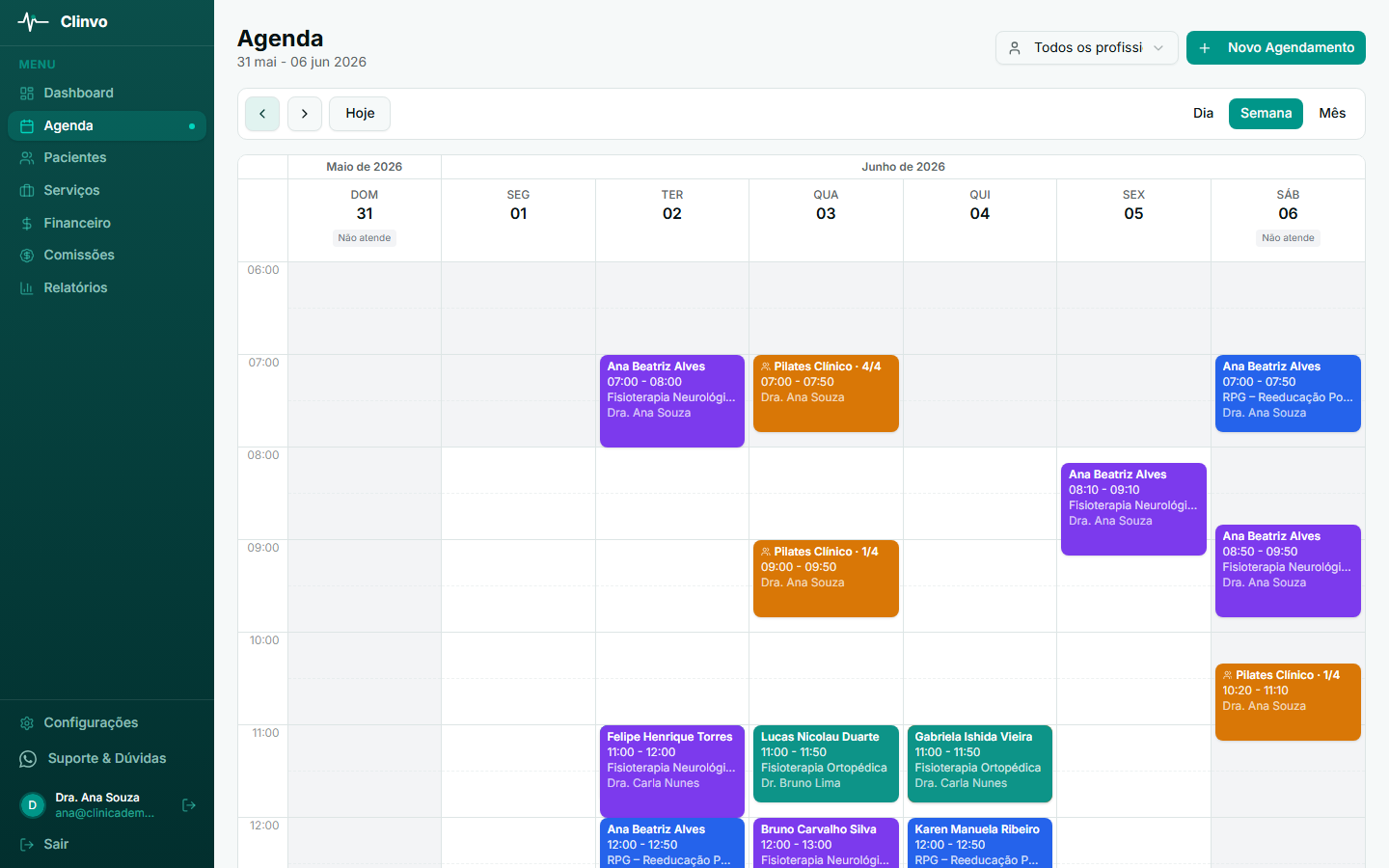
Pronto! O agendamento aparece na agenda imediatamente.
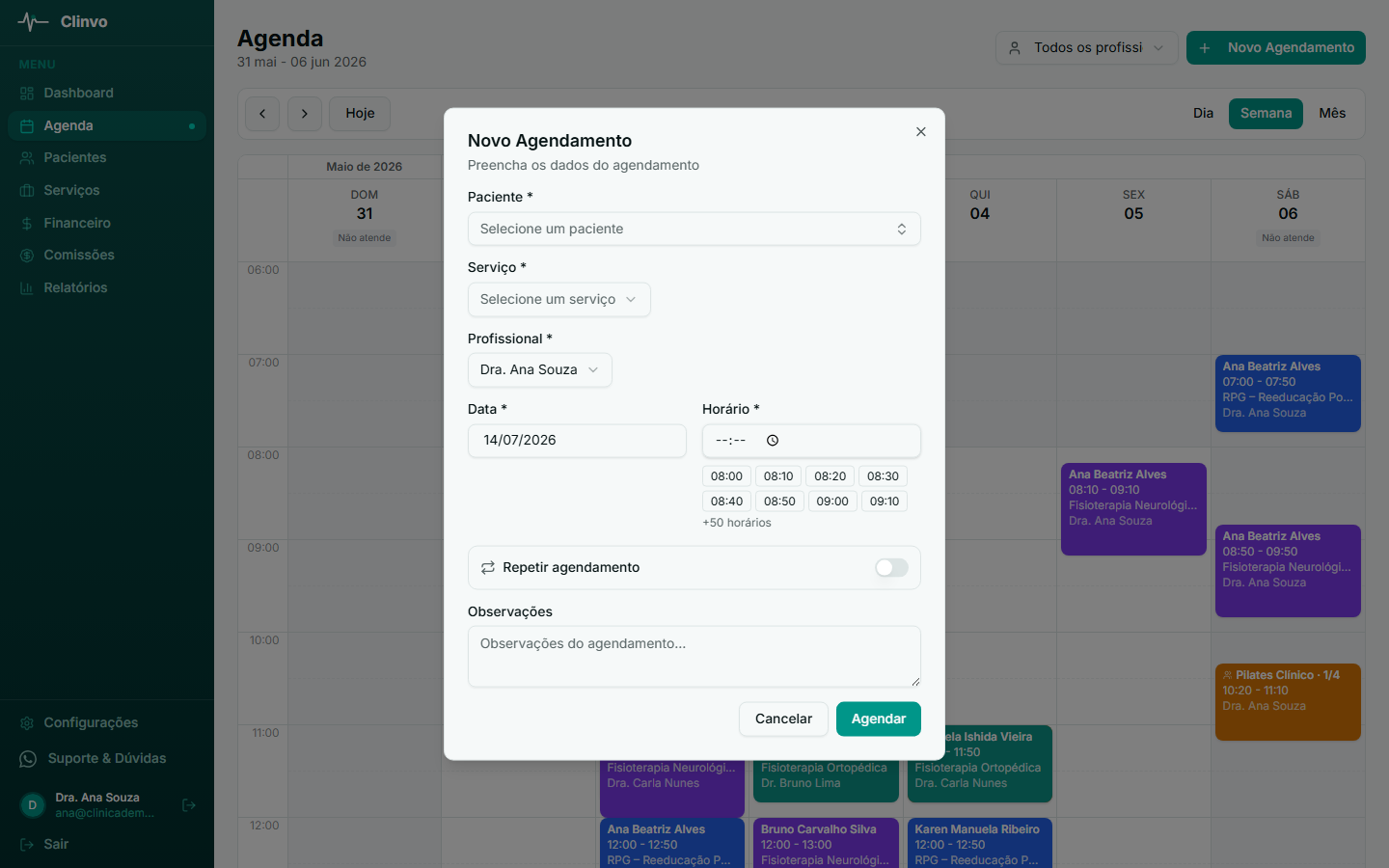
Atalho de teclado: na página de Agenda, pressione N para abrir o formulário de novo agendamento sem usar o mouse.
No celular
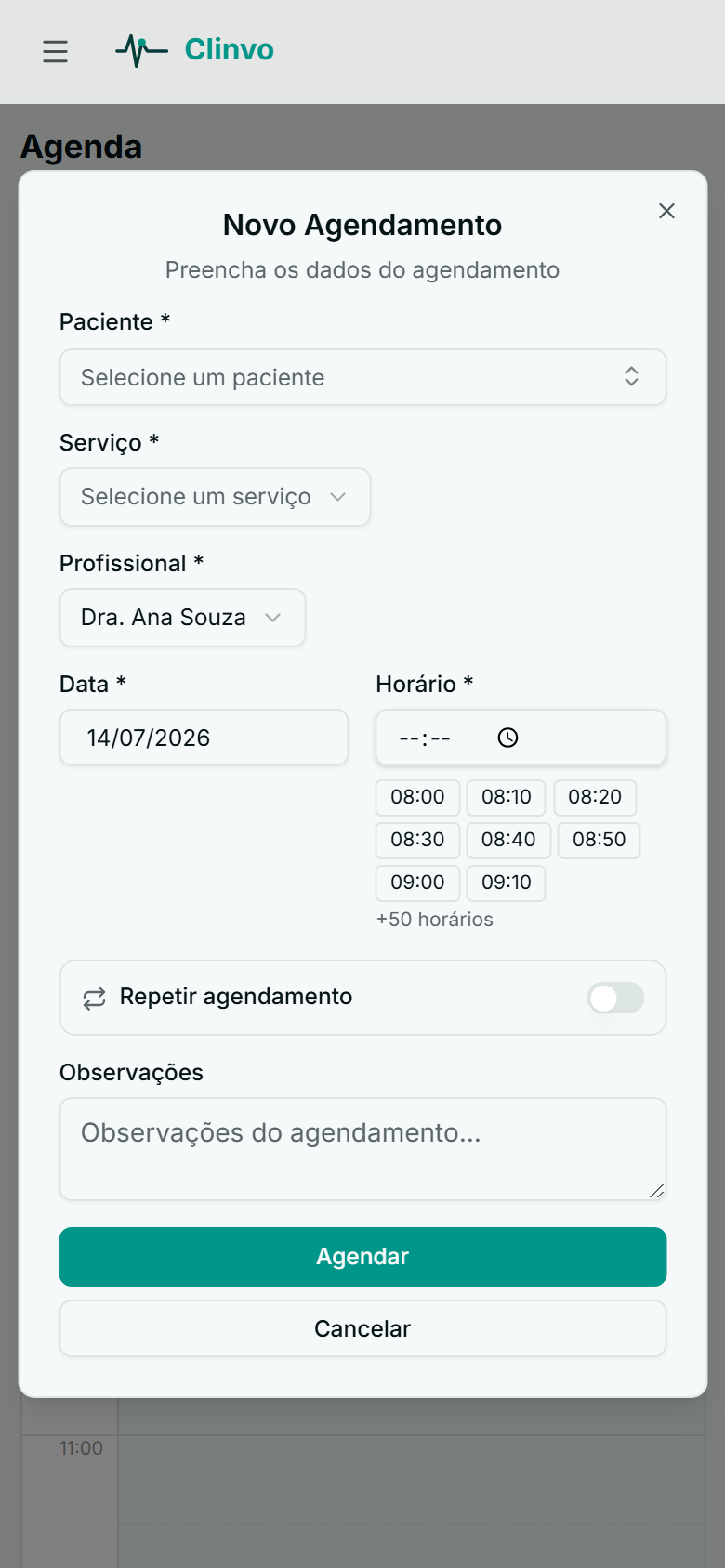
Acessando app.clinvo.com.br pelo navegador do celular (ou pelo Clinvo instalado como PWA), o formulário se adapta ao tamanho da tela e todos os campos ficam empilhados:
- Toque no menu ☰ no canto superior esquerdo e vá em Agenda
- Toque no botão + ao lado do filtro de profissional
- Selecione o Paciente, o Serviço e, se o campo aparecer, o Profissional
- Escolha a Data e um dos Horários sugeridos
- Toque em Agendar
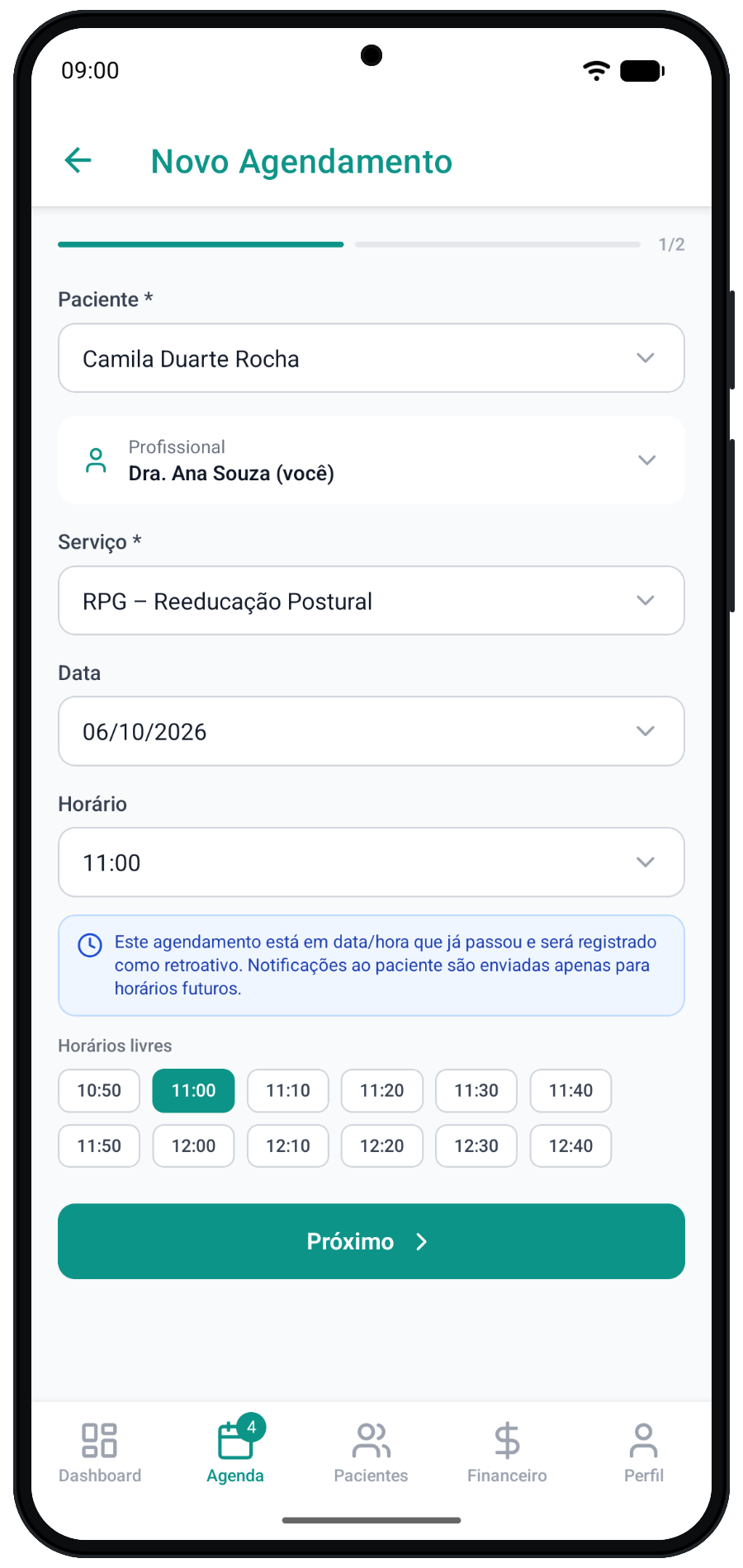
No app Android (Google Play), a interface é a mesma — o formulário abre em duas etapas: dados principais primeiro, depois observações e recorrência. Baixe em Clinvo no Google Play.
Avisos de indisponibilidade
Ao escolher a data e o profissional, o formulário avisa se houver alguma restrição:
- Aviso amarelo de data bloqueada — o profissional tem um bloqueio cadastrado para essa data. Para o próprio profissional, o texto é “Você bloqueou esta data.”; para quem agenda por ele, “Ana Souza bloqueou esta data.” (com o nome do profissional).
- Aviso amarelo de dia sem atendimento — o dia da semana está desligado na agenda padrão do profissional: “Você não atende neste dia da semana (segunda-feira).” ou, para quem agenda por ele, “Ana Souza não atende neste dia da semana (…)”.
- Aviso amarelo “Sem horários disponíveis” — a data está livre na agenda, mas todos os horários já estão ocupados.
- Aviso verde de horário especial — “Esta data tem horário especial: …” mostra a janela de atendimento daquele dia; o atendimento padrão da semana não se aplica.
Nos avisos de bloqueio e de dia sem atendimento, quem pode configurar a disponibilidade vê também o link Configurações → Disponibilidade para remover o bloqueio ou ajustar a agenda padrão; os demais veem “Escolha outra data.”
Se você escolher uma data e hora que já passaram, um aviso azul informa que o agendamento será registrado como retroativo — útil para lançar um atendimento esquecido. Nesse caso nenhuma notificação é enviada ao paciente.
Os horários sugeridos no campo Horário já vêm filtrados pela configuração de Disponibilidade — basta escolher um deles. Saiba mais em Configurar disponibilidade do profissional.
Cobrar do pacote de sessões (sistema web)
Se o paciente tem um pacote de sessões com sessões restantes (planos Profissional e Clínica), ao selecioná-lo no formulário de novo agendamento aparece um painel verde “Pacote de sessões disponível”. Marque Cobrar do pacote — X/Y usadas e clique em Agendar: a sessão é descontada do pacote automaticamente, sem gerar um pagamento individual.
Para soltar uma sessão lançada por engano, abra o agendamento e clique em Desvincular no bloco do pacote — a sessão volta para o pacote. Sessões de agendamentos cancelados também voltam para o pacote automaticamente. Faltas voltam por padrão — a menos que a clínica tenha ativado a opção Falta desconta sessão do pacote em Configurações → Minha Clínica; nesse caso, faltas a partir da ativação consomem a sessão.
Cobrar do pacote e vincular um pagamento avulso são mutuamente exclusivos — ao escolher o pacote, a opção de pagamento avulso desaparece do formulário.
Saiba mais em Como registrar um pagamento → Pacote de sessões.
Lembretes automáticos via WhatsApp
Se o paciente tiver opt-in de WhatsApp ativo e número cadastrado, o Clinvo envia automaticamente, pelo número do Clinvo:
- Uma confirmação assim que o agendamento é salvo
- Um lembrete antes do horário — por padrão 24h antes; a antecedência (de 1 a 72 horas) é configurada em Configurações → Mensagens do WhatsApp
Você não precisa fazer nada — o sistema cuida disso. Saiba mais em Personalizar as mensagens de WhatsApp.
Importante: O envio automático pelo WhatsApp está disponível a partir do plano Profissional. Em qualquer plano, você pode avisar o paciente pelo lembrete manual, que abre o seu WhatsApp com a mensagem pronta.
Sincronização com Google Agenda
Se você conectou sua conta Google em Configurações → Integrações, todo agendamento criado é automaticamente espelhado na sua agenda do Google. Se o paciente tiver e-mail cadastrado, ele recebe um convite automaticamente.
Saiba mais em Sincronizar agenda com Google Agenda.
Repetir agendamento (recorrência)
Precisa agendar o mesmo paciente toda segunda e quarta? Use o recurso de repetição para criar todas as sessões de uma vez.
Ao criar um agendamento, ative o toggle Repetir agendamento, selecione os dias da semana e defina o período. O Clinvo cria todas as sessões automaticamente.
Saiba mais em Agendamentos recorrentes.
Agendamentos em grupo (Pilates, RPG)
Para aulas coletivas (Pilates Clínico, RPG, hidroterapia em grupo), você pode agendar vários pacientes no mesmo horário. Após ativar a funcionalidade nas configurações da clínica e marcar o serviço como em grupo, basta criar um agendamento normalmente e depois clicar no card da sessão, na agenda, e em Adicionar paciente no painel de detalhes para incluir mais participantes.
Saiba mais em Agendamentos em grupo.
Dúvidas frequentes
Posso reagendar uma consulta? Sim. Abra o agendamento, clique em Editar e altere a data/horário.
Como cancelo um agendamento? Abra o agendamento e, em Alterar Status, clique em Cancelado. A mudança vale na hora e o histórico é preservado.
O paciente recebe notificação de reagendamento? Não há mensagem de reagendamento. Se o paciente recebe lembretes automáticos, o lembrete é enviado para o novo horário, com a antecedência configurada pela clínica (padrão: 24h antes).