As evoluções são o diário clínico do tratamento. A cada sessão, registre o que foi realizado, a resposta do paciente e os próximos passos. Esse registro é fundamental para a continuidade do cuidado e para documentação profissional.
Criando uma nova evolução
- Acesse Pacientes no menu lateral
- Clique no nome do paciente
- Vá para a aba Evoluções
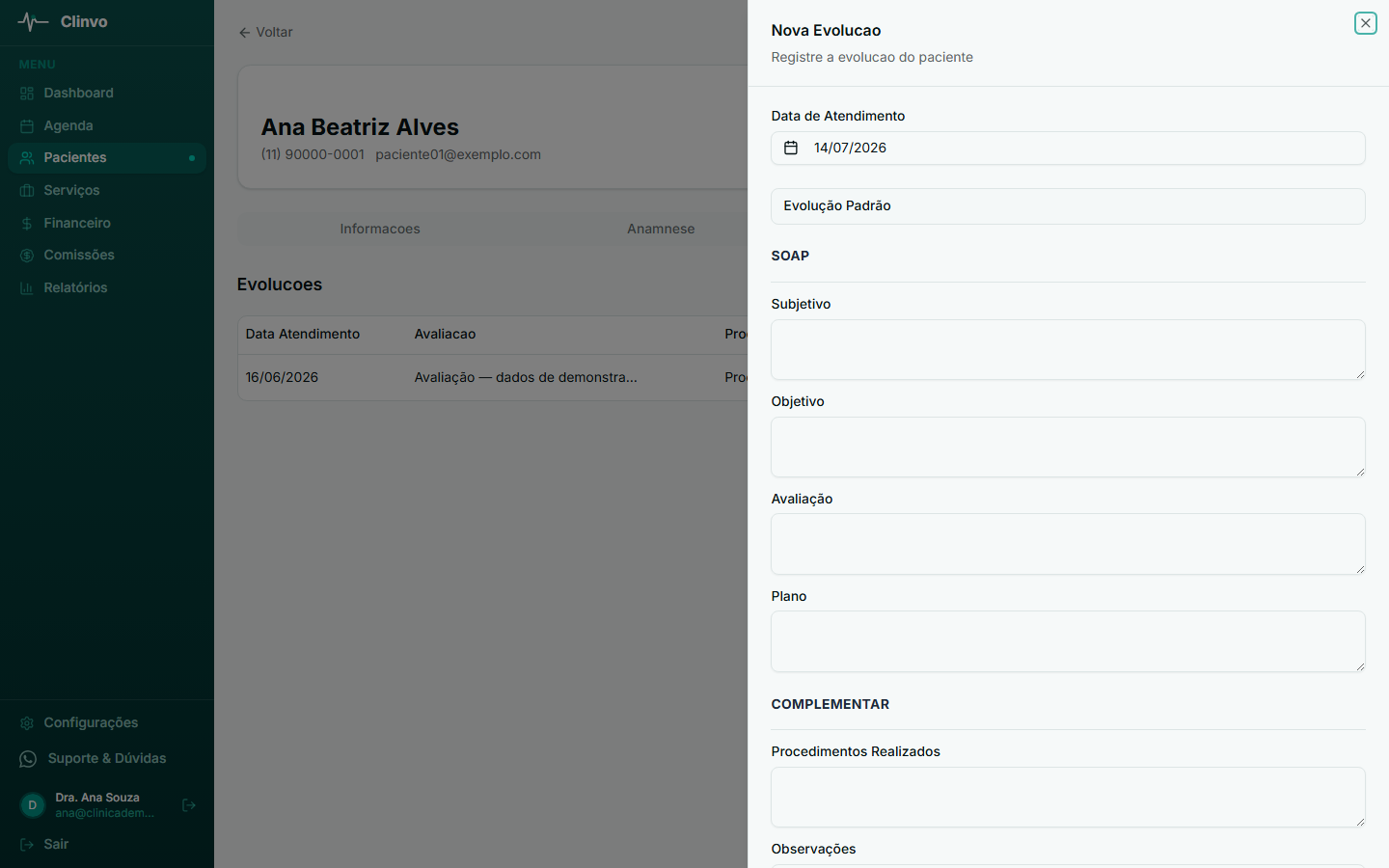
- Clique em Nova Evolução
- Preencha os campos do registro
- Clique em Salvar
Pela agenda
Você também pode registrar a evolução direto do atendimento: na Agenda, clique no agendamento e, no painel de detalhes, clique em Registrar evolução. A evolução já fica ligada àquele atendimento. Se ela já existe, o botão vira Editar evolução.
Campos do registro de evolução
A ficha de evolução padrão tem:
- Data de Atendimento — data em que o atendimento foi realizado
SOAP
- Subjetivo — o relato do paciente
- Objetivo — os dados objetivos do exame
- Avaliação — a avaliação clínica da sessão
- Plano — o plano terapêutico
Complementar
- Procedimentos Realizados — técnicas, exercícios e procedimentos aplicados na sessão
- Observações — anotações adicionais, intercorrências, recomendações para a próxima sessão
- Assinatura do profissional — o nome do profissional responsável pelo atendimento
Anexos
- Botão Anexar Arquivo para incluir exames, laudos e imagens (planos Profissional e Clínica). Veja Enviar exames e documentos para o prontuário
Quer entender como preencher cada letra do SOAP? Veja Formato SOAP nas evoluções.
Visualizando o histórico de evoluções
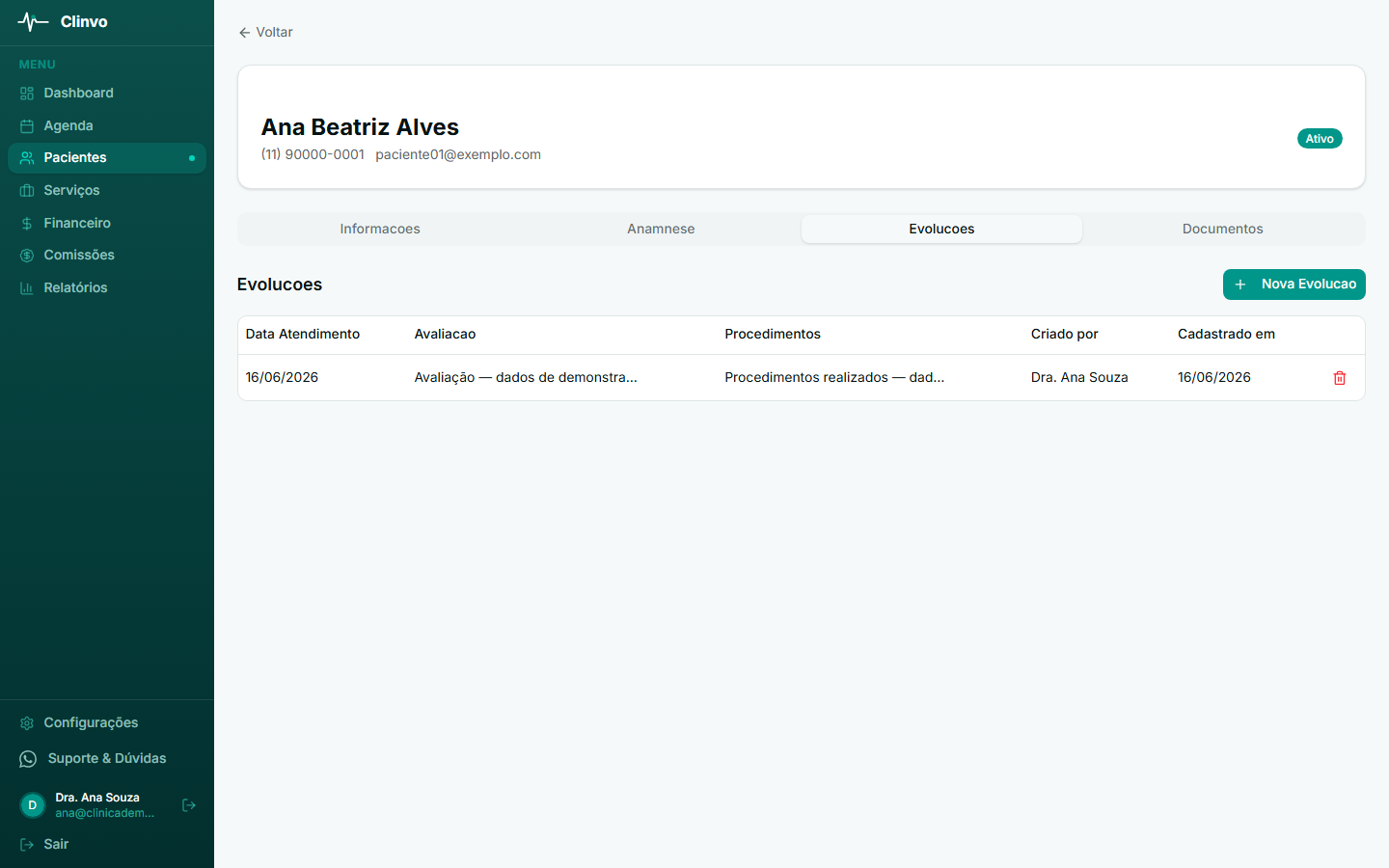
Na aba Evoluções, todos os registros aparecem do mais recente para o mais antigo, com as colunas Data Atendimento, Avaliação, Procedimentos, Criado por, Cadastrado em e Assinatura. Clique em qualquer linha para abrir a evolução completa.
Assinatura do paciente
Ao fim do atendimento, você pode coletar a assinatura do paciente diretamente na tela do tablet ou celular. Na coluna Assinatura da lista:
- Coletar — a evolução ainda não foi assinada; clique para abrir a tela de assinatura
- Assinada — o paciente já assinou (passe o mouse para ver a data)
A evolução fica imutável após assinar: o ícone de cadeado (🔒) aparece na linha, a lixeira some e, ao clicar na linha, ela abre em Visualizar Evolução, só para leitura.
Veja o guia completo em Assinatura do paciente nas evoluções.
Editando uma evolução
- Na aba Evoluções, clique na linha do registro que deseja editar — ele abre em Editar Evolução
- Faça as alterações
- Clique em Salvar
Evoluções assinadas pelo paciente não podem ser editadas. Se precisar corrigir, registre uma nova evolução ou peça a quem pode remover a assinatura (por padrão, o administrador) que a remova antes.
Excluindo uma evolução
- Na aba Evoluções, clique no ícone de lixeira na linha do registro
- Confirme clicando em Excluir
A exclusão de evoluções é irreversível. Evoluções assinadas não podem ser excluídas — a assinatura precisa ser removida primeiro.
Fichas de evolução personalizadas
Os campos acima são a ficha de evolução padrão (formato SOAP). A partir do plano Profissional, você pode ativar as fichas personalizadas e criar modelos próprios de evolução — úteis quando cada especialidade registra coisas diferentes a cada sessão. Ao registrar uma evolução, o Clinvo já seleciona o modelo ligado ao serviço do atendimento (quando você registra pela agenda) ou, se não houver, o modelo padrão da clínica; é só usar Trocar modelo se precisar de outro.
Nada muda sem você ativar, e as evoluções já registradas não são afetadas. Veja como em Fichas personalizadas: ativar, criar e usar modelos.
Dúvidas frequentes
Devo criar uma evolução por sessão? Sim. A recomendação é registrar uma evolução para cada atendimento realizado. Isso garante rastreabilidade e qualidade do prontuário clínico.
Outro membro da equipe pode registrar evoluções? Sim, quem tem a permissão Gerenciar prontuário. Por padrão, ela vem para administradores e profissionais; a recepção só registra evoluções se o administrador liberar essa permissão num perfil em Configurações → Perfis de acesso.
As evoluções são visíveis para o paciente? Não. As evoluções são registros internos da clínica e não são compartilhadas com o paciente pelo sistema.
Tenho dúvidas sobre a assinatura do paciente — onde encontro mais informações? Veja o guia completo em Assinatura do paciente nas evoluções: como coletar, o que muda após assinar, responsável legal e remoção da assinatura.