O Clinvo tem app oficial na App Store. É o jeito recomendado de usar o sistema no iPhone: você baixa da loja como qualquer outro aplicativo, recebe atualizações automaticamente e abre a agenda, os pacientes e o prontuário direto do ícone na tela inicial.
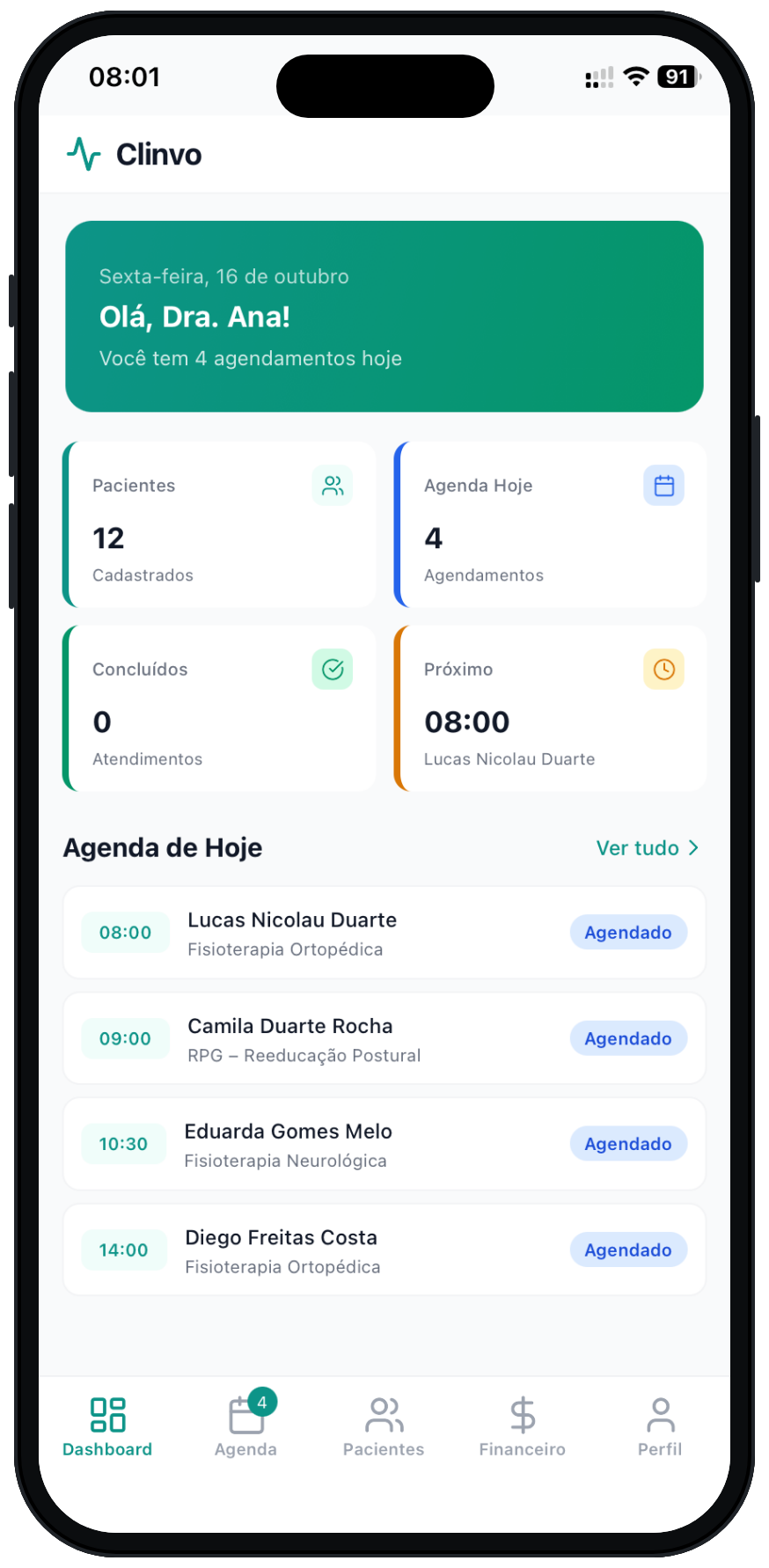
Baixar na App Store (recomendado)

- Abra a App Store no seu iPhone
- Busque por “Clinvo” — ou acesse direto apps.apple.com/br/app/id6821056783
- Toque em “Obter”
- Ao abrir, entre com o mesmo e-mail e senha que você usa na versão web — ou crie sua conta direto pelo app
Pronto: tudo o que você fizer no app aparece na hora na versão web, e vice-versa. É o mesmo sistema, a mesma conta.
O app funciona no iPhone com iOS 16.4 ou mais recente.
Alternativa: usar o painel pelo Safari
Se preferir não baixar da loja (ou o seu iPhone estiver numa versão mais antiga do iOS), dá para adicionar o painel do Clinvo à tela inicial pelo Safari:
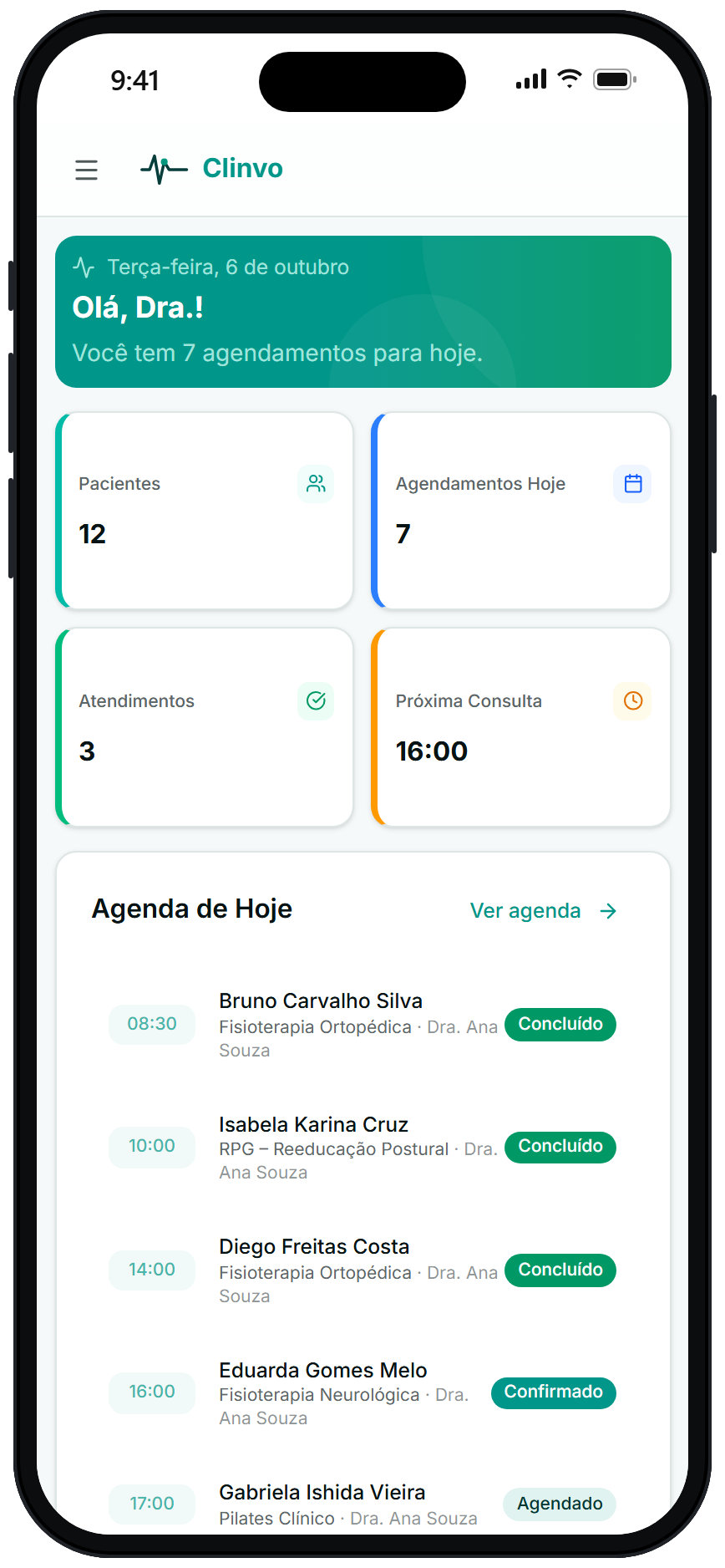
- Abra o Safari no seu iPhone — no iPhone, só o Safari permite adicionar à tela inicial
- Acesse app.clinvo.com.br
- Toque no botão de compartilhar — o ícone de caixa com uma seta para cima, na barra inferior do Safari
- Role a lista e toque em “Adicionar à Tela de Início”
- Toque em “Adicionar” no canto superior direito
Mantendo o app atualizado
- App da App Store: atualiza pela própria loja (e algumas melhorias chegam sozinhas ao abrir o app, sem passar pela loja). Se aparecer um aviso de atualização dentro do app, toque nele para ir direto à App Store.
- Painel pelo Safari: se atualiza sozinho sempre que você abre com conexão à internet.
Dúvidas frequentes
Qual a diferença entre o app da App Store e o painel pelo Safari? Os dois acessam a mesma conta e os mesmos dados. O app da App Store é a experiência feita para o celular; o painel pelo Safari é o mesmo painel da versão web, ajustado à tela do iPhone.
Precisa de internet para usar? Sim. O Clinvo requer conexão com a internet para acessar e salvar os dados da clínica.
Posso instalar em mais de um aparelho? Sim. O mesmo login pode ser usado em quantos aparelhos quiser — basta instalar em cada um deles.
O app é pago? Não. O app está incluído em todos os planos do Clinvo, sem custo adicional.
E no iPad? O app foi feito para o iPhone. No iPad ele abre no tamanho de tela do iPhone; para usar a tela inteira do iPad, prefira o painel pelo Safari (o mesmo passo a passo acima).
E no Android? O Clinvo também está na Google Play. Veja o passo a passo em Instalar o Clinvo no Android.
O que dá para fazer no app? Agenda, pacientes, prontuário, documentos, financeiro e as configurações do dia a dia. Veja a lista completa, e o que fica só no painel web, em O que dá para fazer no app do Clinvo.