O Clinvo gera atestados, relatórios e cartas para convênio com os dados da clínica, do profissional e do paciente preenchidos automaticamente. Você pode usar os modelos padrão da clínica ou personalizar os seus próprios.
Acessando os documentos
- Acesse Pacientes no menu lateral
- Clique no nome do paciente
- Abra a aba Documentos
- Escolha o tipo de documento
Para atestado de comparecimento, você também pode gerar direto da Agenda: clique no agendamento concluído e, no painel de detalhes, em Gerar Atestado.
Os documentos clínicos estão disponíveis nos planos Profissional e Clínica.
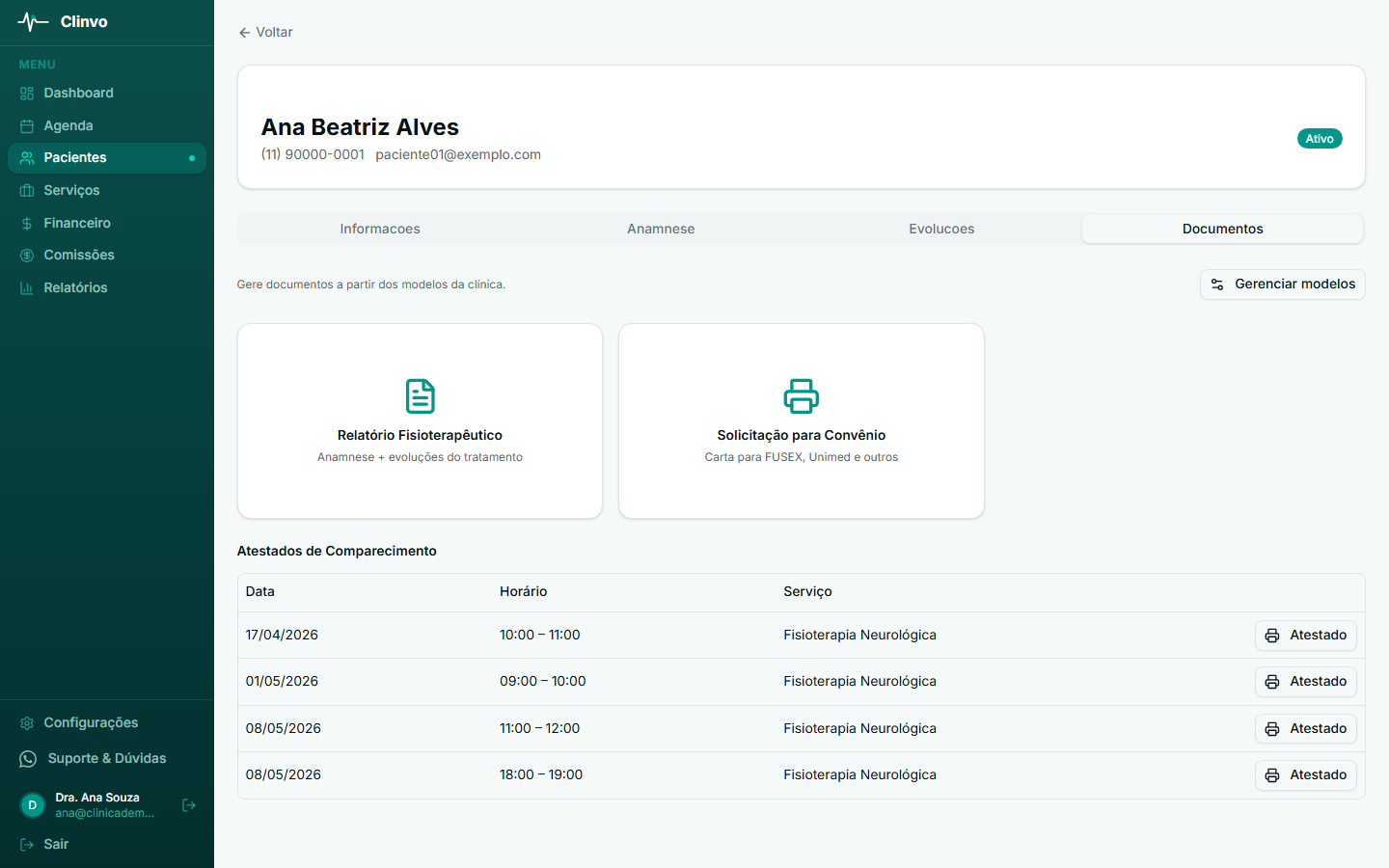
Tipos de documentos
Atestado de Comparecimento
Comprova que o paciente esteve presente na clínica em uma data específica. Aparece a partir de sessões marcadas como Concluída na agenda.
Relatório Fisioterapêutico
Documento clínico completo: identificação, queixa, diagnóstico funcional, plano de tratamento e evolução das sessões. Suporta os códigos CID-10 e CIF lado a lado — útil para perícias, convênios e laudos para empresas.
Solicitação para Convênio
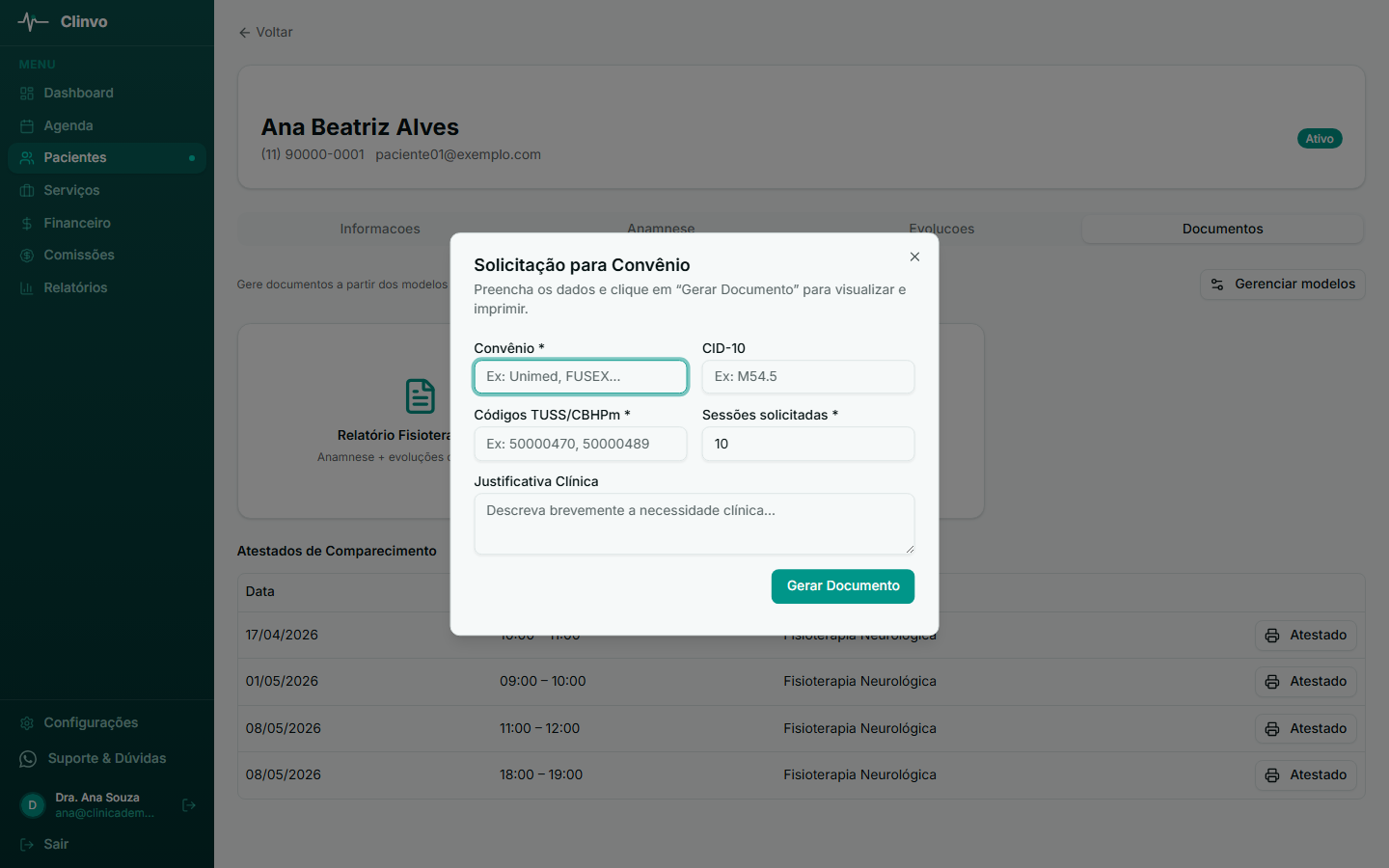
Carta para FUSEX, Unimed e outros planos solicitando autorização de sessões. Preenchimento por formulário (não usa modelos personalizados): informe o convênio, o CID-10, os códigos dos procedimentos, as sessões solicitadas e a justificativa clínica, e clique em Gerar Documento.
Fluxo de geração com modelos
Atestado e Relatório usam modelos editáveis. Ao clicar em um deles:
- Escolha o modelo — vem pré-selecionado o “Padrão da clínica” (se configurado) ou o “Padrão do sistema”
- Escolha uma das duas ações:
- Gerar e imprimir — abre a pré-visualização para impressão
- Editar antes — abre o editor com os dados do paciente já preenchidos para você ajustar o texto antes de imprimir
- Códigos CID / CIF (apenas para o relatório) — antes da pré-visualização, aparecem os campos Códigos CID-10 (opcional) e Códigos CIF (opcional). Informe os códigos separados por vírgula, se aplicável, e clique em Gerar (ou em Continuar para editor, se escolheu editar antes)
- Na pré-visualização, clique em Imprimir / Salvar PDF
No editor, o botão Pré-visualizar e imprimir leva à mesma pré-visualização.
Quando você edita antes de imprimir, pode optar por Salvar como novo modelo se quiser reutilizar o ajuste em futuros documentos (exige a permissão Gerenciar modelos de documento).
Personalizar os modelos
A clínica nasce com 2 modelos prontos (“Relatório Padrão” e “Atestado Padrão”), mas você pode criar quantos quiser. Para gerenciar:
- Configurações → Modelos de Documentos (caminho principal), ou
- Aba Documentos do paciente → botão “Gerenciar modelos” no topo
Veja o guia Modelos de Documentos: criar, editar e definir padrão para entender variáveis, padrão da clínica e mais.
Dados preenchidos automaticamente
Os modelos usam variáveis que o sistema substitui pelos dados reais no momento da geração:
- Dados do paciente (nome, CPF, data de nascimento, convênio, etc.)
- Dados da clínica (nome, CNPJ, endereço, telefone, logo)
- Dados do profissional (nome, CREFITO, especialidade)
- Dados do atendimento (data, horário, serviço — atestado)
- Anamnese e evoluções (relatório)
- Códigos CID e CIF informados na hora da geração (relatório)
Para que os dados apareçam corretamente, mantenha cadastrados:
- Configurações → Minha Clínica — nome, CNPJ, endereço, telefone, logo
- Configurações → Meu Perfil — nome, CREFITO e especialidade
Dúvidas frequentes
Posso editar o conteúdo do documento antes de imprimir? Sim. Escolha “Editar antes” no wizard para abrir o editor com o conteúdo já preenchido. Os ajustes valem só para aquela impressão — a menos que você clique em “Salvar como novo modelo”.
Como faço para o meu modelo customizado vir já selecionado? Em Configurações → Modelos de Documentos, clique em “Tornar padrão” no modelo desejado. Só pode haver um padrão por tipo (relatório ou atestado).
O relatório aceita CIF além do CID? Sim. O relatório padrão tem espaço para os dois códigos. No wizard, informe CID-10 e CIF em campos separados — ambos aparecem no documento.
O documento tem validade jurídica? O documento gerado tem o mesmo valor de um documento emitido manualmente, desde que assinado pelo profissional responsável. Para fins legais, recomenda-se a assinatura física ou digital após a impressão.
Por que não vejo nenhum atestado de comparecimento? O atestado só aparece a partir de sessões com status Concluída. Marque o agendamento como concluído na agenda e ele passa a estar disponível.
Todos os profissionais da clínica veem os mesmos modelos? Sim. Os modelos pertencem à clínica, não ao profissional. Criar, editar ou excluir modelos exige a permissão Gerenciar modelos de documento — por padrão, só do administrador, que pode liberá-la para outros membros da equipe em Configurações → Perfis de acesso. Quem não tem a permissão usa os modelos normalmente para gerar documentos.