Visualizando a agenda
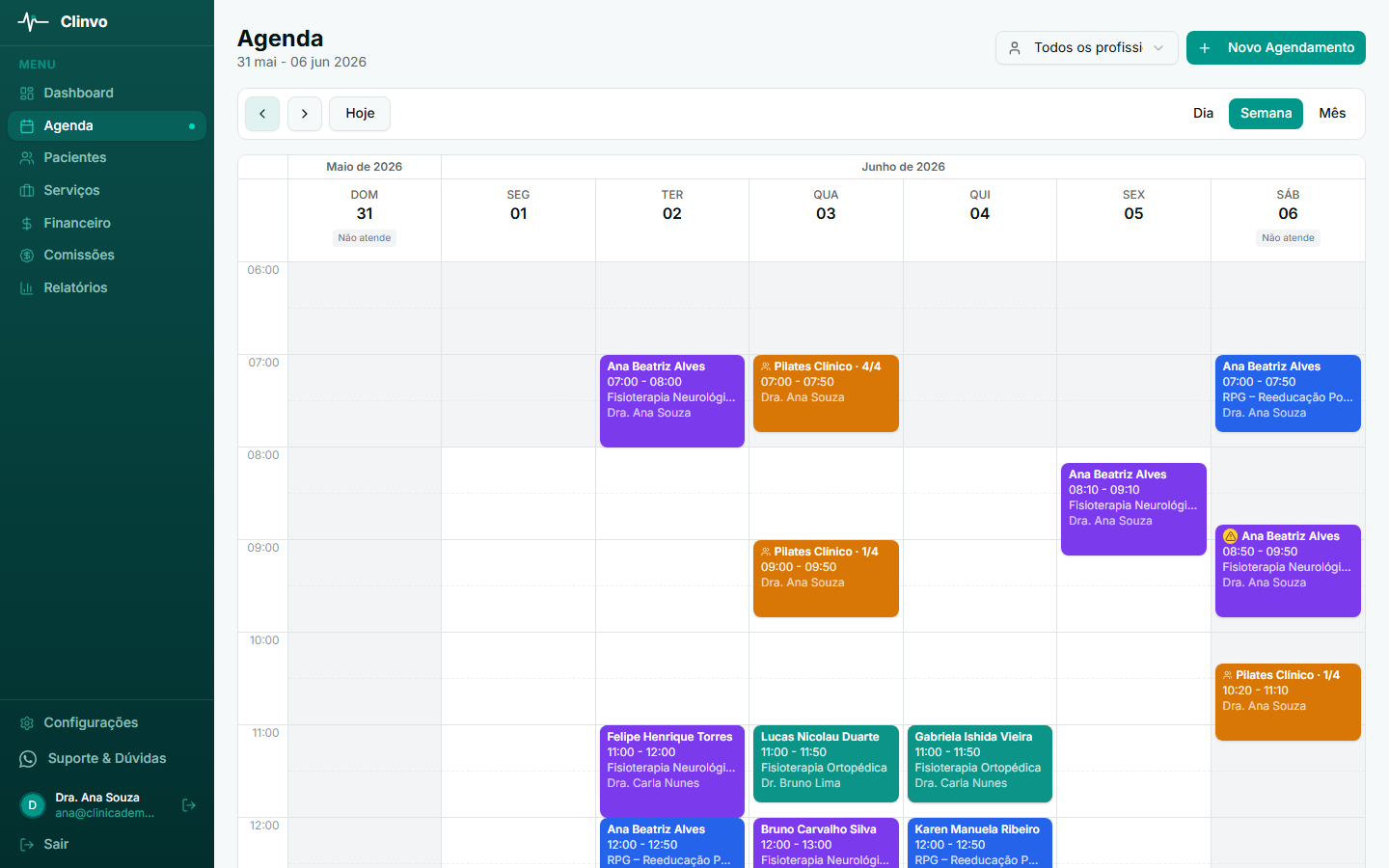
Acesse Agenda no menu lateral. A agenda é uma grade de horários, com três visões que você escolhe nos botões do topo:
- Dia — um dia só, com os horários em detalhe
- Semana — a semana inteira, de domingo a sábado (é a visão que abre por padrão)
- Mês — o calendário do mês; clicar em um dia abre a visão Dia daquela data
Use as setas ‹ › para avançar ou voltar (um dia, uma semana ou um mês, conforme a visão) e o botão Hoje para voltar à data atual.
Cada agendamento aparece como um bloco colorido com o nome do paciente, o horário e o serviço. A cor do bloco é a cor do serviço, definida no cadastro de serviços. Na clínica com mais de um profissional, o nome do profissional também aparece no bloco, quando há espaço. Clicar em um bloco abre o painel Detalhes do Agendamento; clicar em um horário livre da grade abre o formulário de novo agendamento já com a data e o horário preenchidos.
Filtrar por profissional
Na clínica com mais de um profissional, quem tem acesso à agenda dos colegas vê um filtro ao lado do botão Novo Agendamento:
- Todos os profissionais — mostra os agendamentos de toda a equipe
- Um profissional — mostra só os agendamentos dele, com os horários e bloqueios dele desenhados na grade
Esse é o único filtro da agenda. Não há filtro por status nem busca pelo nome do paciente: para achar um atendimento, navegue até a data ou use a visão Mês.
Quem só pode ver a própria agenda não vê o filtro — a agenda já mostra apenas os próprios agendamentos.
Faixas listradas e badges de disponibilidade
As visões de dia e semana mostram pistas visuais ligadas à configuração de Disponibilidade do profissional. O horário livre fica em branco. O indisponível fica listrado:
- Listras claras — horário fora do expediente, intervalo entre os turnos (ex.: almoço), dia em que o profissional não atende ou fora da janela do horário especial. A faixa traz um rótulo curto (“Fora do horário”, “Intervalo”, “Não atende”, “Fora do horário especial”).
- Listras escuras com “Bloqueado” — a data tem um bloqueio cadastrado em Disponibilidade. Para o próprio profissional, o rótulo mostra também o motivo digitado no bloqueio.
Não é possível criar agendamento clicando numa faixa listrada. Para ver o motivo completo, passe o cursor sobre a faixa ou, no celular, toque nela. O aviso fala com quem está olhando: o próprio profissional lê “Fora do seu horário de atendimento (08:00–12:00, 13:30–18:00)”; a secretária lê “Fora do horário de atendimento de Ana Souza (…)”. O motivo digitado no bloqueio fica só com o profissional.
A visão mês usa as mesmas listras nos dias bloqueados e nos dias em que o profissional não atende. Tocar em qualquer dia, inclusive nesses, abre a visão dia daquela data.
De qual profissional são os horários mostrados
A agenda mostra os horários e bloqueios de um profissional por vez:
- Clínica com um profissional só (planos Essencial e Profissional): os horários dele, para qualquer perfil. A secretária vê a agenda do profissional que ela agenda, mesmo sem acesso a Configurações.
- Clínica com vários profissionais: escolha o profissional no filtro ao lado de Novo Agendamento. Em “Todos os profissionais”, a grade não mostra faixas (cada um tem seus horários) e avisa: “Escolha um profissional no filtro para ver os horários e bloqueios dele”.
- Profissional que só vê a própria agenda: os próprios horários.
No cabeçalho de cada dia:
- Badge “Bloqueado” (cinza) no cabeçalho do dia — a data tem um bloqueio cadastrado em Disponibilidade. Para quem pode gerenciar a disponibilidade, o badge abre a página de Configurações já no card de bloqueios.
- Badge com horário (verde, ex.: “14:00–18:00”) — a data tem horário especial. O texto mostra a janela de atendimento daquele dia.
- Badge “Não atende” — o dia da semana está desligado no horário semanal padrão.
Para criar, remover ou ajustar essas exceções, vá em Configurações → Disponibilidade. Saiba mais em Configurar disponibilidade do profissional.
Indicador de aniversário
Quando um paciente tem agendamento no próprio dia do aniversário, a agenda exibe um ícone de presente 🎁 ao lado do nome dele.
- No sistema web: o ícone aparece dentro do bloco do agendamento nas visões de dia e semana, e na célula do calendário mensal. Passe o cursor sobre o ícone para ver a mensagem “Aniversário de [nome] hoje! 🎂”.
- No app mobile: o ícone aparece ao lado do nome do paciente no card do agendamento. Mantenha o card pressionado para exibir o aviso de aniversário.
O indicador só aparece quando a data de nascimento do paciente está cadastrada. Para preencher, acesse o cadastro do paciente e edite o campo Data de nascimento.
Navegando pela agenda no app mobile
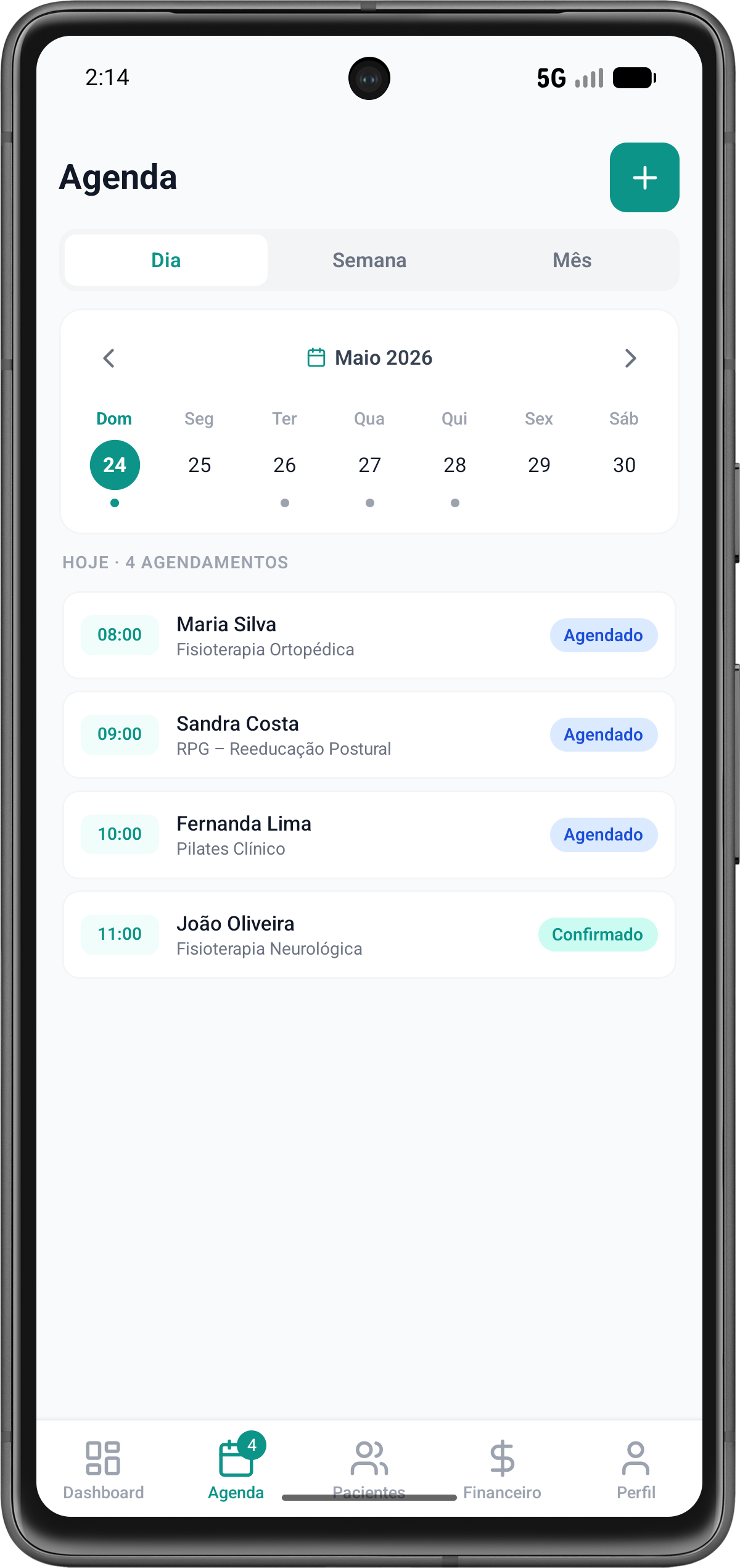
No app, a agenda exibe os agendamentos do dia selecionado. Para mudar o dia:
- Toque em um dia na faixa semanal no topo da tela
- Deslize horizontalmente sobre a lista de agendamentos para avançar ou voltar um dia
- Use as setas ‹ › para navegar entre semanas
- Toque no mês para abrir o seletor de data completo
A aba Agenda na barra inferior exibe um contador com o número de agendamentos pendentes do dia — útil para visualizar o que ainda está por atender sem precisar abrir a tela.
Editando um agendamento
Para alterar data, horário, serviço ou qualquer outro dado:
- Localize o agendamento na agenda
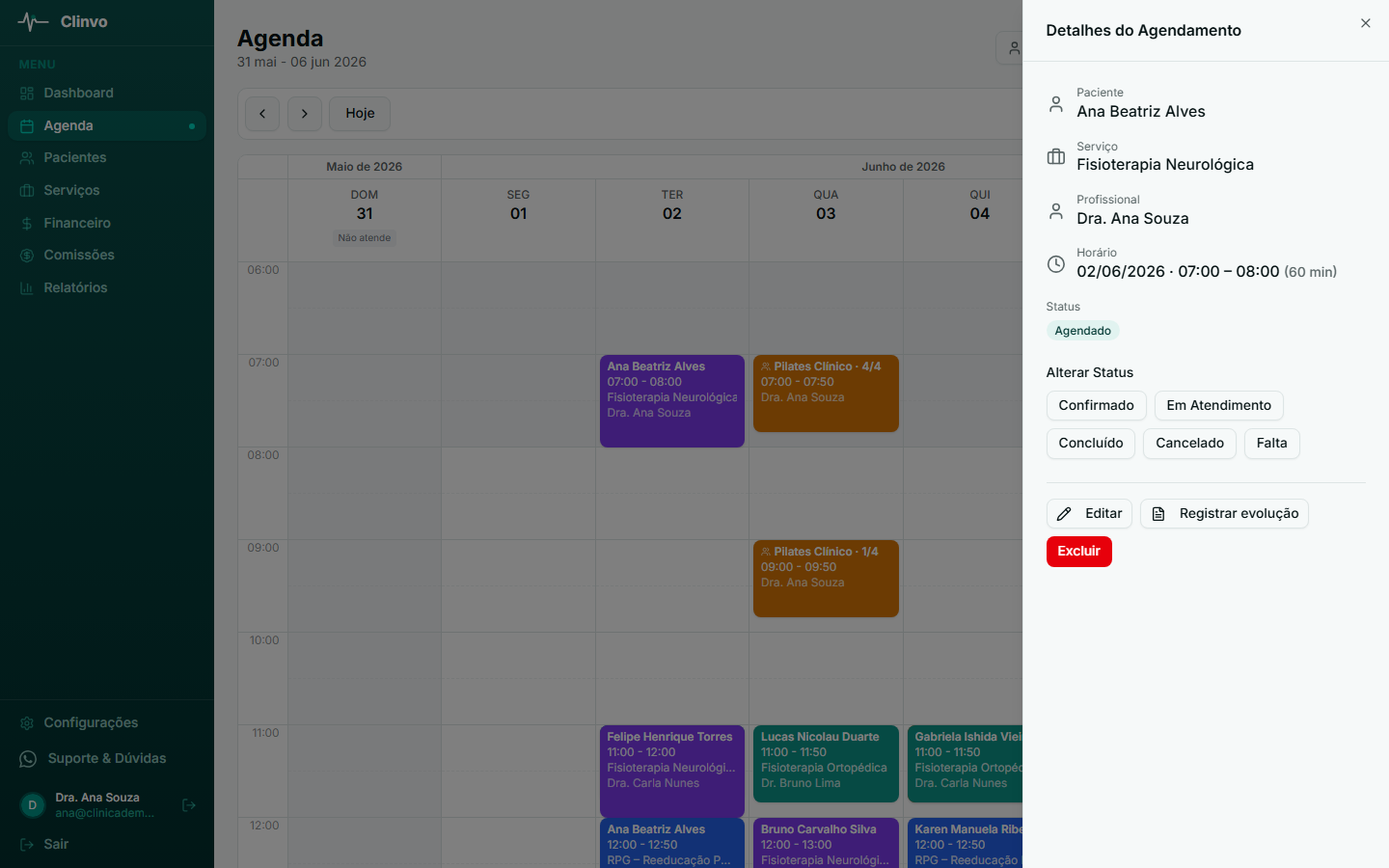
- Clique sobre ele para abrir o painel Detalhes do Agendamento
- Clique em Editar
- Faça as alterações na janela Editar Agendamento
- Clique em Salvar
No app é igual: toque no agendamento para abrir a tela Detalhes do Agendamento e toque em Editar, no quadro do topo, ao lado do nome do paciente. Depois de salvar, o app volta para os detalhes. Numa turma, cada participante tem o próprio lápis, na lista de participantes.
Atenção: ao reagendar, os lembretes de WhatsApp serão enviados novamente com base na nova data. Se você tem o Google Agenda conectado, o evento na sua agenda do Google também é atualizado automaticamente — saiba mais em Sincronizar agenda com Google Agenda.
Cancelando um agendamento
Para cancelar sem excluir o registro:
- Clique no agendamento para abrir os detalhes
- Em Alterar Status, clique em Cancelado
A mudança vale na hora, sem precisar salvar. No app, toque no agendamento e, em Alterar status, toque em Cancelado — o app pede confirmação antes de cancelar. O histórico é preservado e o agendamento aparece nos relatórios com o status correto. Veja todos os status em Entendendo os status das consultas.
Excluindo um agendamento
A exclusão remove o agendamento permanentemente do sistema. Use com cautela.
- Clique no agendamento para abrir os detalhes
- Clique no botão vermelho Excluir, no fim do painel
- Confirme clicando em Excluir na janela de confirmação
Se o agendamento tiver vínculos — uma evolução registrada, um pagamento ou um registro de repasse ao profissional —, a janela de confirmação lista o que acontece com cada um antes de você confirmar.
No app, toque no agendamento, depois em Remover, no quadro do topo dos detalhes, e confirme. Em turmas, cada participante sai pela lixeira ao lado do nome, na lista de participantes.
Prefira cancelar em vez de excluir para manter o histórico e não distorcer os relatórios.
Gerenciando sessões em grupo
Quando um serviço está marcado como em grupo (Pilates Clínico, RPG etc.), os agendamentos com o mesmo horário aparecem agrupados num único card com o ícone de grupo (👥), o contador de vagas (ex: 3/6) e os nomes dos participantes — nas visões de semana e dia, logo abaixo do horário; na visão mensal, ao passar o mouse sobre a turma.
Ao clicar no card, o painel lateral mostra a lista de participantes — cada um com seus próprios controles na linha:
- Etiqueta de status — clique nela para escolher o novo status daquele participante (Confirmado, Concluído, Falta etc.)
- ✏️ Editar — abre o formulário para aquele paciente específico (observações, data ou horário)
- 🗑️ Excluir — remove apenas aquele participante, sem afetar os demais
- Cancelar série — aparece só para o participante que entrou com repetição; cancela a série dele
Abaixo da lista, o botão Adicionar paciente fica disponível enquanto houver vaga.
Para agir sobre a turma inteira, use os botões Editar grupo, Cancelar grupo e Excluir grupo, logo abaixo da lista. Eles aparecem quando a turma é recorrente e agem sobre a série de todos os participantes de uma vez: Editar grupo muda o horário da turma a partir daquela data (botão Salvar grupo), e cancelar ou excluir mostra antes uma prévia de quem será afetado. Em turma avulsa (sem recorrência), altere cada participante individualmente.
Saiba mais em Agendamentos em grupo.
Gerenciando séries recorrentes
Agendamentos criados com repetição aparecem na agenda com um ícone de repetição (⟳) ao lado do nome do paciente.
Cancelar uma sessão específica da série: abra a sessão e, em Alterar Status, clique em Cancelado — as demais sessões da série não são afetadas.
Mudar o horário da série: abra qualquer agendamento da série, clique em Editar série, informe o Novo horário e clique em Salvar série. O novo horário vale para as sessões a partir daquela data; as anteriores não mudam.
Cancelar todas as sessões futuras: abra qualquer agendamento da série, clique em Cancelar série e confirme. O sistema cancela todas as sessões a partir daquela data. Os registros ficam com status Cancelado e continuam visíveis nos relatórios.
Excluir a série inteira: abra qualquer agendamento da série, clique em Excluir série e confirme. Remove permanentemente todos os agendamentos do grupo, inclusive os já realizados. Use apenas quando a série foi criada por engano — para tratamentos interrompidos, prefira Cancelar série.
Para criar agendamentos recorrentes, veja Agendamentos recorrentes.
Dúvidas frequentes
Posso criar vários agendamentos para o mesmo paciente no mesmo dia? Sim. Não há restrição de quantidade de agendamentos por paciente por dia.
O paciente recebe aviso quando o agendamento é editado? Atualmente, o sistema não envia notificação automática de alteração. Se o paciente recebe lembretes automáticos, o lembrete é enviado para o novo horário, com a antecedência configurada em Configurações → Mensagens do WhatsApp (padrão: 24h antes).
Como vejo os agendamentos de outros profissionais da equipe? Na clínica com mais de um profissional, use o filtro ao lado de Novo Agendamento: Todos os profissionais mostra a equipe inteira, e escolher um nome mostra só a agenda dele. O filtro aparece para quem tem permissão de ver a agenda dos colegas — quem não tem vê só a própria agenda.