Antes de salvar um agendamento, o Clinvo confere se o horário está livre na agenda do profissional: se não bate com outro atendimento, se não cai num bloqueio e se está dentro do horário de atendimento. Quando alguma coisa impede, o formulário diz o motivo e com quem é o choque — antes de você clicar em Agendar.
O aviso “Choca com…”
O caso mais comum é o horário bater com outro atendimento do mesmo profissional. O aviso aparece em vermelho, logo abaixo da data e do horário:
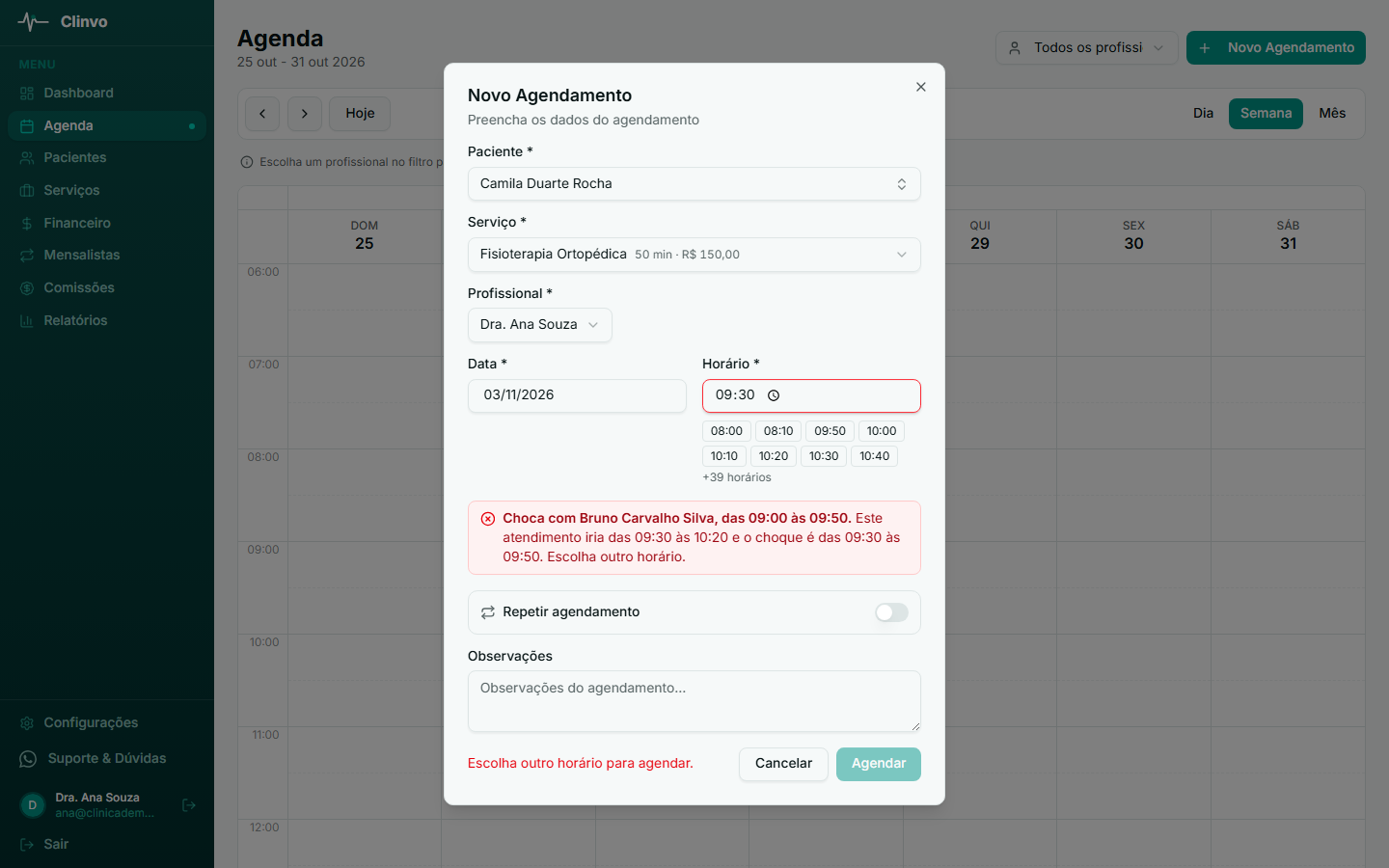
- “Choca com Bruno Carvalho Silva, das 09:00 às 09:50.” — quem já está naquele horário e o intervalo do atendimento dele
- “Este atendimento iria das 09:30 às 10:20 e o choque é das 09:30 às 09:50.” — aparece quando o choque é só num trecho, e mostra exatamente qual
- “Escolha outro horário para agendar.” — ao lado do botão Agendar, que fica desativado enquanto o choque existir
Por que um horário “livre” na agenda pode chocar
O Clinvo usa a duração do serviço para saber até quando o atendimento vai. Um serviço de 50 minutos marcado às 10:40 vai até 11:30. Se outro paciente está às 11:20, a agenda mostra 10:40 livre, mas os 10 minutos finais batem — e o aviso mostra exatamente esse trecho.
Para resolver, escolha um horário que caiba inteiro (no exemplo, até 10:30) ou remarque o outro atendimento. A duração de cada serviço se ajusta em Serviços — veja Cadastrar serviços.
Os horários sugeridos embaixo do campo Horário já levam em conta a duração do serviço e os atendimentos marcados. Escolher um deles evita o choque.
Todos os motivos
| O aviso | O que significa | Como resolver |
|---|---|---|
| Choca com Ana Lima, das 11:20 às 12:10 | Outro atendimento do mesmo profissional ocupa todo ou parte do horário | Escolha outro horário ou remarque o outro atendimento |
| Choca com outro agendamento deste paciente, das 10:40 às 11:30 | O próprio paciente já tem um atendimento nesse horário — comum ao refazer uma série por cima da antiga | Cancele ou exclua o agendamento antigo, ou escolha outro horário |
| Já existe um agendamento para este horário | O mesmo choque, visto por quem não tem acesso à agenda daquele profissional: por privacidade, o nome do paciente não aparece | Escolha outro horário ou peça a quem cuida daquela agenda |
| Profissional não atende neste dia da semana | O dia está desligado na agenda padrão do profissional | Escolha outro dia ou ajuste a Disponibilidade |
| Profissional não está disponível nesta data | A data tem um bloqueio (folga, feriado, férias) | Escolha outra data ou remova o bloqueio em Disponibilidade |
| Horário fora do período de atendimento (08:00–12:00, 14:00–18:00) | O atendimento começa ou termina fora dos turnos do dia | Escolha um horário que caiba inteiro num dos turnos mostrados |
| Turma cheia: 6 de 6 vagas ocupadas neste horário | Serviço em grupo sem vaga | Escolha outra turma ou aumente a capacidade do serviço |
| Este paciente já está agendado nesta sessão em grupo | O paciente já é participante dessa turma | Nada a fazer: ele já está na turma |
Os motivos de turma (turma cheia, horário ocupado por atendimento que não é da turma, turma do mesmo serviço em horário sobreposto) estão explicados em Agendamentos em grupo.
Na repetição: datas que não cabem
Com Repetir agendamento ligado, o Clinvo confere cada data da série antes de salvar. Se alguma não cabe, a prévia mostra em amarelo quantas ficam de fora — por exemplo, “2 datas não vão entrar na série” — e lista as datas:
- as livres, com ✓ e livre
- as que não cabem, em vermelho, com o motivo — por exemplo, ter 03/11 — Choca com Bruno Carvalho Silva, das 09:00 às 09:50
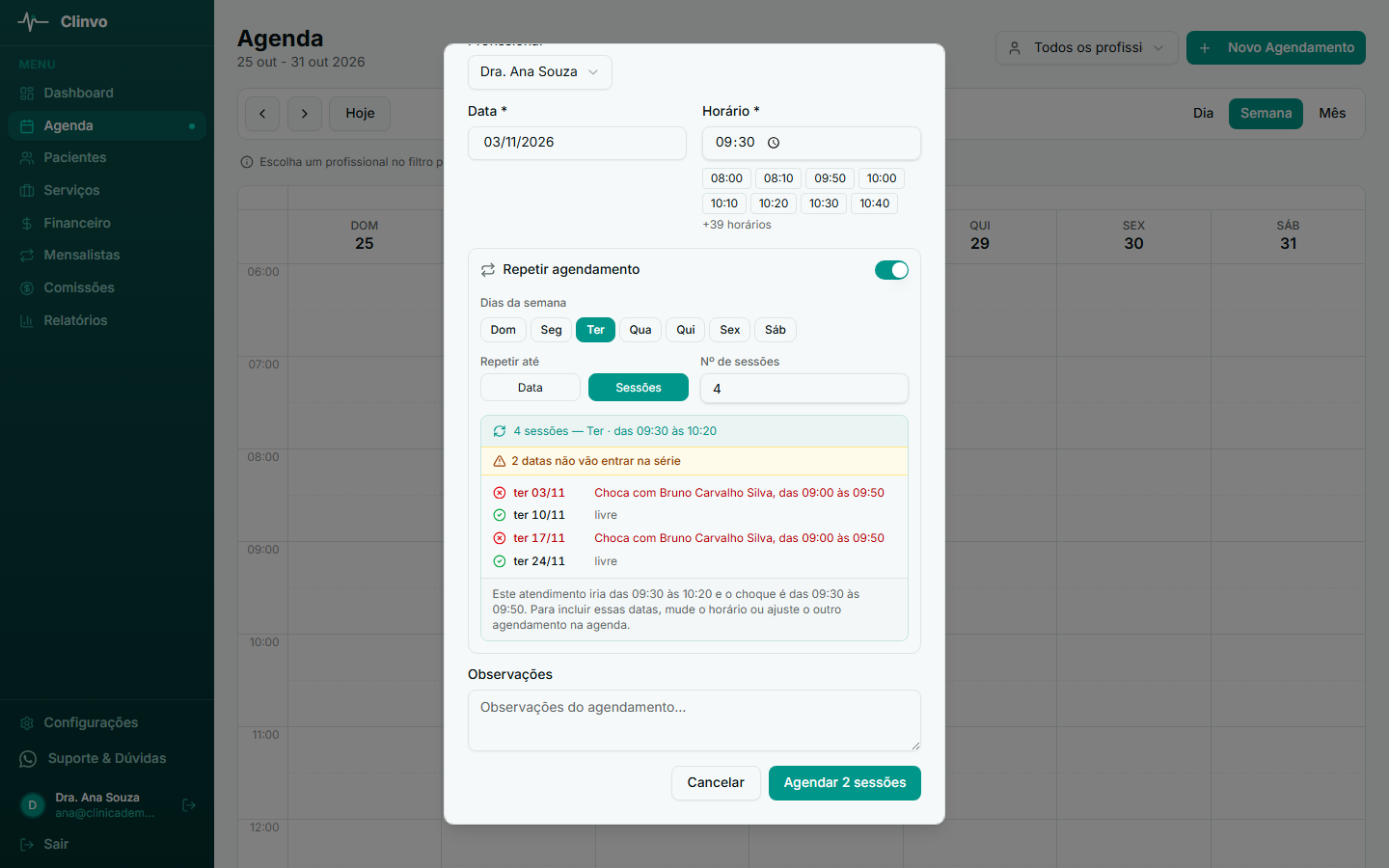
No rodapé da lista, o Clinvo explica o trecho do choque e como incluir as datas: “Para incluir essas datas, mude o horário ou ajuste o outro agendamento na agenda.”
Dá para salvar assim mesmo. O botão mostra quantas sessões vão ser criadas (Agendar 2 sessões), e as datas ocupadas ficam de fora. Só quando nenhuma data cabe o botão fica desativado, com “Nenhuma data da série pode ser agendada.”
Depois de salvar, o aviso 2 de 4 sessões criadas repete as datas que ficaram de fora e o motivo de cada uma, com o botão Abrir sáb 24/10 na agenda, que leva direto ao primeiro dia que não entrou — para você resolver o choque e marcar aquela sessão em outro horário. No painel, o aviso fica na tela até você fechar.
Mais detalhes sobre séries em Agendamentos recorrentes.
No app
O app faz a mesma conferência, com os mesmos textos:
- Na primeira etapa (paciente, serviço, data e horário), o choque aparece logo abaixo do horário. O aviso não trava o Próximo: se você for repetir o agendamento, aquela data só ficaria de fora da série
- Na segunda etapa, é o botão Agendar que fica desativado quando o horário não cabe — ou quando nenhuma data da série cabe — com o motivo ao lado
- Depois de salvar uma série com datas de fora, um alerta mostra 2 de 4 sessões criadas, as datas e o botão Abrir sáb 24/10 na agenda
Ao editar ou remarcar
Mudar o horário de um agendamento que já existe passa pela mesma conferência. Se o horário novo choca com outro atendimento, o Clinvo não salva e mostra o mesmo motivo — “Choca com…” e o trecho. Veja Filtrar, editar e cancelar agendamentos.
Dúvidas frequentes
Posso marcar dois pacientes no mesmo horário? No atendimento individual, não: o Clinvo impede para o mesmo profissional não ter dois atendimentos ao mesmo tempo. Para aulas e atendimentos em grupo, marque o serviço como em grupo — aí vários pacientes dividem o mesmo horário, até o limite de vagas. Veja Agendamentos em grupo.
O choque é com outro profissional. Por que o Clinvo reclama? Não reclama: cada profissional tem a própria agenda, e dois profissionais podem atender no mesmo horário. A conferência vale só para a agenda do profissional escolhido no agendamento. Se o aviso apareceu, confira se o campo Profissional está com a pessoa certa.
Um agendamento cancelado ainda ocupa o horário? Não. Agendamentos cancelados liberam o horário na hora. Já o agendamento marcado como Falta continua ocupando o horário — para liberar, mude o status para Cancelado.
Às vezes o botão Agendar fica ligado mesmo com o horário ocupado. É erro? Enquanto o Clinvo confere o horário (aparece “Conferindo horários…”) ou se a conferência não conseguiu responder, o botão continua ligado. Nesse caso, a conferência é feita ao salvar: se o horário estiver ocupado, o agendamento não é criado e o motivo aparece na tela.