Após gerar um documento clínico no Clinvo, você pode imprimi-lo direto na impressora ou salvá-lo em PDF — sem precisar de nenhum software adicional.
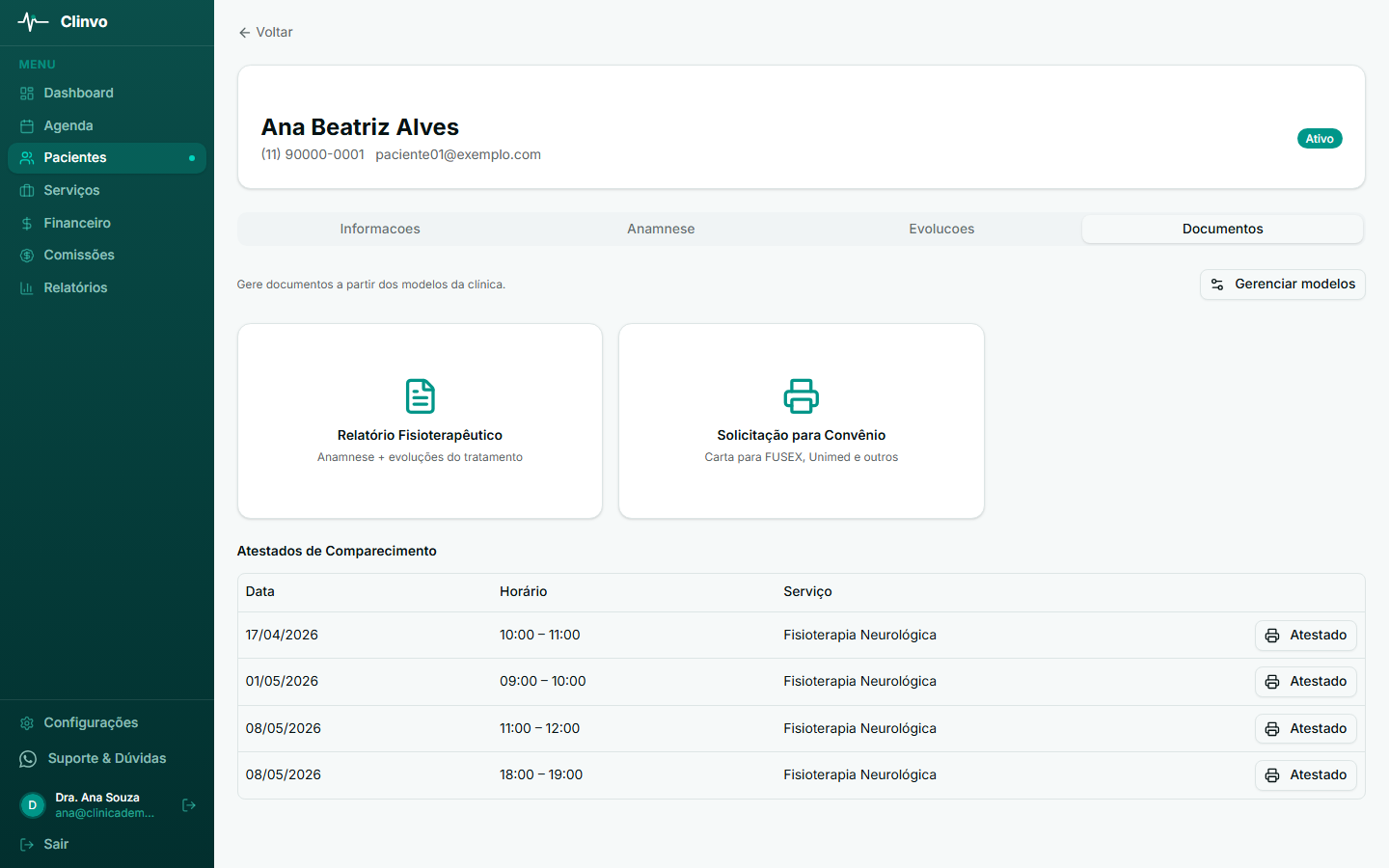
Como chegar na tela de impressão
- Abra a ficha do paciente em Pacientes
- Vá para a aba Documentos
- Selecione o tipo de documento (atestado, relatório ou solicitação de convênio)
- Escolha o modelo, preencha os códigos (se for relatório) e clique em Gerar e imprimir — ou em Editar antes se quiser ajustar o texto primeiro
- Na pré-visualização, clique em Imprimir / Salvar PDF
- Na janela de impressão do navegador, escolha a opção desejada:
- PDF: selecione Salvar como PDF (ou “Microsoft Print to PDF” no Windows) como destino
- Impressora física: selecione a impressora conectada
Configurações recomendadas na janela de impressão
Para que o documento saia bem formatado:
| Configuração | Valor recomendado |
|---|---|
| Destino | Impressora ou Salvar como PDF |
| Papel | A4 |
| Margens | Padrão |
| Cabeçalho e rodapé do navegador | Desativado |
| Escala | 100% |
Desativar o cabeçalho e rodapé do navegador evita que o endereço da página apareça impresso junto com o documento.
Onde fica a opção “Cabeçalho e rodapé” em cada navegador
Google Chrome / Microsoft Edge Na janela de impressão, clique em Mais configurações e desmarque Cabeçalhos e rodapés.
Firefox Clique em Mais configurações → desmarque Imprimir cabeçalhos e rodapés.
Safari (Mac) Clique em Mostrar detalhes → desmarque Imprimir cabeçalhos e rodapés.
Dados preenchidos automaticamente
O Clinvo preenche, sem você precisar digitar:
- Nome e dados do paciente
- Nome, CNPJ, endereço, telefone e logo da clínica
- Nome do profissional, CREFITO e especialidade
- Data de geração do documento
- Dados do atendimento (atestado) e da anamnese/evoluções (relatório)
Para que os campos não saiam vazios, mantenha cadastrados:
- Configurações → Minha Clínica — dados da clínica e logo
- Configurações → Meu Perfil — nome, CREFITO e especialidade
Pré-visualização vs impressão
A pré-visualização que aparece na tela usa o mesmo layout que será impresso (folha A4, fontes, margens). O que você vê é o que sai no PDF.
Na tela, a pré-visualização aparece em zoom reduzido (50%) para caber inteira na janela. O PDF impresso sai em tamanho real.
Dúvidas frequentes
O PDF gerado tem validade jurídica? O documento tem o mesmo valor de um emitido manualmente. Para fins legais, recomenda-se a assinatura física ou digital do profissional responsável após a impressão.
Posso editar o conteúdo antes de imprimir? Sim. No wizard de geração, escolha Editar antes de imprimir — o editor abre com os dados do paciente já preenchidos. Se quiser reutilizar o ajuste, clique em Salvar como novo modelo.
O logo da clínica aparece no documento? Sim, se você fez upload do logo em Configurações → Minha Clínica. Ele aparece no canto superior esquerdo do cabeçalho.
O documento fica salvo no sistema? O Clinvo gera o documento a partir dos dados cadastrados no momento da impressão. Para manter um histórico, salve o PDF em um local seguro ou na pasta do paciente na sua organização.
Posso imprimir pelo celular? Sim. No app mobile, abra a ficha do paciente → Documentos → escolha o tipo → o sistema gera o PDF e abre a tela de compartilhamento para você imprimir ou salvar.