Este guia mostra como usar o construtor de fichas para montar a estrutura de um modelo de anamnese ou evolução. Antes de começar, vale ler Fichas personalizadas: ativar, criar e usar modelos.
A criação e edição de modelos é restrita a Administradores, no plano Profissional ou superior.
A tela do construtor
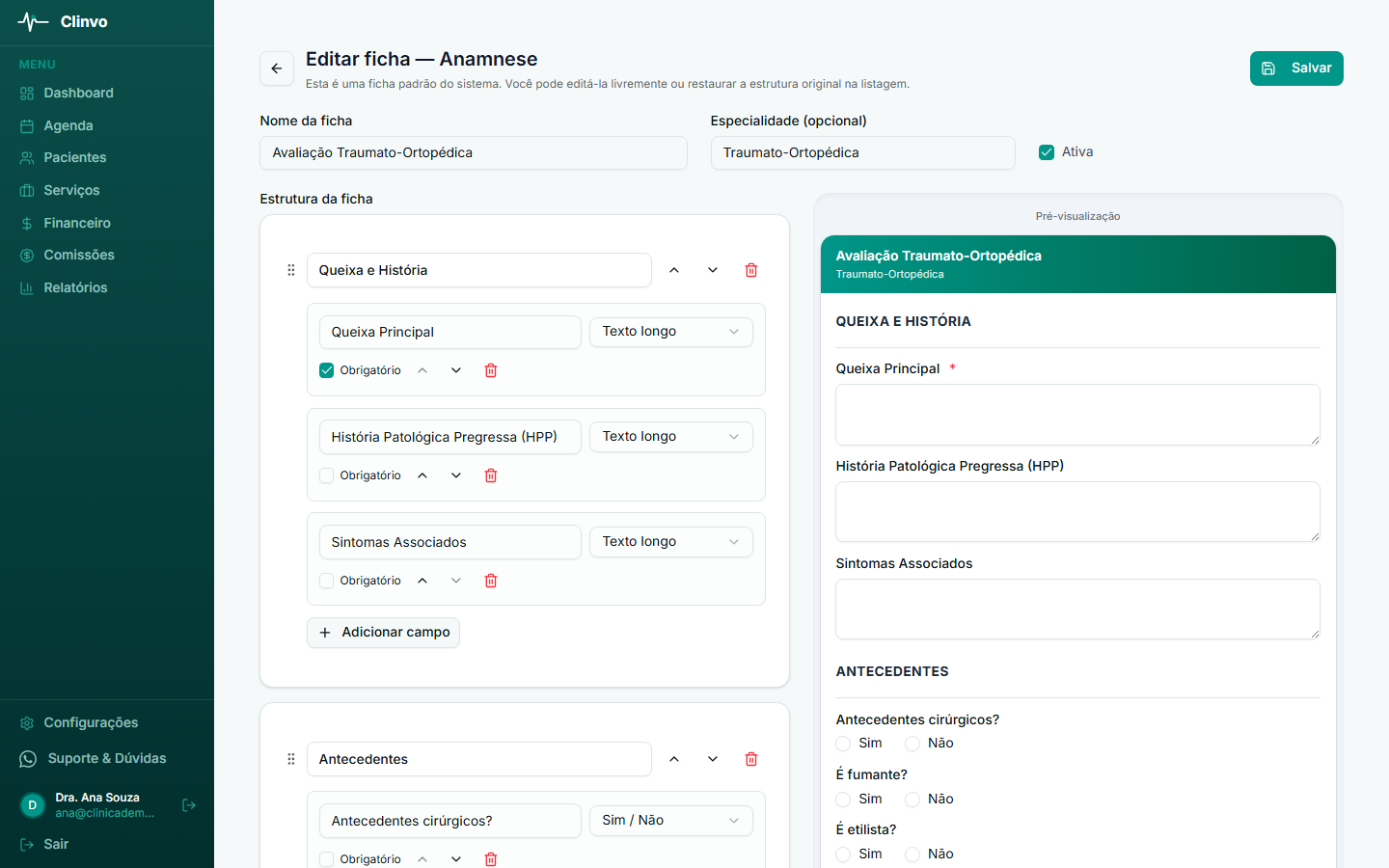
Ao criar ou editar um modelo, a tela tem duas colunas:
- À esquerda: o editor da estrutura — onde você adiciona seções e campos
- À direita: a pré-visualização ao vivo — a ficha do jeito que o profissional vai ver na hora de preencher
No topo ficam o Nome da ficha, a Especialidade (opcional) e, ao editar, o controle Ativa.
Seções e campos
Uma ficha é organizada em seções (blocos com um título, ex: “Exame Físico”), e cada seção tem campos dentro.
- Adicionar seção — botão no fim da lista. Dê um título à seção.
- Adicionar campo — botão dentro de cada seção.
- Reordenar — use as setas ▲ ▼ para mover seções e campos para cima/baixo.
- Remover — o ícone de lixeira.
Cada campo tem três controles principais:
- Rótulo — o texto que o profissional vê (ex: “Queixa principal”)
- Tipo — o tipo de campo (lista abaixo)
- Obrigatório — marque para sinalizar que o campo não deve ficar em branco (aparece com um asterisco *)
Os tipos de campo
| Tipo | Para quê | O que configurar |
|---|---|---|
| Subtítulo | Um título dentro da seção, sem resposta | Só o rótulo |
| Texto curto | Respostas curtas (uma linha) | Só o rótulo |
| Texto longo | Respostas longas (queixa, conduta, OBS) | Só o rótulo |
| Data | Uma data (seletor de calendário) | Só o rótulo |
| Número | Valores numéricos (idade, FC, IG) | Mínimo, Máximo, Passo |
| Sim / Não | Pergunta de sim ou não | Só o rótulo |
| Seleção única | Escolher uma opção (ex: Lado D/E) | Lista de opções |
| Seleção múltipla | Marcar várias opções | Lista de opções |
| Escala 0–10 | Escala numérica com faixas (dor/EVA) | Mínimo, Máximo, Passo, Faixas |
| Tabela / matriz | Grade de linhas × colunas (Ashworth, força) | Linhas, Colunas, Tipo de célula |
| Grupo repetível | Itens que se repetem (frequência de sessões) | Campos do item |
| Escolha com imagem | Opções em formato de cartões | Lista de opções |
| Termo / consentimento | Texto fixo + caixa “Li e concordo” | Texto da caixa |
A seguir, como configurar os tipos que pedem detalhe.
Listas de opções (Seleção única, múltipla e escolha com imagem)
No campo de opções, escreva uma opção por linha — dê Enter para começar a próxima:
Brancas
Rubras
Hipercromia
Cada opção tem duas partes: o rótulo, que é o texto que o profissional lê na ficha, e o valor, que é o que fica guardado na resposta. Por padrão o Clinvo cria o valor sozinho a partir do rótulo, e você não precisa pensar nisso. Para definir o valor você mesmo, escreva rótulo | valor:
Hipercromia | hiper
Particular | part
Convênio | conv
Quando vale a pena usar o |:
- Ao corrigir o texto de uma opção que já está em uso. Mantendo o mesmo valor, as fichas antigas continuam batendo com a opção nova.
- Quando você quer um código seu (
Sim | 1,Não | 0), por exemplo para conferir os dados depois.
Duas opções não podem ter o mesmo valor — seria a mesma resposta aparecendo duas vezes. Se acontecer, o Clinvo ajusta sozinho a segunda. Já dois rótulos iguais o sistema não corrige: ele avisa em amarelo, porque na ficha ficariam duas alternativas com o texto idêntico e ninguém saberia qual escolher.
Número e Escala 0–10
Defina Mínimo, Máximo e Passo (o intervalo entre os valores). Para a Escala 0–10, você ainda pode definir Faixas, que mostram um rótulo conforme o valor escolhido. Uma faixa por linha, no formato de-até: rótulo:
0-2: Leve
3-7: Moderada
8-10: Intensa
Assim, ao escolher 6 na escala de dor, o profissional vê “Moderada”.
Tabela / matriz
Use para grades como a escala de Ashworth (grupos musculares × lado) ou força muscular. Configure:
- Linhas — uma por linha (ex:
Flexores de Ombro,Extensores de Ombro…) - Colunas — uma por linha (ex:
D,E) - Tipo de célula — Texto, Número ou Seleção
- Opções da célula — se o tipo for Seleção, liste os valores (ex:
0,1,2,3,4)
Grupo repetível
Use para listas que crescem, como frequência de sessões (nome + data) ou atividades. Em Campos do item, descreva um campo por linha no formato rótulo | tipo, onde o tipo pode ser texto, numero ou data:
Nome | texto
Data | data
No preenchimento, o profissional clica em Adicionar para incluir quantos itens precisar.
Termo / consentimento
Mostra um texto fixo seguido de uma caixa Li e concordo. Em Texto da caixa de concordância, escreva a frase do termo.
Mostrar um campo só quando a resposta anterior pedir
Todo campo tem, no fim da sua configuração, o controle Mostrar este campo somente se…. Com ele, o campo fica escondido na ficha até a resposta escolhida aparecer — é o que evita uma avaliação cheia de perguntas que não se aplicam àquele paciente.
O exemplo mais comum: um campo Sim / Não chamado “Fumante?” e, logo abaixo, um Texto curto “Há quanto tempo?”, que só aparece quando a resposta for Sim.
Para configurar:
- No campo que deve aparecer condicionalmente, vá até Mostrar este campo somente se…
- Escolha o campo que controla a visibilidade
- Ao lado, escolha a resposta que faz o campo aparecer
- Teste na pré-visualização à direita: responda o campo de cima e veja o de baixo surgir
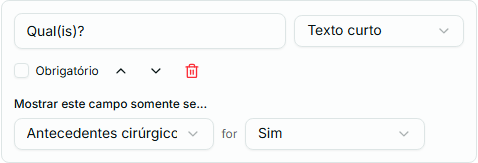
Para desfazer, escolha Sempre visível.
Quais campos podem controlar
Só campos de resposta única que vêm antes na ficha:
- Sim / Não
- Seleção única
- Escolha com imagem
Seleção múltipla não serve, porque a pessoa pode marcar várias respostas ao mesmo tempo. E um campo que vem depois também não aparece na lista: quando a ficha chega naquele ponto, a resposta ainda não existe. O campo que controla pode estar em outra seção, desde que seja uma seção anterior.
Listas que dependem da resposta anterior
Não existe um campo cuja lista de opções muda conforme a resposta de outro. O caminho é criar um campo para cada caso e condicionar os dois:
- “Tipo de dor” (seleção única):
Aguda,Crônica - “Características da dor aguda” (seleção múltipla), visível só se Tipo de dor = Aguda
- “Características da dor crônica” (seleção múltipla), visível só se Tipo de dor = Crônica
Para quem preenche o resultado é o mesmo: aparece uma lista de cada vez, conforme a resposta.
Os avisos em amarelo
Duas mensagens podem aparecer embaixo da condição, e as duas significam a mesma coisa na prática: a condição está quebrada e aquele campo não vai aparecer para ninguém.
- “A resposta esperada não existe mais em …” — a opção que a condição usava foi apagada ou teve o valor alterado no campo que controla. Escolha outra resposta.
- “A condição aponta para … que não está mais disponível” — o campo que controlava foi removido, mudou de tipo, ou foi movido para depois deste. Escolha outro campo ou volte para Sempre visível.
Nenhum dos dois impede salvar o modelo — por isso vale conferir o aviso na hora, e não depois de a ficha já estar em uso.
O que acontece com o campo escondido
Enquanto a condição não bate, o campo não aparece na ficha, não é cobrado como obrigatório e não sai no PDF do prontuário. Se o profissional preencher o campo e depois trocar a resposta de cima, o campo desaparece e o que foi digitado deixa de valer — mas nada se perde: voltando a resposta anterior, o campo reaparece com o conteúdo.
Pré-visualização ao vivo
Tudo que você monta à esquerda aparece na hora à direita, exatamente como o profissional vai ver. Você pode até clicar e digitar na pré-visualização para testar — esses valores de teste não são salvos.
Dica: comece de um modelo pronto
A forma mais rápida de criar uma ficha de especialidade é duplicar um dos modelos prontos (Traumato, Neurológica, Obstétrica, Quiropraxia, Estética) e ajustar — eles já vêm com as escalas e tabelas montadas. Veja como em Fichas personalizadas.
Dúvidas frequentes
Posso mudar o tipo de um campo depois de criado? Sim, pelo seletor de tipo. Se já houver fichas preenchidas com esse modelo, lembre-se de que elas guardam a estrutura do momento em que foram salvas e não mudam.
Dá para fazer um campo aparecer só quando respondem “Sim”? Sim. Use o controle Mostrar este campo somente se…, na configuração de cada campo — o passo a passo está em Mostrar um campo só quando a resposta anterior pedir.
Posso ter uma lista de opções que muda conforme a resposta anterior? Não diretamente, mas o efeito se consegue com dois campos condicionados — um para cada resposta. Veja Listas que dependem da resposta anterior.
Quantas seções e campos posso ter? Não há um limite prático — monte a ficha tão detalhada quanto a sua avaliação precisar. Mas prefira dividir em seções claras para facilitar o preenchimento.
As respostas das escalas e tabelas entram no Relatório Fisioterapêutico? O relatório usa principalmente os campos de texto da anamnese. Escalas e tabelas ficam registradas na ficha do paciente; para incluí-las num documento, descreva-as no corpo do relatório.