O Clinvo permite que cada clínica tenha seus próprios modelos de Relatório Fisioterapêutico e Atestado de Comparecimento. Você pode editar o conteúdo livremente, criar quantos modelos quiser (por exemplo, um modelo de relatório por especialidade) e marcar qual deve vir pré-selecionado ao gerar um documento.
Como acessar a tela de Modelos
Há dois caminhos:
- Caminho principal: menu lateral → Configurações → Modelos de Documentos
- Atalho: ficha do paciente → aba Documentos → botão “Gerenciar modelos” no topo
Criar, editar, duplicar, excluir, restaurar e definir o padrão exige a permissão Gerenciar modelos de documento. Por padrão, só o administrador tem essa permissão — mas ele pode liberá-la para outros membros da equipe num perfil em Configurações → Perfis de acesso (veja Perfis de acesso). Quem não tem a permissão usa os modelos normalmente para gerar documentos.
A tela de Modelos
Os modelos aparecem agrupados em dois blocos:
- Relatório Fisioterapêutico
- Atestado de Comparecimento
Cada modelo é um card com três possíveis selos:
| Selo | Significado |
|---|---|
| Padrão da clínica (teal, com estrela) | Vem pré-selecionado no gerador. Só um por tipo. |
| Padrão do sistema | Modelo de fábrica criado pelo Clinvo. Pode ser editado mas não excluído. |
| Inativo | Não aparece no gerador (mas continua na lista para você reativar). |
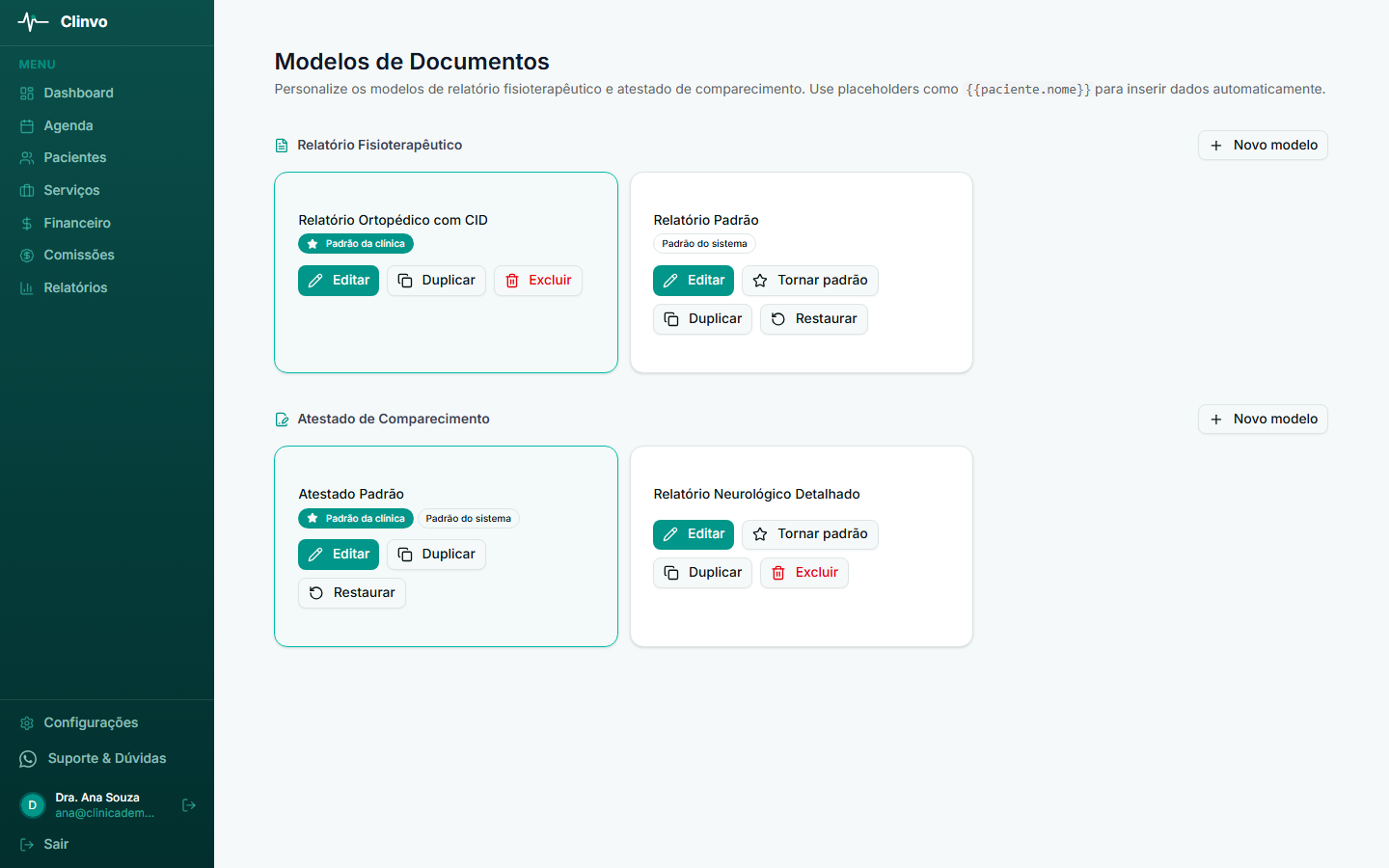
Padrão da clínica vs Padrão do sistema
São dois conceitos independentes:
Padrão do sistema
É o modelo original do Clinvo, criado automaticamente quando você cadastra a clínica. Cada tipo tem um: “Relatório Padrão” e “Atestado Padrão”. Você pode editar o conteúdo, mas se quiser voltar ao texto original, clica em Restaurar. Ele não pode ser excluído.
Padrão da clínica
É o modelo que vem pré-selecionado quando alguém gera um documento. Quem escolhe é quem tem a permissão de gerenciar os modelos, clicando em Tornar padrão no modelo desejado. Pode ser qualquer modelo — incluindo um customizado. Só há um por tipo.
Os dois conceitos podem coexistir no mesmo modelo (o padrão do sistema também marcado como padrão da clínica) ou em modelos diferentes (você cria “Relatório c/ CIF — Ortopedia” e define como padrão da clínica; o “Relatório Padrão” continua existindo, mas não vem marcado).
Criar um modelo novo
- Acesse Configurações → Modelos de Documentos
- No bloco do tipo desejado, clique em + Novo modelo
- Dê um nome (ex: “Relatório c/ CIF — Ortopedia”)
- Escreva o conteúdo no editor à esquerda
- Veja a pré-visualização ao vivo à direita (com dados de exemplo)
- Clique em Criar — você é levado direto para a edição completa do novo modelo
Editar um modelo existente
- Na lista, clique em Editar no modelo desejado
- Ajuste o nome, conteúdo e/ou status (ativo)
- Clique em Salvar
A edição é em tempo real: cada alteração no editor aparece na pré-visualização à direita.
Toolbar do editor
O editor tem botões para:
- Negrito, itálico, sublinhado
- Títulos de seção (H2 e H3)
- Listas com marcadores e numeradas
- Alinhamento (esquerda, centro, direita, justificado)
- Tabela (3×2 com cabeçalho)
- Linha horizontal
- Inserir variável — dropdown com todas as variáveis disponíveis
Variáveis (placeholders)
Variáveis são “espaços reservados” no formato {{categoria.campo}} que o sistema substitui pelos dados reais no momento da geração. Por exemplo, {{paciente.nome}} vira “Maria Silva”.
Use o botão Inserir variável na toolbar para escolher de uma lista organizada, ou digite manualmente.
Variáveis disponíveis
Paciente: nome, cpf, rg, dataNascimento, idade, telefone, email, profissao, convenio, numeroCarteirinha
Clínica: nome, cnpj, endereco, cidade, telefone, logo
Profissional: nome, crefito, especialidade
Atendimento (atestado): data, horarioInicio, horarioFim, duracao, servico
Data: hoje
Anamnese (relatório): queixa, hda, antecedentes, antecedentesFamiliares, medicamentos, alergias, habitos, exameFisico, diagnostico, plano, objetivos
Códigos (relatório): cid, cif
Bloco de evoluções
No relatório, você pode incluir um bloco que se repete uma vez para cada sessão atendida. Use o botão Inserir variável → “Inserir bloco com S/O/A/P” no editor. O formato é:
{{#evolucoes}}
   ... conteúdo da sessão ...
{{/evolucoes}}
Dentro do bloco, ficam disponíveis: indice, data, subjetivo, objetivo, avaliacao, plano, procedimentos, observacoes.
Definir um modelo como padrão da clínica
- Acesse Configurações → Modelos de Documentos
- No modelo desejado, clique em Tornar padrão (ícone de estrela)
- Pronto: a partir de agora ele vem pré-selecionado quando qualquer profissional da clínica for gerar um documento daquele tipo
Se já havia outro padrão da clínica, ele perde o selo automaticamente — só pode haver um por tipo.
Duplicar um modelo
Útil para criar variações. Clique em Duplicar, informe o nome do novo modelo e clique em Duplicar e editar — o sistema cria a cópia e já abre o editor para você ajustar livremente.
Restaurar um modelo padrão do sistema
Se você editou o “Relatório Padrão” e quer voltar ao texto original do Clinvo:
- Localize o modelo na lista (badge Padrão do sistema)
- Clique em Restaurar
- Confirme
O conteúdo volta ao original e o modelo é reativado se estava inativo. Apenas os modelos padrão do sistema têm essa opção.
Ativar / desativar um modelo
Modelos inativos não aparecem na lista do gerador de documentos, mas continuam visíveis em Configurações → Modelos de Documentos, com o selo Inativo, para você reativar quando quiser.
Para desativar:
- Edite o modelo
- Desmarque o checkbox Ativo
- Salve
Se você desativar um modelo que era padrão da clínica, ele perde esse selo automaticamente. A próxima geração cairá no padrão do sistema.
Excluir um modelo
Modelos customizados podem ser excluídos pelo botão Excluir (exige a permissão Gerenciar modelos de documento). Modelos padrão do sistema não podem ser excluídos — neles aparece Restaurar no lugar.
Editar antes de imprimir (ajuste pontual)
Se você precisa só de um ajuste para uma impressão específica (sem mexer no modelo), use a opção “Editar antes” no wizard de geração. O editor abre com os dados do paciente já preenchidos, você ajusta, e o ajuste vale só para aquele PDF.
Se gostou do ajuste e quer reusar, clique em Salvar como novo modelo — ele entra na sua lista como um modelo separado.
Escopo dos modelos
- Os modelos pertencem à clínica, não ao profissional. Todos os usuários da clínica veem e usam os mesmos modelos.
- Criar, editar, duplicar, excluir, restaurar ou definir como padrão exige a permissão Gerenciar modelos de documento — por padrão, só do administrador, que pode liberá-la em Configurações → Perfis de acesso. O Salvar como novo modelo do gerador também cria um modelo e exige a mesma permissão.
- Quem não tem a permissão pode gerar documentos usando qualquer modelo ativo.
Dúvidas frequentes
Quando crio um modelo novo, posso usar variáveis do paciente? Sim, todas as variáveis listadas acima estão disponíveis em qualquer modelo do tipo correspondente. Use o botão Inserir variável para não errar a sintaxe.
Se eu apagar o conteúdo do modelo padrão do sistema, perco para sempre? Não. Os modelos padrão do sistema podem ser restaurados ao conteúdo original a qualquer momento pelo botão Restaurar.
Posso ter modelos diferentes para cada especialidade? Sim. Crie um modelo por especialidade (ex: “Relatório c/ CIF — Ortopedia”, “Relatório — Neuropediatria”) e use o que faz sentido em cada caso. Marque o mais frequente como padrão da clínica para ele abrir pré-selecionado.
No mobile dá para criar modelos? A criação e edição de modelos é feita no dashboard web. No app mobile, você usa os modelos existentes para gerar PDF, mas a gestão dos modelos é restrita à versão web.
Quais documentos têm modelos editáveis? Relatório Fisioterapêutico e Atestado de Comparecimento. A Solicitação para Convênio usa um formulário fixo (sem modelo).