Este guia mostra como usar o editor de modelos para deixar seus documentos clínicos bem estruturados visualmente. Vale tanto para o Relatório Fisioterapêutico quanto para o Atestado de Comparecimento.
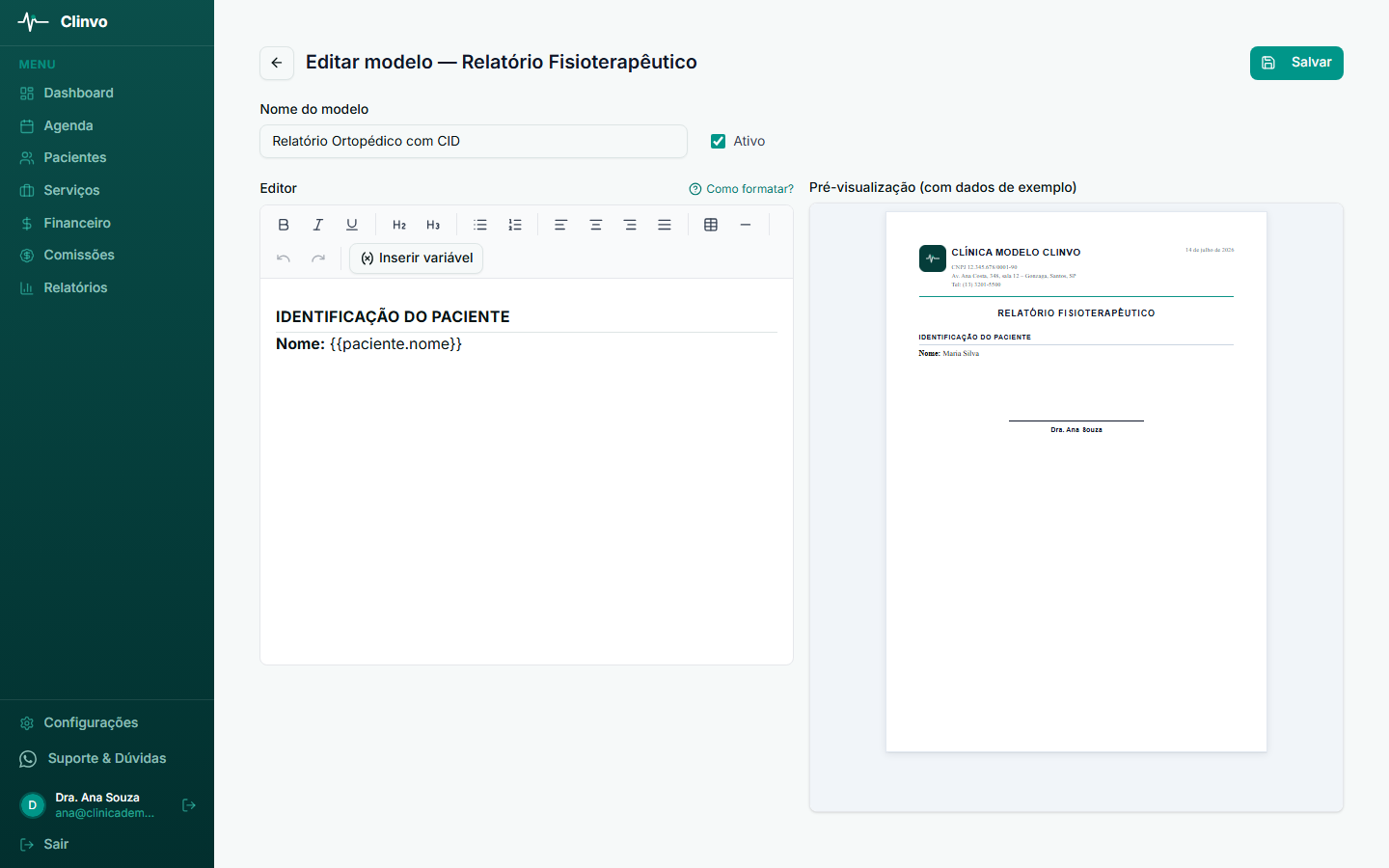
A estrutura de um bom documento clínico
Antes da formatação em si, vale ter em mente uma estrutura básica:
- Título do documento — geralmente o cabeçalho (“Relatório Fisioterapêutico”, “Atestado de Comparecimento”) já é gerado automaticamente pelo Clinvo
- Identificação do paciente — título de seção (H2) + dados como nome, CPF, idade
- Conteúdo principal — seções com H2 e parágrafos justificados
- Códigos / Diagnósticos — destacados em negrito
- Considerações finais — parágrafo curto
- Assinatura — linha + nome + CREFITO já vem no rodapé padrão do Clinvo
A toolbar do editor
A toolbar fica logo acima da área de digitação. Cada ícone tem uma função:
| Ícone | Função | Atalho |
|---|---|---|
| B | Negrito | Ctrl+B |
| I | Itálico | Ctrl+I |
| U̲ | Sublinhado | Ctrl+U |
| H2 | Título de seção | Ctrl+Shift+2 |
| H3 | Subtítulo | Ctrl+Shift+3 |
| ≡ (com marcadores) | Lista com bolinhas | Ctrl+Shift+8 |
| 1. ≡ | Lista numerada | Ctrl+Shift+7 |
| ⇐ | Alinhar à esquerda | Ctrl+Shift+L |
| ⇔ | Centralizar | Ctrl+Shift+E |
| ⇒ | Alinhar à direita | Ctrl+Shift+R |
| ☰ | Justificar | Ctrl+Shift+J |
| ⊞ | Inserir tabela | — |
| ─ | Linha horizontal | digite --- + Enter |
| ↶ / ↷ | Desfazer / refazer | Ctrl+Z / Ctrl+Y |
| (x) Inserir variável | Adiciona placeholder | — |
No Mac, troque Ctrl por Cmd em todos os atalhos.
Quando usar cada nível de título
O documento já vem com um título principal gerado pelo Clinvo (centralizado no topo). Dentro do corpo, você tem dois níveis:
- Título de seção (H2) — para as grandes divisões do documento. Ex: “Identificação do Paciente”, “Diagnóstico Fisioterapêutico”, “Plano de Tratamento”. Aparece em maiúsculas, em negrito, com linha abaixo.
- Subtítulo (H3) — para subdividir uma seção. Ex: dentro de “Plano de Tratamento”, você pode ter um H3 “Curto prazo” e outro “Longo prazo”. Use com moderação.
Negrito, itálico e sublinhado — quando usar
Negrito — para destacar:
- Rótulos no início de linha: Nome: Maria Silva
- Códigos importantes: CID-10: M54.5
- Palavras-chave do diagnóstico
Itálico — para:
- Termos técnicos em latim/inglês (ex: gold standard, quadríceps)
- Citações curtas
Sublinhado — use com muita moderação. Em documentos impressos, sublinhado é facilmente confundido com link. Prefira negrito para destacar.
Listas — quando cada tipo
Lista com marcadores (bolinhas) — para itens sem ordem específica:
- Dor lombar
- Limitação de flexão
- Espasmo muscular paravertebral
Lista numerada — quando a ordem importa:
- Avaliar amplitude de movimento
- Realizar liberação miofascial
- Aplicar exercícios de fortalecimento
Alinhamento de texto
| Alinhamento | Quando usar |
|---|---|
| Justificado | Corpo de parágrafos longos (visual mais profissional) |
| Esquerda | Texto curto, listas, blocos com variáveis |
| Centro | Títulos centralizados, blocos de assinatura ou data |
| Direita | Datas, locais e assinaturas no rodapé |
Para alterar, selecione o parágrafo e clique no botão de alinhamento correspondente.
Tabelas
Tabelas são úteis para organizar dados estruturados (identificação do paciente, sessões realizadas, códigos).
Inserir tabela
- Clique no botão Tabela na toolbar (ícone de grade)
- O editor insere uma tabela 3 linhas × 2 colunas, com a primeira linha como cabeçalho
- Clique em qualquer célula para editar
Adicionar / remover linhas e colunas
Clique com o botão direito dentro da tabela para ver as opções de adicionar linha acima/abaixo, adicionar coluna esquerda/direita, e excluir linha/coluna.
Dica: você pode usar a tecla Tab para navegar entre células. Pressionar Tab na última célula adiciona uma nova linha automaticamente.
Exemplo de uso
Use tabelas para listar dados curtos de forma organizada:
| Campo | Valor |
|---|---|
| Nome | {{paciente.nome}} |
| CPF | {{paciente.cpf}} |
| Convênio | {{paciente.convenio}} |
Linha horizontal
Útil para separar visualmente seções (ex: separar identificação do paciente do diagnóstico).
Duas formas de inserir:
- Clique no botão de linha horizontal na toolbar
- Em uma linha vazia, digite
---(três hifens) e pressione Enter — o editor converte automaticamente
Misturando formatação com variáveis
As variáveis ({{paciente.nome}}, {{anamnese.diagnostico}}, etc.) podem ser formatadas como qualquer texto. Algumas combinações comuns:
Rótulo em negrito + variável normal:
Nome: {{paciente.nome}}
Resultado: Nome: Maria Silva
Variável em negrito (para destaque):
Diagnóstico: {{anamnese.diagnostico}}
Resultado: Diagnóstico: Lombalgia mecânica
Variável em parágrafo justificado: Selecione o parágrafo inteiro, clique em “Justificar”. O conteúdo da variável herda o alinhamento.
Erros comuns
Espaços extras na variável
- ❌ Errado:
{{ paciente.nome }}(com espaços) — funciona, mas pode bagunçar a formatação - ✅ Certo:
{{paciente.nome}}(sem espaços) - ✅ Também aceito:
{{ paciente.nome }}(espaços nas pontas são ignorados pelo Clinvo)
Variável dentro de um link ou imagem Variáveis funcionam dentro de texto comum. Não use dentro de URLs ou atributos HTML.
Esquecer fechamento de loop
Se você usar o bloco de evoluções, ele precisa abrir com {{#evolucoes}} e fechar com {{/evolucoes}}. Sem o fechamento, o conteúdo abaixo não aparece. Use o botão Inserir variável → “Inserir bloco com S/O/A/P” para evitar erro de digitação.
Linha horizontal sem espaço em volta Coloque a linha horizontal em uma linha própria (com Enter antes e depois) para evitar que ela cole no parágrafo seguinte.
Pré-visualização ao vivo
À direita do editor, há uma pré-visualização que mostra como o documento ficará impresso — com dados de exemplo. Cada mudança que você faz no editor aparece na pré-visualização em tempo real.
A pré-visualização aparece em zoom 50% para caber inteira na janela. O PDF impresso sai em tamanho real.
Atalhos úteis
Para quem digita rápido, atalhos de teclado economizam tempo:
- Ctrl+B — Negrito
- Ctrl+I — Itálico
- Ctrl+U — Sublinhado
- Ctrl+Z — Desfazer
- Ctrl+Y ou Ctrl+Shift+Z — Refazer
- Ctrl+Shift+2/3 — Aplicar H2 ou H3 ao parágrafo atual
- Tab (dentro de tabela) — Próxima célula
- Shift+Tab (dentro de tabela) — Célula anterior
Dúvidas frequentes
Posso usar fontes diferentes? Não. O Clinvo usa uma fonte serif (Times New Roman) padronizada para impressão, garantindo aparência profissional consistente em todos os documentos da clínica.
Posso mudar o tamanho da letra? Não diretamente. O tamanho é controlado pelos níveis de título (H2, H3) e parágrafo. Use H2 para destaques grandes e parágrafo normal para o corpo.
Posso usar cor no texto? Não. Documentos clínicos seguem padrão preto sobre branco para garantir legibilidade e profissionalismo na impressão.
Por que a tabela aparece sem bordas no início? Ela tem bordas finas, mas pode ser difícil ver se as células estão vazias. Comece a digitar dentro das células para o conteúdo aparecer.
Apaguei sem querer e desfiz com Ctrl+Z, mas perdi a formatação O Ctrl+Z desfaz a última ação. Se a formatação ainda assim sumiu, refaça com os botões da toolbar.
Como faço o documento ficar mais bonito? Três coisas resolvem 80% dos casos:
- Use H2 para todas as seções principais
- Use parágrafo justificado no corpo
- Use negrito apenas em rótulos e destaques pontuais (não no documento inteiro)