O botão Exportar prontuário gera, num único PDF, o prontuário completo de um paciente: identificação, anamneses, evoluções, assinaturas e os anexos — exames, laudos e fotos. É o caminho para entregar uma cópia ao paciente, passar o caso para outro profissional, atender a uma requisição judicial ou guardar uma cópia da clínica.
Quem pode usar
- Plano: disponível nos planos Profissional e Clínica. No Essencial, o botão aparece desativado, com o aviso “Disponível nos planos Profissional e Clínica”
- Clínica: a exportação precisa ser ativada antes, em Configurações → Minha Clínica (veja abaixo). Sem isso, o botão não aparece
- Perfil de acesso: exige a permissão Gerenciar prontuário — por padrão, administradores e profissionais. A recepcionista não exporta, a menos que o administrador libere essa permissão num perfil customizado
Ativar a exportação na clínica
- No menu lateral, clique em Configurações e depois em Minha Clínica
- Marque Exportação de prontuário em PDF
- Clique em Salvar alterações
Só quem tem a permissão Gerenciar dados da clínica (por padrão, o administrador) consegue mudar essa opção. Veja as demais opções da tela em Configurar dados da clínica.
Exportar pelo painel web
- No menu lateral, clique em Pacientes e abra o paciente
- No topo da ficha, clique em Exportar prontuário — o botão fica visível em qualquer aba
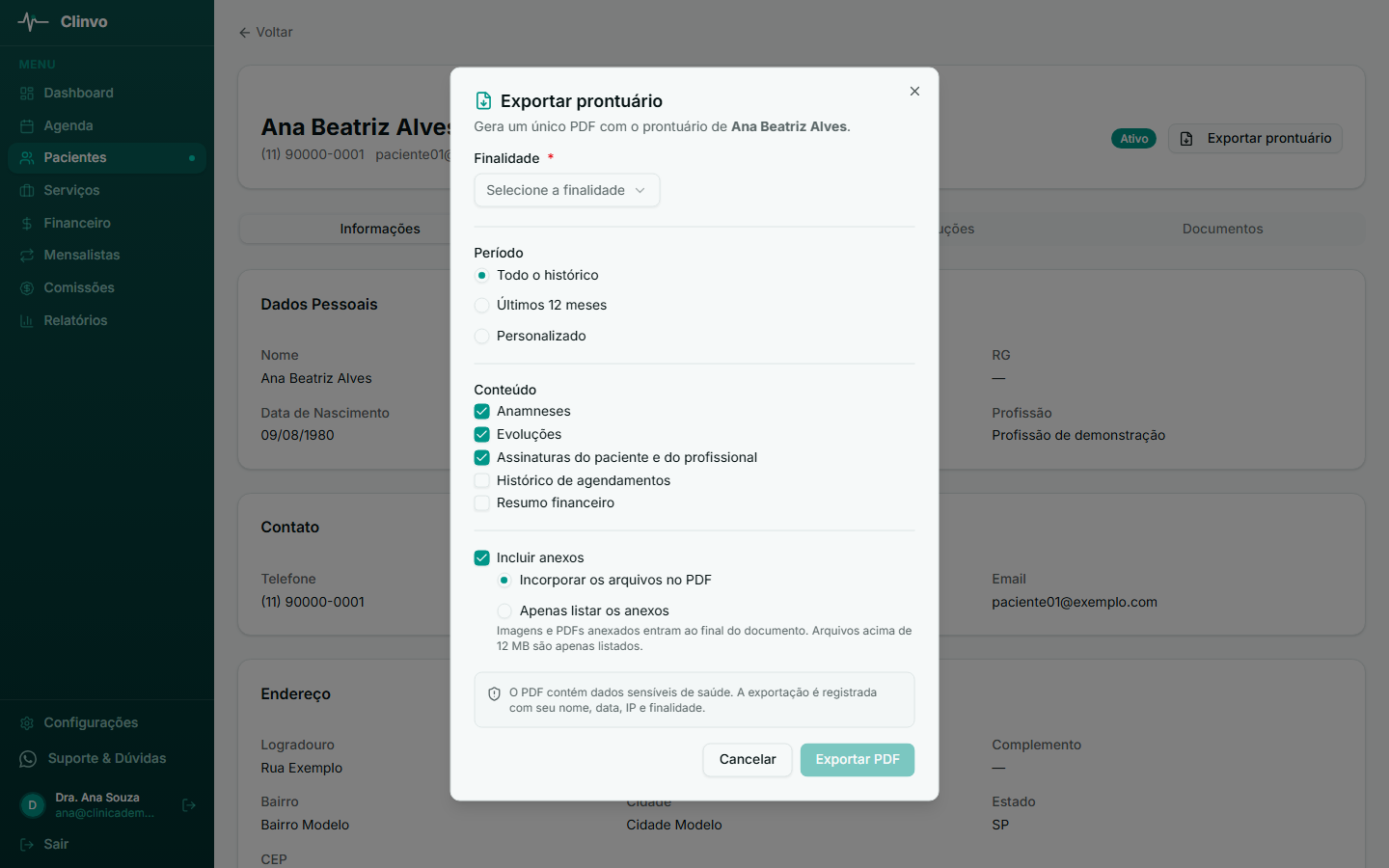
- Na janela Exportar prontuário, preencha:
- Finalidade (obrigatória) — Solicitação do paciente, Transferência de cuidado, Requisição judicial ou Uso interno. Ela fica impressa na capa e no rodapé de cada página
- Período — Todo o histórico (padrão), Últimos 12 meses ou Personalizado, com as datas De e Até
- Conteúdo — Anamneses, Evoluções e Assinaturas do paciente e do profissional vêm marcados; Histórico de agendamentos e Resumo financeiro vêm desmarcados. É preciso manter ao menos anamneses ou evoluções
- Incluir anexos — marcado por padrão, com duas opções: Incorporar os arquivos no PDF (as imagens e os PDFs anexados entram no fim do documento) ou Apenas listar os anexos (o PDF traz só a lista, fica mais leve)
- Clique em Exportar PDF
Enquanto o documento é montado, o botão mostra Gerando PDF… — com muitos anexos, pode levar alguns segundos. Ao terminar, o arquivo é baixado com o nome do paciente e a data (por exemplo, prontuario-maria-souza-2026-10-06.pdf).
A janela avisa: o PDF contém dados sensíveis de saúde, e a exportação fica registrada com o seu nome, a data, o IP e a finalidade.
O que vem no PDF
Na ordem em que aparece no documento:
- Capa — logo e dados da clínica, o título “Prontuário eletrônico do paciente”, o período coberto, o conteúdo incluído, quantos registros entraram, quem exportou (com o registro profissional), quando e com qual finalidade, além de um aviso de sigilo
- Identificação do paciente — os dados cadastrais preenchidos: nome, CPF, nascimento, contato, endereço, convênio, contato de emergência e observações
- Anamneses e evoluções — cada registro com a data e o profissional que o fez. As fichas personalizadas saem como foram preenchidas, com os campos do modelo usado na época, mesmo que o modelo tenha mudado depois
- Assinaturas — a do profissional e a do paciente (ou do responsável legal), com a data e a hora da coleta e quem a coletou. Veja Assinatura do paciente nas evoluções
- Histórico de agendamentos e Resumo financeiro — só se você marcou essas opções
- Índice de anexos — uma tabela com cada arquivo, de onde ele veio (anamnese ou evolução) e a situação: Incluído, Disponível no sistema (quando você escolheu só listar), Não encontrado, Excede o limite e outras
- As imagens anexadas, cada uma identificada como “Anexo 1”, “Anexo 2” e assim por diante
- Observações sobre esta exportação — aparece quando algo exigiu atenção (por exemplo, um anexo que ficou de fora)
- Os PDFs anexados, com as próprias páginas, no fim do documento
Todas as páginas — inclusive as dos PDFs anexados — levam um rodapé com o nome da clínica, o nome do paciente, o CPF parcialmente oculto, quem exportou e quando, a finalidade, um código que identifica aquela exportação e a numeração “Página X de Y”.
Entram os registros de todos os profissionais da clínica que atenderam o paciente, não só os seus.
Quando um anexo não pode ser incluído
Um anexo com problema nunca impede a exportação. No lugar dele, o PDF traz uma página de aviso explicando o motivo — arquivo não encontrado, grande demais, protegido, corrompido ou em formato não suportado — e o índice mostra a situação. O arquivo original continua disponível no sistema.
Há também limites por exportação: até 60 anexos, e arquivos acima de 12 MB (ou o que passar do tamanho total permitido) entram só na lista. Quando isso acontece, o painel mostra o aviso “Prontuário gerado com N observação(ões)”, e o detalhe fica na seção Observações sobre esta exportação do PDF.
Para enviar exames e fotos ao prontuário, veja Enviar exames e documentos para o prontuário.
Mensagens que podem aparecer
| Mensagem | O que fazer |
|---|---|
| Muitas exportações em andamento. Tente novamente em instantes. | Outras exportações estão sendo geradas ao mesmo tempo. Aguarde alguns segundos e clique de novo |
| O prontuário gerado excedeu o tamanho máximo. Reduza o período ou desmarque os anexos. | Escolha um período menor ou use Apenas listar os anexos |
| Esta funcionalidade não está habilitada para a sua clínica. | A opção Exportação de prontuário em PDF está desligada em Configurações → Minha Clínica |
| Selecione ao menos anamneses ou evoluções. | Marque pelo menos um dos dois em Conteúdo |
O PDF não fica guardado no Clinvo
O documento é gerado na hora e baixado no seu computador ou celular — o Clinvo não guarda uma cópia dele. O que fica registrado é a exportação em si: quem exportou, quando e com qual finalidade.
Como o arquivo traz dados de saúde, guarde-o com cuidado e envie só a quem tem direito a recebê-lo.
Exportar pelo app
- Toque em Pacientes, na barra de baixo, e abra o paciente
- Na aba Clínico, toque em Exportar prontuário (“PDF único com assinaturas e anexos”)
- Escolha a Finalidade e o Período (Todo o histórico ou Últimos 12 meses) e, em Conteúdo, ligue ou desligue Anamneses, Evoluções, Assinaturas e Anexos
- Toque em Exportar PDF
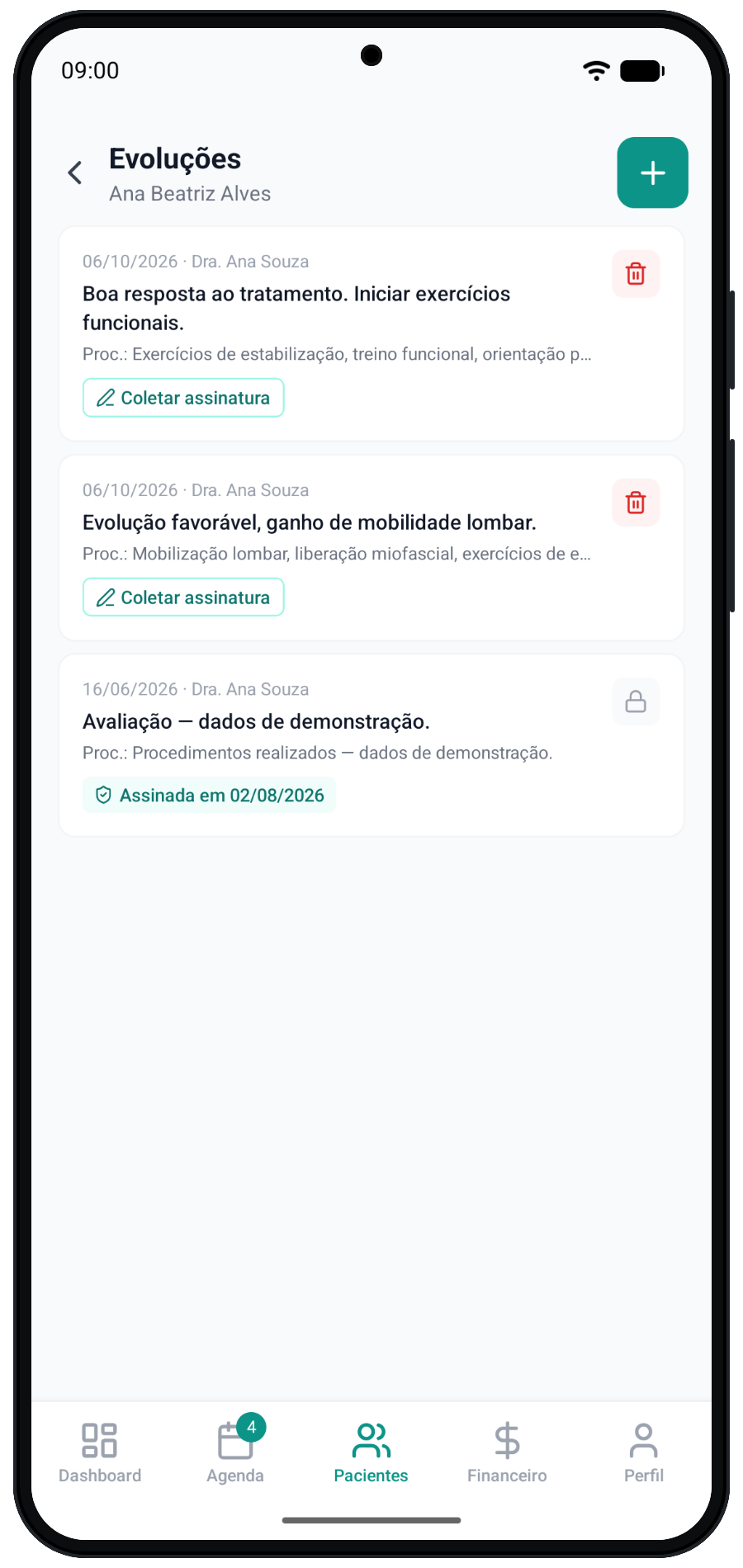
Ao terminar, abre a janela de compartilhamento do celular: salve o arquivo, envie por e-mail ou pelo WhatsApp. Depois de compartilhar, o app não guarda o arquivo.
No app não há período personalizado, histórico de agendamentos nem resumo financeiro, e os anexos sempre entram incorporados ao PDF — para essas opções, use o painel web. Se a clínica ainda não ativou a exportação, ou o plano não a inclui, o app avisa ao tentar exportar.
Dúvidas frequentes
A recepcionista pode exportar o prontuário? Por padrão, não: a exportação exige a permissão Gerenciar prontuário, que a recepcionista não tem. O administrador pode liberá-la num perfil de acesso customizado — mas essa permissão também dá acesso a anamneses e evoluções.
O paciente pediu uma cópia do prontuário. Como faço? Abra a ficha dele, clique em Exportar prontuário, escolha a finalidade Solicitação do paciente e mantenha Todo o histórico. A finalidade fica impressa na capa e no rodapé do PDF.
Posso exportar só as evoluções de um período? Sim. Desmarque Anamneses, escolha Personalizado em Período e informe as datas De e Até. O período personalizado está disponível só no painel web.
Por que algumas páginas do PDF dizem que o anexo não foi incluído? O arquivo não pôde entrar no documento (não foi encontrado, era grande demais ou não pôde ser lido). A página explica o motivo, e o arquivo continua disponível no prontuário, dentro da anamnese ou da evolução em que foi anexado.
Onde fica o botão no app? Na ficha do paciente, aba Clínico, logo abaixo de Documentos Clínicos. Veja também A ficha completa do paciente.