Por padrão, o Clinvo usa uma ficha de anamnese (também chamada de ficha de avaliação) e uma de evolução padrão, com os campos descritos em Criar e editar fichas de anamnese e Registrar evoluções de atendimento. Se a sua clínica atende mais de uma especialidade — fisioterapia, quiropraxia, estética, e por aí vai — você pode ativar as fichas personalizadas e ter vários modelos, cada um com os campos e escalas que fazem sentido para aquele tipo de atendimento.
Recurso disponível a partir do plano Profissional. A criação e edição de modelos é restrita a usuários Administradores.
O que dá para fazer
- Criar vários modelos de ficha de anamnese e de evolução
- Personalizar os campos: texto, número, data, sim/não, listas de seleção, escalas (dor 0–10, força, Ashworth), tabelas e mais
- Fazer um campo aparecer só quando a resposta anterior pedir (ex: “Há quanto tempo?” só se “Fumante?” for Sim)
- Começar a partir de modelos prontos conforme a área de atuação da clínica — fisioterapia (Traumato-Ortopédica, Neurológica, Obstétrica, Quiropraxia, Estética), psicologia, nutrição, fonoaudiologia, terapia ocupacional, psicopedagogia, educação física e acupuntura
- Escolher qual modelo usar em cada atendimento
- Manter intactas as fichas que você já preencheu
Nada muda sem você ativar
A personalização é opcional. Enquanto você não ativar, tudo continua exatamente como hoje: a ficha de anamnese e a de evolução padrão, com os mesmos campos de sempre. E as fichas que já foram preenchidas nunca são alteradas — nem ao ativar, nem ao editar um modelo depois.
1. Ativar as fichas personalizadas
- Menu lateral → Configurações → Modelos de Fichas Clínicas
- Marque Ativar fichas personalizadas
- Clique em Salvar
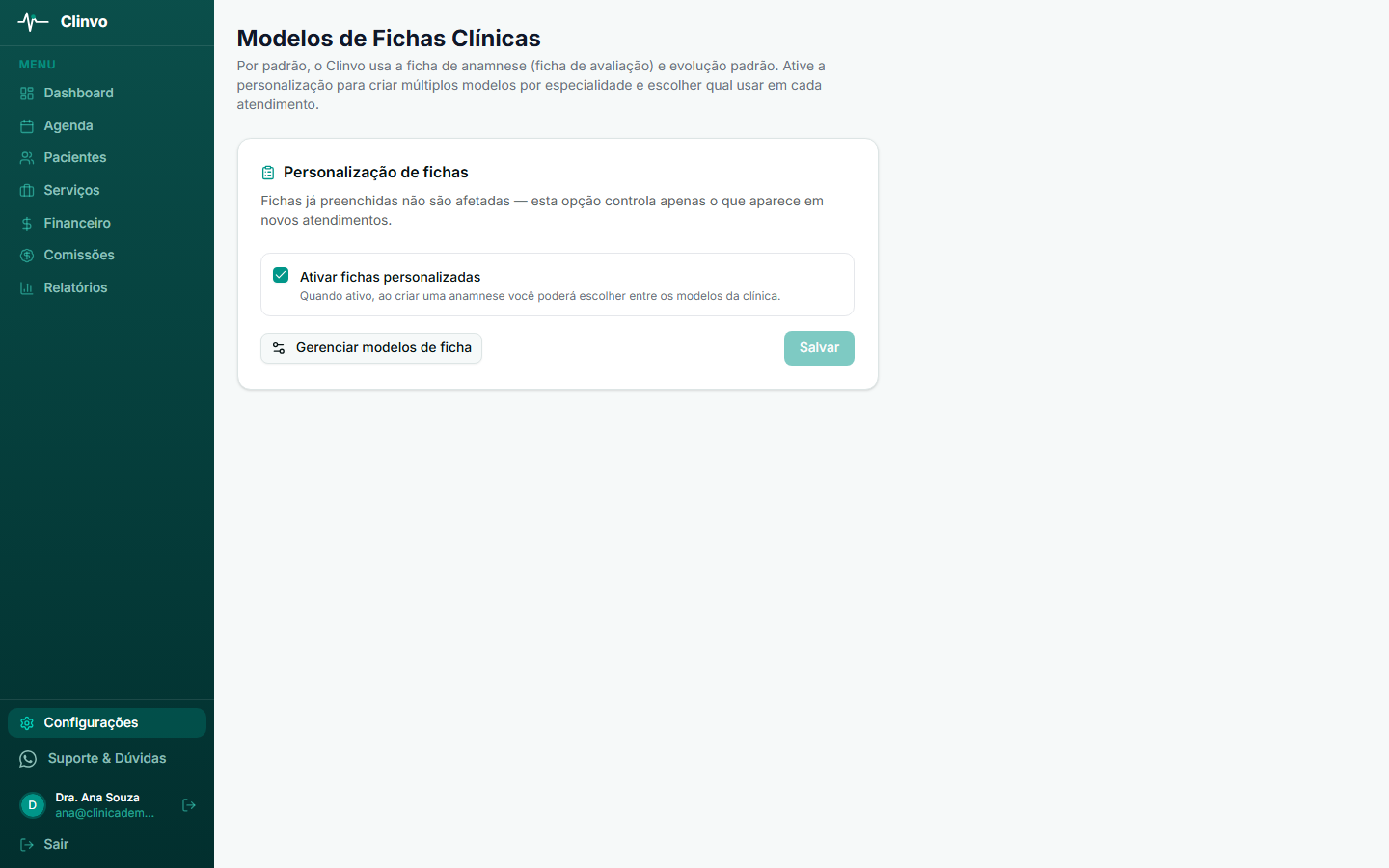
Só Administradores veem essa opção. Ativar não mexe em nenhuma ficha antiga — a mudança vale para os próximos atendimentos.
2. A tela de modelos
Você chega nela por Configurações → Modelos de Fichas Clínicas → Gerenciar modelos de ficha. Os modelos aparecem em dois blocos:
- Anamnese (Ficha de Avaliação)
- Evolução
Cada modelo é um card que pode ter alguns selos:
| Selo | Significado |
|---|---|
| Etiqueta de especialidade | A especialidade do modelo (ex: Neurológica), quando informada |
| Padrão da clínica (teal, com estrela) | Vem pré-selecionado no atendimento. Apenas um por tipo. |
| Padrão do sistema | Modelo de fábrica do Clinvo. Pode ser editado, mas não excluído. |
| Inativo | Não aparece no atendimento, mas continua na lista para você reativar. |
3. Modelos prontos por especialidade
Os modelos que já vêm na sua conta acompanham a área de atuação da clínica, escolhida no cadastro. Para clínicas de fisioterapia (área padrão), são cinco modelos de anamnese transcritos de fichas reais de avaliação:
- Avaliação Traumato-Ortopédica — queixa, antecedentes, exame físico, força muscular (MRC) e escala de dor (EVA)
- Avaliação Neurológica — tônus, escala de Ashworth, força (Oxford), reflexos e sinais vitais
- Avaliação Obstétrica — história gestacional, sintomas urinários e assoalho pélvico
- Avaliação de Quiropraxia — localização e escala de dor, avaliação pós-sessão
- Avaliação Estética — fototipo (Fitzpatrick), histórico de saúde e termo de consentimento
As demais áreas recebem modelos específicos da profissão:
- Psicologia — Anamnese Psicológica (demanda, histórico, avaliação de risco, exame do estado mental) e Registro de Sessão (Psicoterapia), com humor 0–10 e evolução do quadro
- Nutrição — Anamnese Nutricional (recordatório de 24h, antropometria) e Acompanhamento Nutricional (medidas do dia, adesão ao plano)
- Fonoaudiologia — Anamnese Fonoaudiológica (desenvolvimento, audição, linguagem e fala, motricidade orofacial)
- Terapia Ocupacional — Anamnese de TO (AVDs com grau de independência, processamento sensorial, escola e brincar)
- Psicopedagogia — Anamnese Psicopedagógica (histórico escolar, leitura/escrita/matemática)
- Educação Física / Pilates — Avaliação Física com as 7 perguntas do PAR-Q e medidas antropométricas
- Acupuntura — Avaliação de Acupuntura (língua, pulso, padrão MTC) e Sessão de Acupuntura (pontos utilizados, técnicas, dor antes/depois)
Use como estão, duplique para adaptar ao seu jeito, ou crie um do zero. Em qualquer área, existem também a Anamnese Padrão e a Evolução Padrão (idênticas às fichas de hoje), que ficam marcadas como padrão da clínica até você escolher outra.
4. Criar um modelo novo
- Em Modelos de Fichas Clínicas, no bloco Anamnese ou Evolução, clique em + Nova ficha
- Dê um nome (ex: “Avaliação RPG”)
- (Opcional) Informe a especialidade — ela vira uma etiqueta no card e ajuda a organizar
- Monte a estrutura no editor à esquerda (seções e campos)
- Acompanhe a pré-visualização ao vivo à direita
- Clique em Criar
Como montar cada tipo de campo — escalas, tabelas, listas de seleção — está detalhado em Construir uma ficha: tipos de campo.
5. Escolher o modelo no atendimento
Com a personalização ativada, o modelo entra na hora de registrar a ficha:
- Anamnese — ao clicar em Nova Anamnese, você escolhe o modelo numa lista (o padrão da clínica aparece destacado). Selecione e preencha.
- Evolução — ao clicar em Nova Evolução, o padrão da clínica já vem selecionado; para usar outro, clique em Trocar modelo.
Ao editar uma ficha existente, ela reabre no mesmo modelo em que foi preenchida.
6. Padrão da clínica vs Padrão do sistema
São dois conceitos independentes — iguais aos dos modelos de documento:
Padrão do sistema
É o modelo original do Clinvo (a “Anamnese Padrão”, a “Evolução Padrão” e os modelos de especialidade). Você pode editá-lo, mas, se quiser voltar à versão original, clica em Restaurar. Não pode ser excluído.
Padrão da clínica
É o modelo que vem pré-selecionado no atendimento. Quem define é o admin, clicando em Tornar padrão. Pode ser qualquer modelo — inclusive um customizado. Há só um por tipo (um de anamnese e um de evolução). Ao marcar um novo, o anterior perde o selo automaticamente.
7. Operações nos modelos
- Tornar padrão — define o pré-selecionado do tipo (anamnese ou evolução)
- Duplicar — cria uma cópia para adaptar livremente
- Restaurar — volta um modelo padrão do sistema à estrutura original
- Ativar / desativar — controla se o modelo aparece no atendimento (edite o modelo e marque/desmarque Ativa)
- Excluir — disponível só para modelos customizados; nos padrão do sistema aparece Restaurar no lugar
Editar um modelo não muda fichas antigas
Quando você ajusta a estrutura de um modelo, as fichas já preenchidas com ele continuam exatamente como estavam — cada ficha guarda a estrutura do momento em que foi salva. Suas mudanças valem para os próximos atendimentos.
Dúvidas frequentes
Preciso ativar para usar o Clinvo? Não. A personalização é totalmente opcional. Sem ativar, você usa a ficha padrão de sempre.
Posso voltar atrás depois de ativar? Sim. Desative em Configurações → Modelos de Fichas Clínicas. As fichas que você já criou com modelos personalizados continuam acessíveis e editáveis normalmente.
O Relatório Fisioterapêutico funciona com ficha personalizada? Sim, principalmente com a Anamnese Padrão e modelos derivados dela. Modelos com estrutura muito diferente podem preencher menos campos automáticos do relatório — nesses casos, ajuste o documento antes de imprimir.
Quem pode criar e editar modelos? Apenas Administradores. Profissionais e recepcionistas usam os modelos para preencher as fichas, mas não gerenciam.
No app mobile dá para criar modelos? A gestão dos modelos é feita no dashboard web.
Os modelos são por profissional ou por clínica? Por clínica. Todos os usuários veem e usam os mesmos modelos.