A ficha do paciente é o centro do prontuário clínico no Clinvo. Ao clicar em um paciente, você acessa todas as informações e registros clínicos em abas organizadas.
Acessando a ficha
- No menu lateral, clique em Pacientes
- Clique no nome do paciente desejado
Na lista de pacientes, os ícones da coluna Ações também levam direto às abas Anamnese, Evoluções e Documentos da ficha.
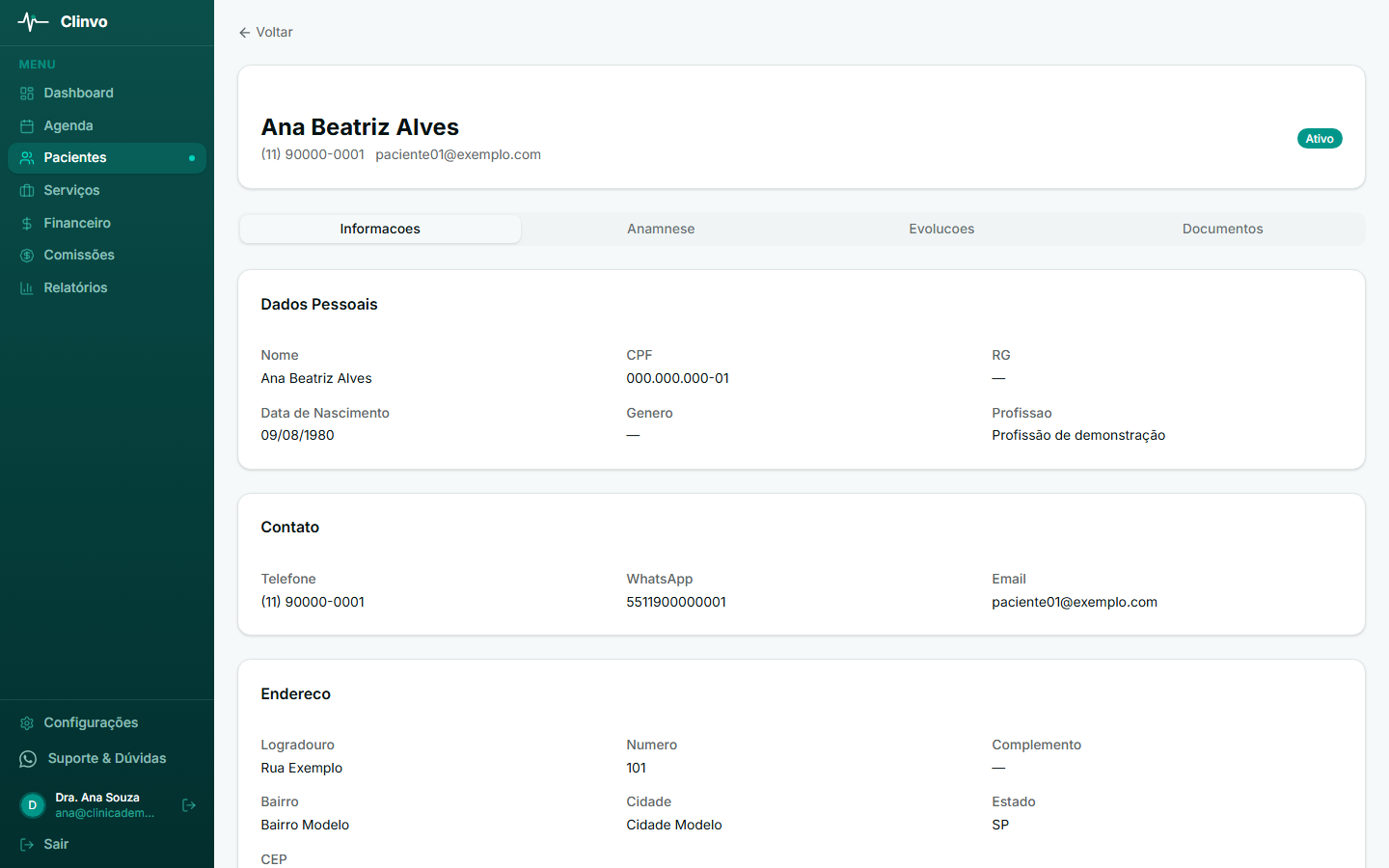
No topo da ficha ficam o nome, o telefone e o e-mail do paciente, a etiqueta Ativo ou Inativo e, quando a clínica ativou a exportação, o botão Exportar prontuário (veja mais abaixo, em “Exportar o prontuário em PDF”).
No sistema web, a ficha é só para consulta dos dados cadastrais. Para alterá-los, volte à lista de Pacientes e clique no ícone de lápis (Editar) na linha do paciente. Veja Editar, buscar e inativar pacientes.
Abas da ficha
Informações
Exibe os dados cadastrais completos, em blocos: Dados Pessoais, Contato, Endereço, Emergência e Saúde (com o convênio e o número da carteirinha) e Observações.
Nos planos Profissional e Clínica, para quem tem acesso ao Financeiro, aparece também o bloco Saldo disponível, quando o paciente tem saldo ou já teve movimentação de saldo. Veja Saldo do paciente.
Anamnese
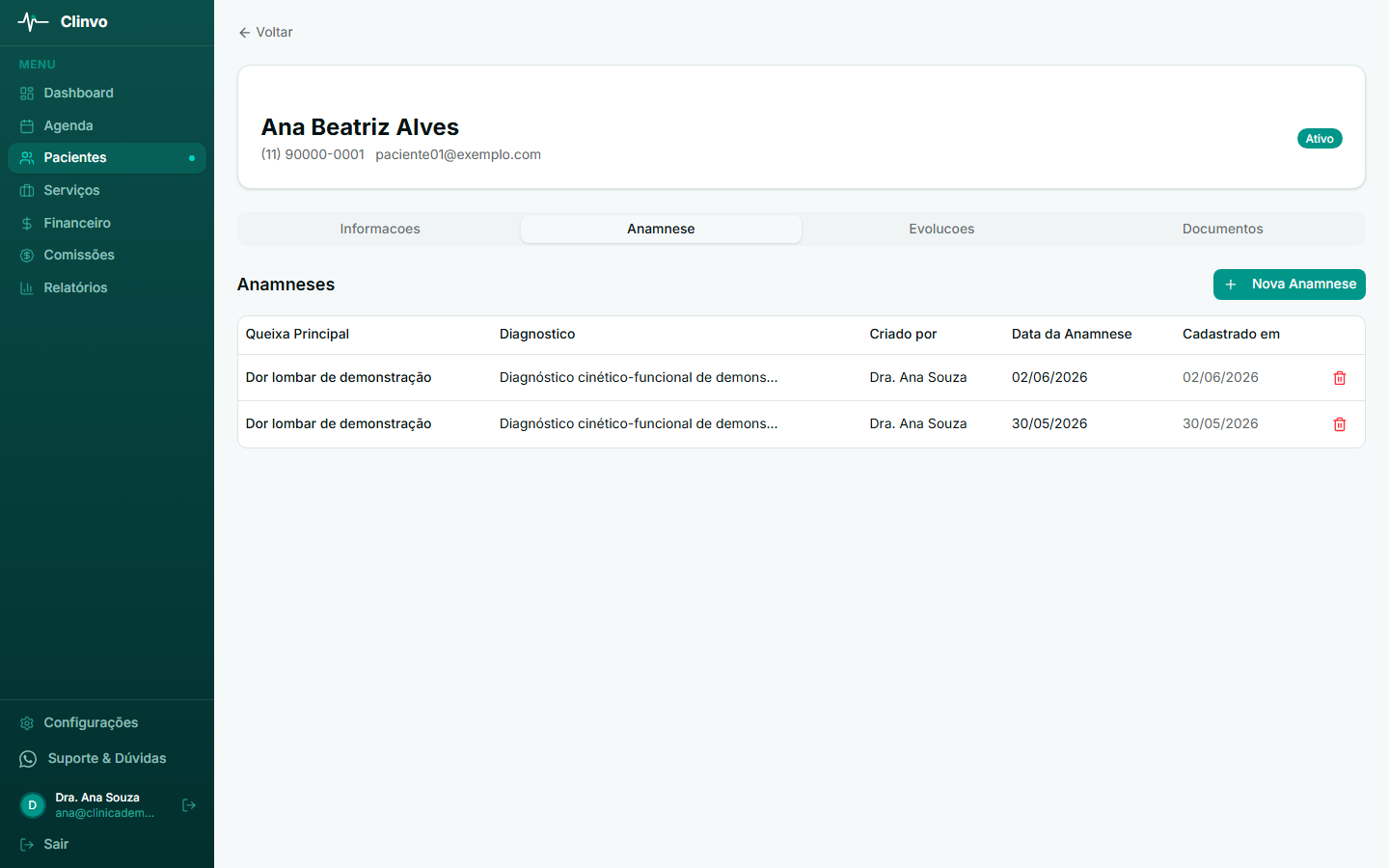
Lista todas as fichas de Anamnese (Ficha de Avaliação) registradas para o paciente. A anamnese é o levantamento inicial das queixas, histórico de saúde e objetivos do tratamento.
- Clique em Nova Anamnese para criar um registro
- Clique em uma linha para abrir a anamnese em Editar Anamnese
- Use o ícone de lixeira, no fim da linha, para excluir
Veja o passo a passo em Criar e editar fichas de anamnese.
Evoluções
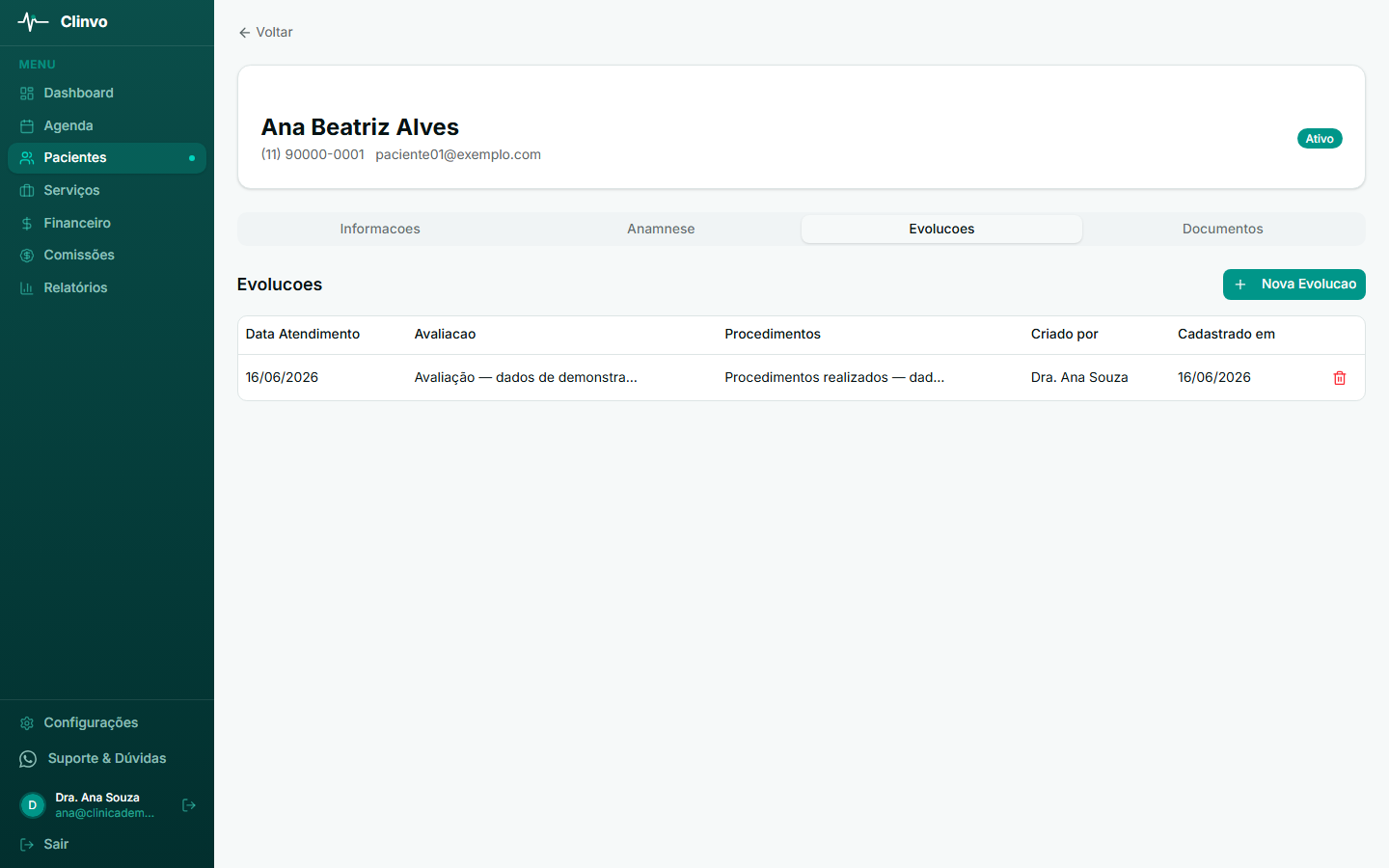
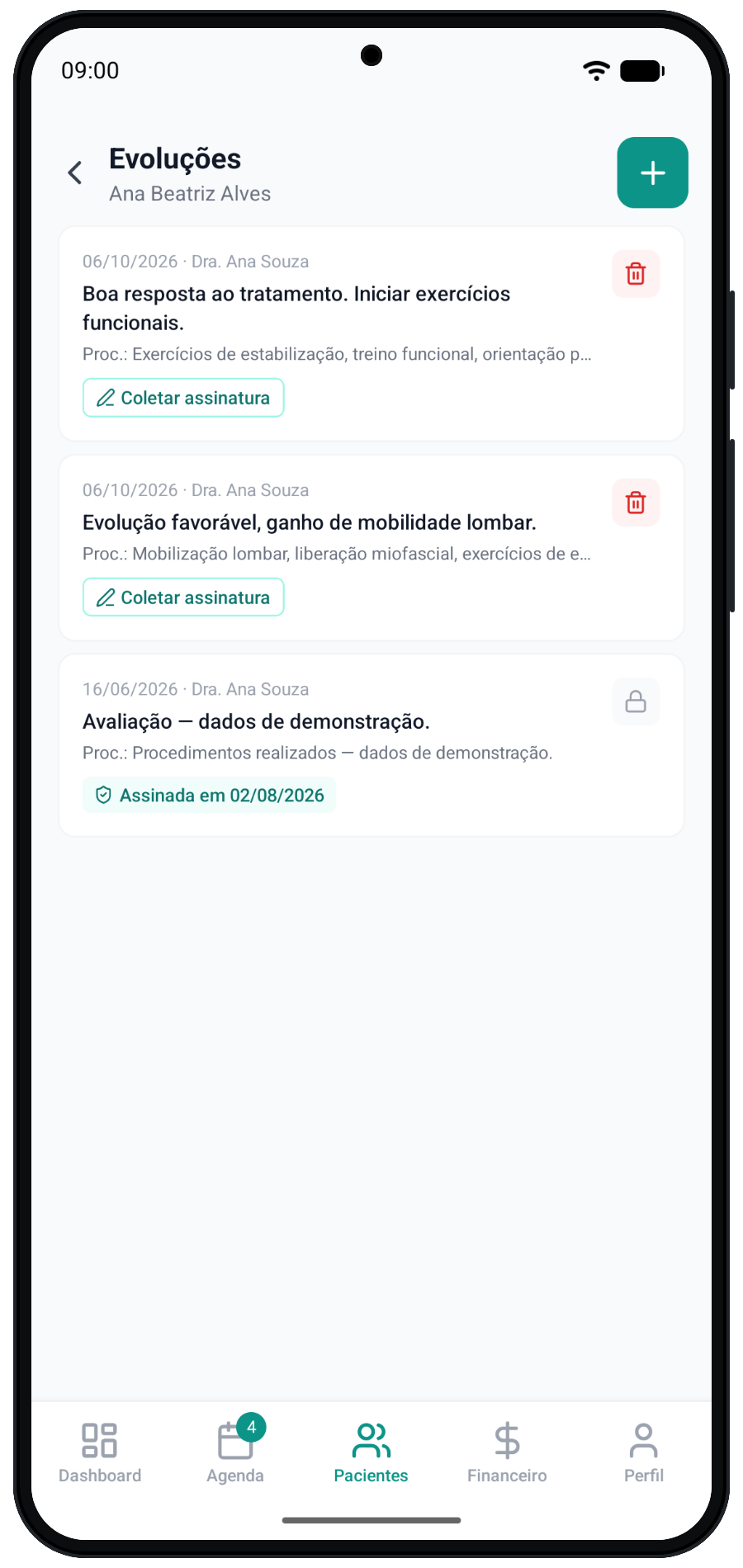
Registros de cada sessão de atendimento: o que foi feito, evolução clínica, observações e condutas. Um novo registro de evolução deve ser criado a cada consulta.
- Clique em Nova Evolução para registrar uma sessão
- As evoluções são listadas da mais recente para a mais antiga
- Na coluna Assinatura, o botão Coletar abre a tela para o paciente assinar ao fim do atendimento. Depois de assinada, a linha mostra a etiqueta Assinada e a evolução fica imutável (ícone de cadeado 🔒)
Veja o passo a passo em Registrar evoluções de atendimento.
Documentos
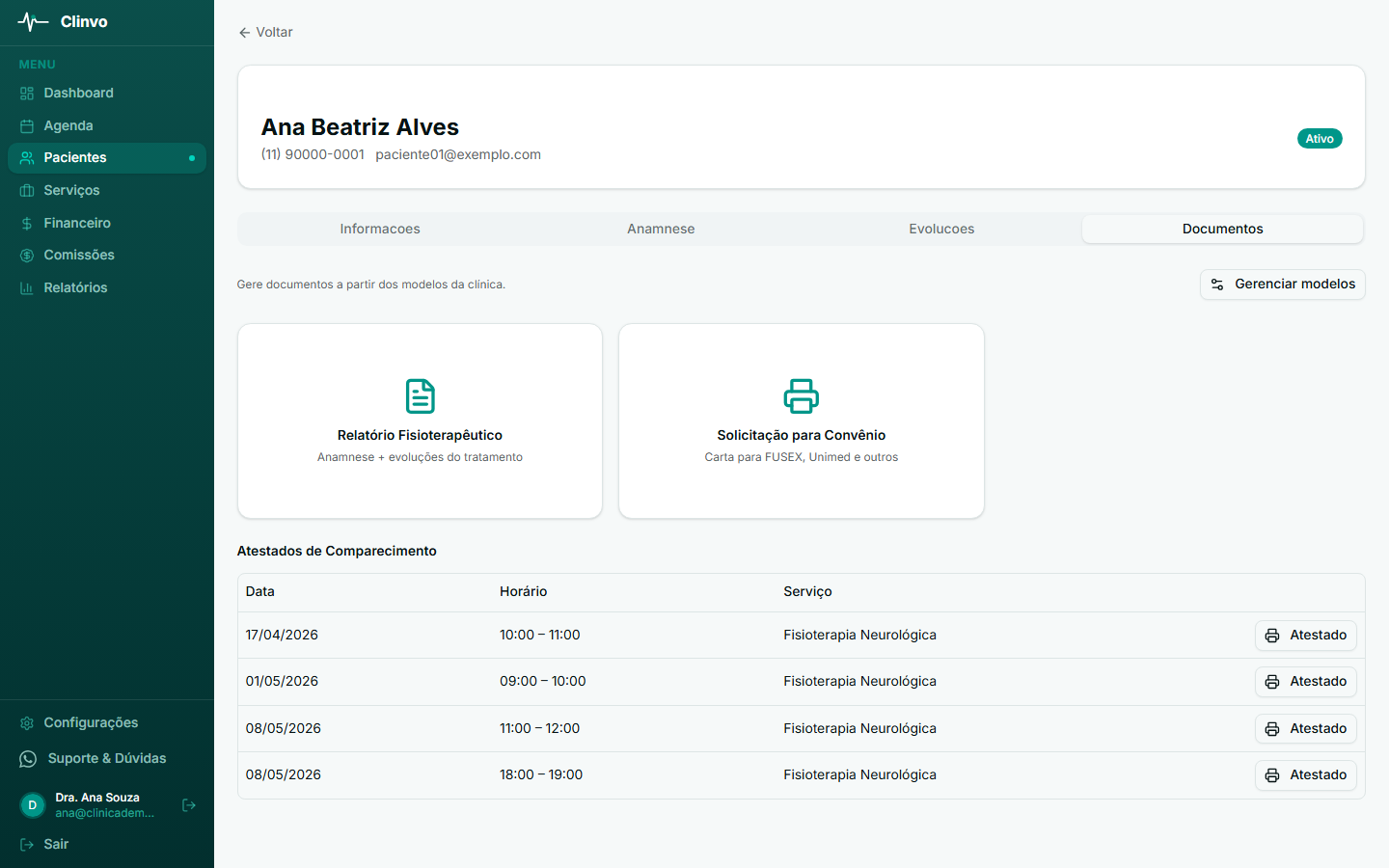
Geração de documentos clínicos (disponível nos planos Profissional e Clínica):
- Relatório Fisioterapêutico — relatório clínico para encaminhamentos e convênios (em clínicas de outras áreas, aparece como Relatório de Atendimento)
- Solicitação para Convênio — carta pedindo a autorização de sessões ao plano de saúde
- Atestados de Comparecimento — uma linha para cada sessão marcada como Concluído na agenda, com o botão Atestado
Para gerar o relatório ou um atestado, clique nele, escolha o modelo e clique em Gerar e imprimir; a Solicitação para Convênio abre um formulário próprio, com o botão Gerar Documento. Na pré-visualização, clique em Imprimir / Salvar PDF. O botão Gerenciar modelos, no topo da aba, leva aos modelos de documento da clínica. Veja Gerar atestado, relatório e solicitação de convênio.
Convênio
Aparece apenas quando a clínica usa o faturamento de convênios, e para quem tem a permissão Faturar convênios. Reúne as carteirinhas do paciente, as autorizações (com a senha, quantas sessões já foram usadas e até quando valem) e as guias já emitidas no nome dele.
A carteirinha marcada como principal é a que aparece como convênio do paciente na aba Informações, nos documentos clínicos e no app. Com o faturamento ligado, é aqui que o convênio do paciente se altera.
Exames e outros arquivos
Não existe uma aba separada de arquivos: exames, laudos e imagens são anexados dentro de uma anamnese ou de uma evolução, na seção Anexos do formulário, pelo botão Anexar Arquivo (planos Profissional e Clínica). Assim cada arquivo fica no contexto do registro em que foi discutido. Veja Enviar exames e documentos para o prontuário.
Exportar o prontuário em PDF
O botão Exportar prontuário, no topo da ficha, gera um único PDF com o prontuário completo do paciente: anamneses, evoluções, assinaturas e anexos. Na janela que abre, escolha a Finalidade (obrigatória), o Período e o conteúdo, e clique em Exportar PDF.
- Disponível nos planos Profissional e Clínica
- O botão só aparece depois que a clínica ativa a opção Exportação de prontuário em PDF em Configurações → Minha Clínica
- Exige a permissão Gerenciar prontuário — por padrão, administradores e profissionais
O passo a passo completo, o que vem no PDF e como exportar pelo app estão em Exportar o prontuário do paciente em PDF.
A ficha no app
No app, toque no paciente na aba Pacientes. A ficha tem duas abas: Clínico, com Anamnese, Evoluções, Documentos Clínicos e Exportar prontuário, e Cadastro, com os dados pessoais. Os botões Editar e Remover ficam no topo, para quem tem essas permissões.
Dúvidas frequentes
Posso ter mais de uma anamnese por paciente? Sim. É possível criar múltiplas fichas de anamnese — por exemplo, se o paciente retorna após um longo período ou inicia um novo tratamento.
Os arquivos enviados ficam seguros? Sim. Os arquivos são armazenados com segurança em servidores na nuvem, com acesso restrito à sua clínica.
Posso imprimir a ficha completa do paciente? Sim, pelo botão Exportar prontuário, no topo da ficha: ele gera um único PDF com anamneses, evoluções, assinaturas e anexos (planos Profissional e Clínica, depois de a clínica ativar a opção em Configurações → Minha Clínica). Documentos avulsos — atestado, relatório e solicitação de convênio — são gerados pela aba Documentos.