Buscando um paciente
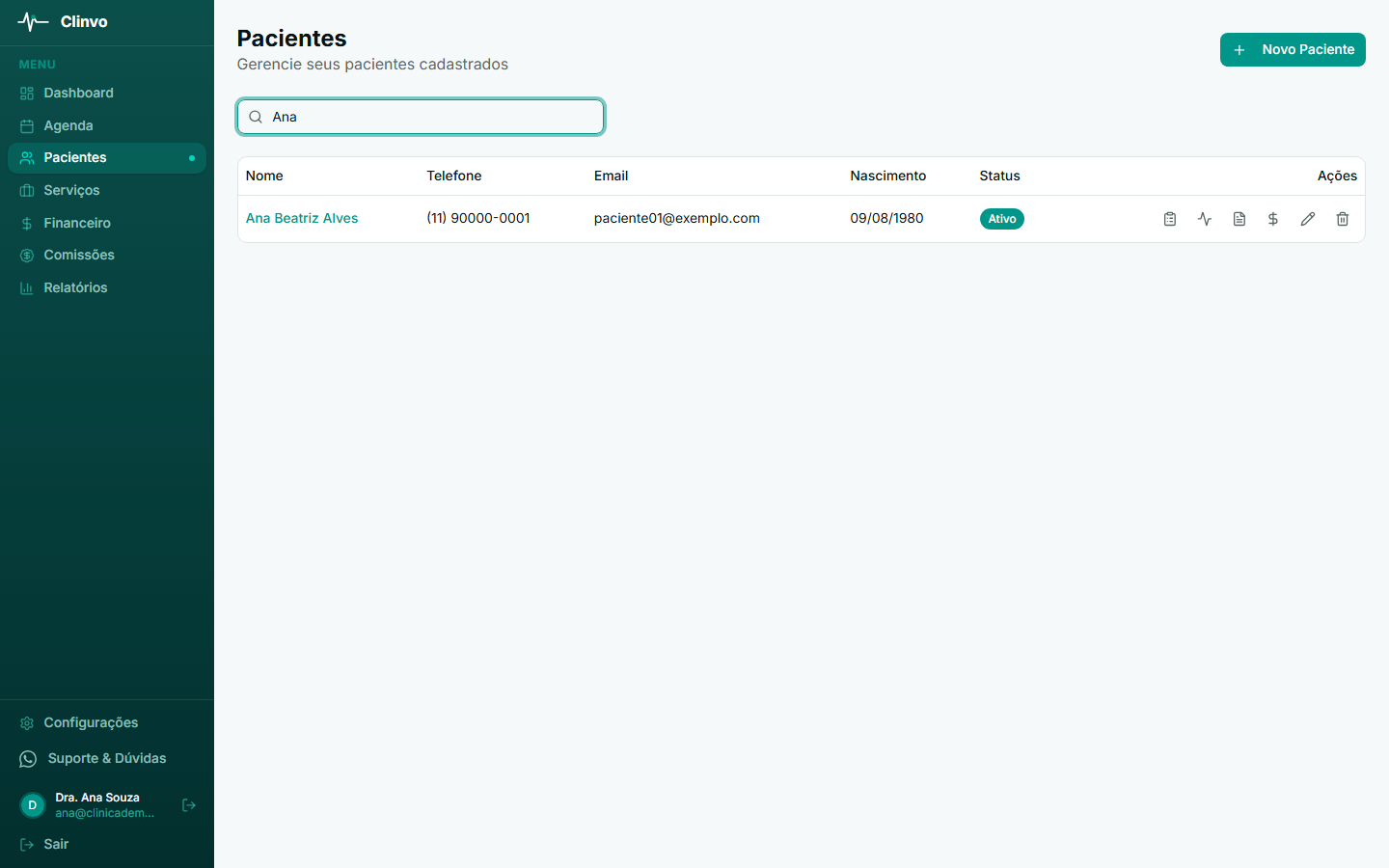
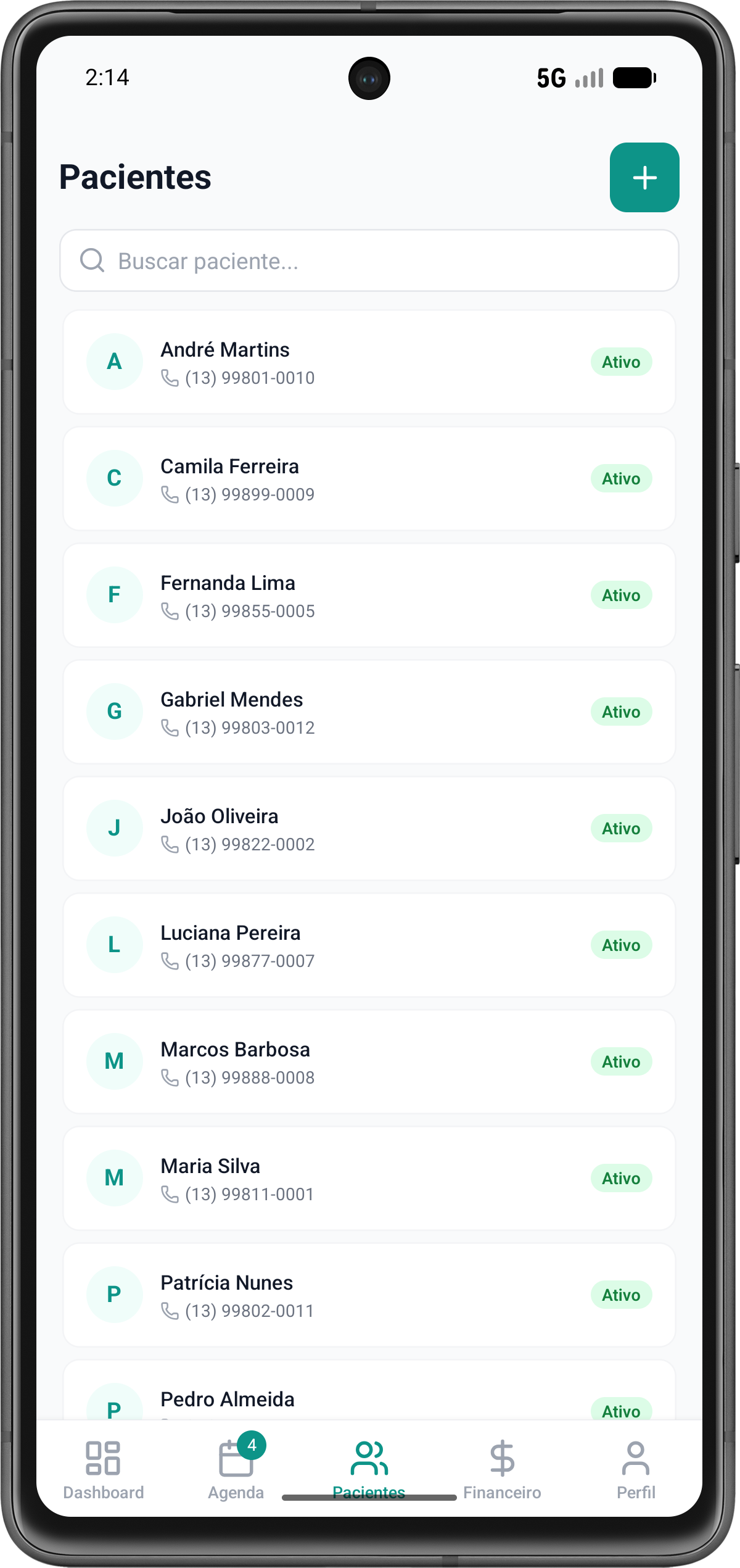
Na página Pacientes, use o campo de busca no topo da lista para encontrar um paciente pelo nome — ou por parte do CPF, do telefone ou do e-mail. A busca acontece em tempo real — basta começar a digitar.
A lista mostra os pacientes em ordem alfabética, com a coluna Status indicando Ativo ou Inativo.
Editando os dados de um paciente
- Localize o paciente na lista
- Na coluna Ações, clique no ícone de lápis (Editar)
- Altere os campos desejados no formulário Editar Paciente
- Clique em Salvar
Você pode atualizar qualquer informação: dados pessoais, contato, endereço, convênio ou a autorização de WhatsApp (Aceita receber notificações por WhatsApp).
No sistema web, a ficha do paciente (que abre ao clicar no nome) é só para consulta — a edição é pelo ícone de lápis na lista.
Se a clínica usa o faturamento de convênios, o convênio aparece só para consulta na edição, com o link Gerenciar na aba Convênio. Trocar de convênio, corrigir o número ou cadastrar outra carteirinha é feito na aba Convênio da ficha do paciente — assim o convênio do cadastro e o das guias nunca ficam diferentes.
Inativando um paciente
Quando um paciente encerra o tratamento, você pode inativá-lo sem excluir o histórico:
- Na lista de Pacientes, clique no ícone de lápis (Editar) na linha do paciente
- No final do formulário, desmarque a opção Paciente ativo
- Clique em Salvar
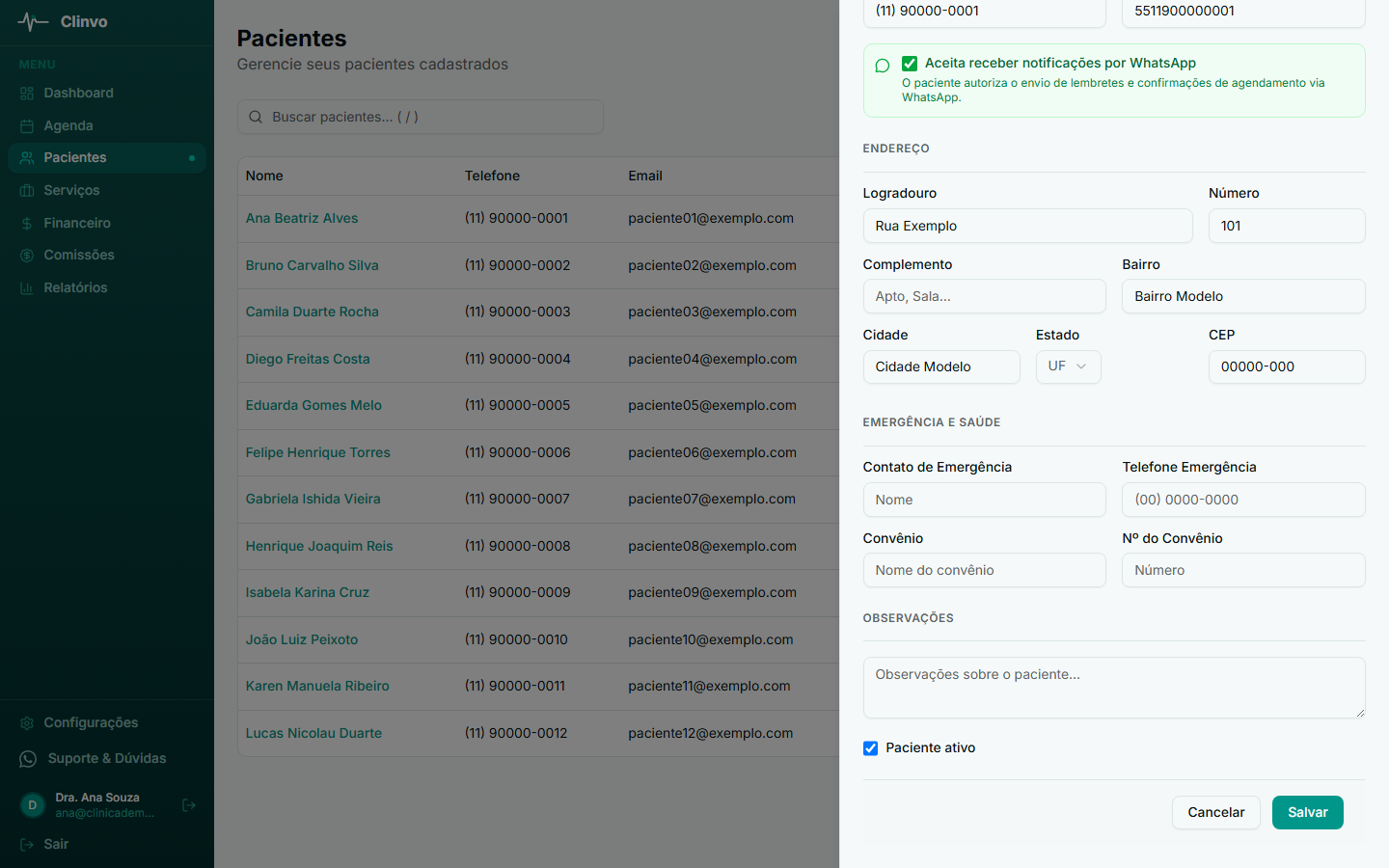
O paciente inativo continua na lista, com a etiqueta Inativo na coluna Status, e todo o histórico de consultas, pagamentos e prontuário é preservado.
Reativando um paciente
Para reativar, localize o paciente na lista (ele continua aparecendo, com a etiqueta Inativo), clique no ícone de lápis (Editar), marque novamente a opção Paciente ativo e clique em Salvar.
Excluindo um paciente
A exclusão é permanente e remove o paciente e todos os registros vinculados — agendamentos, pagamentos, anamneses e evoluções. Prefira inativar quando o paciente apenas encerrou o tratamento.
Para excluir:
- Na lista de Pacientes, clique no ícone de lixeira (Excluir) na linha do paciente
- Revise o resumo exibido — o sistema mostra a quantidade de agendamentos, pagamentos, anamneses e evoluções que serão excluídos junto (e avisa se houver pacote de sessões ou saldo do paciente)
- Digite EXCLUIR no campo de confirmação e clique em Excluir paciente e vínculos
Se o paciente tiver uma guia de convênio fechada, a exclusão é recusada: a guia é documento de cobrança e fica no histórico. Nesse caso, marque o paciente como inativo.
Dúvidas frequentes
A busca considera pacientes inativos? Sim. A lista mostra todos os pacientes, ativos e inativos — a coluna Status indica qual é qual.
Posso desfazer uma exclusão? Não. A exclusão é irreversível. Para manter o histórico, prefira usar a opção de inativar.