Cadastrar um paciente no Clinvo é rápido. Você pode informar apenas o essencial agora e completar os dados depois.
Passo a passo
- No menu lateral, clique em Pacientes
- Clique no botão + Novo Paciente no canto superior direito
- Preencha os campos desejados (apenas o nome é obrigatório)
- Clique em Salvar
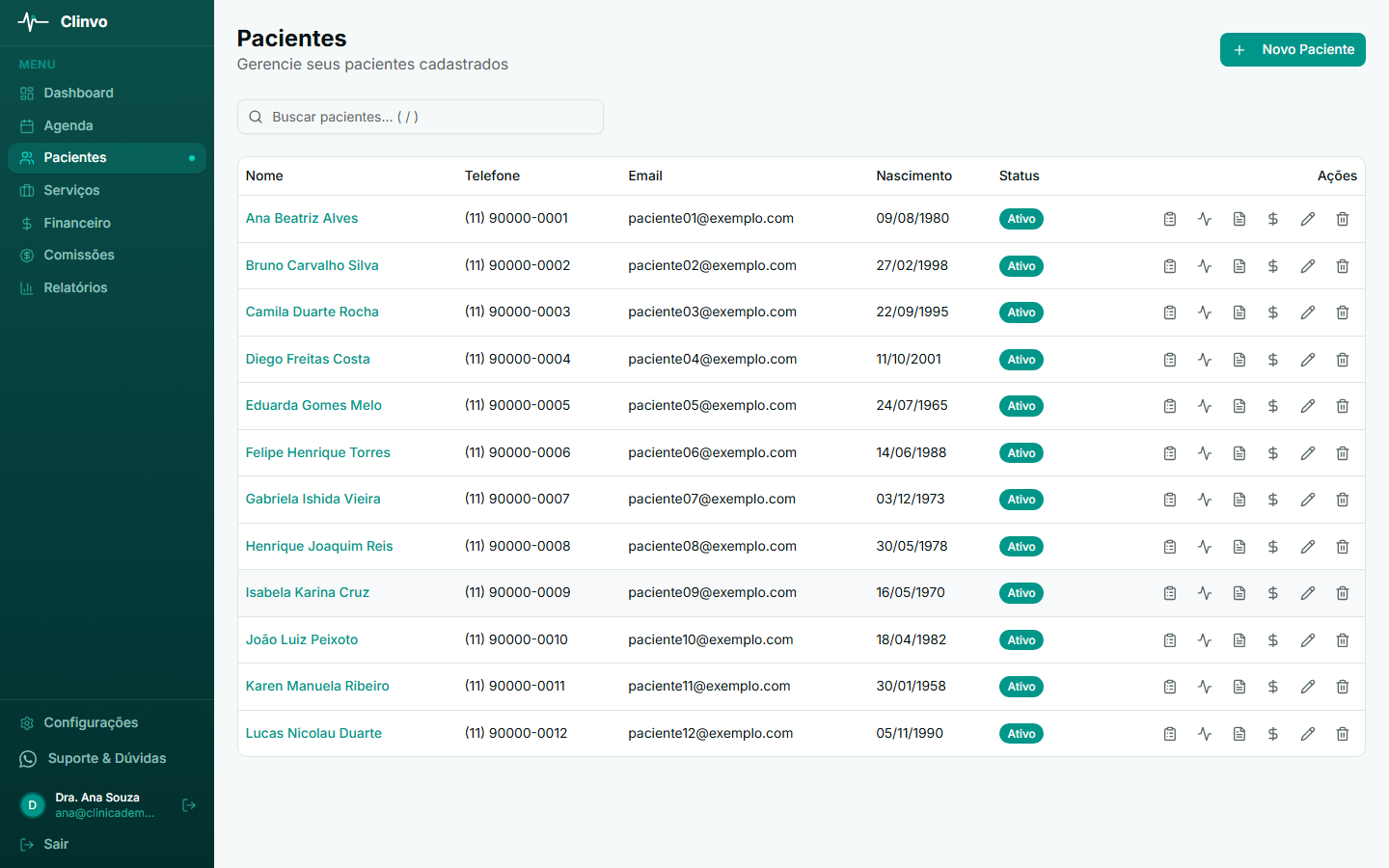
O paciente já aparece na lista e pode ser vinculado a agendamentos imediatamente.
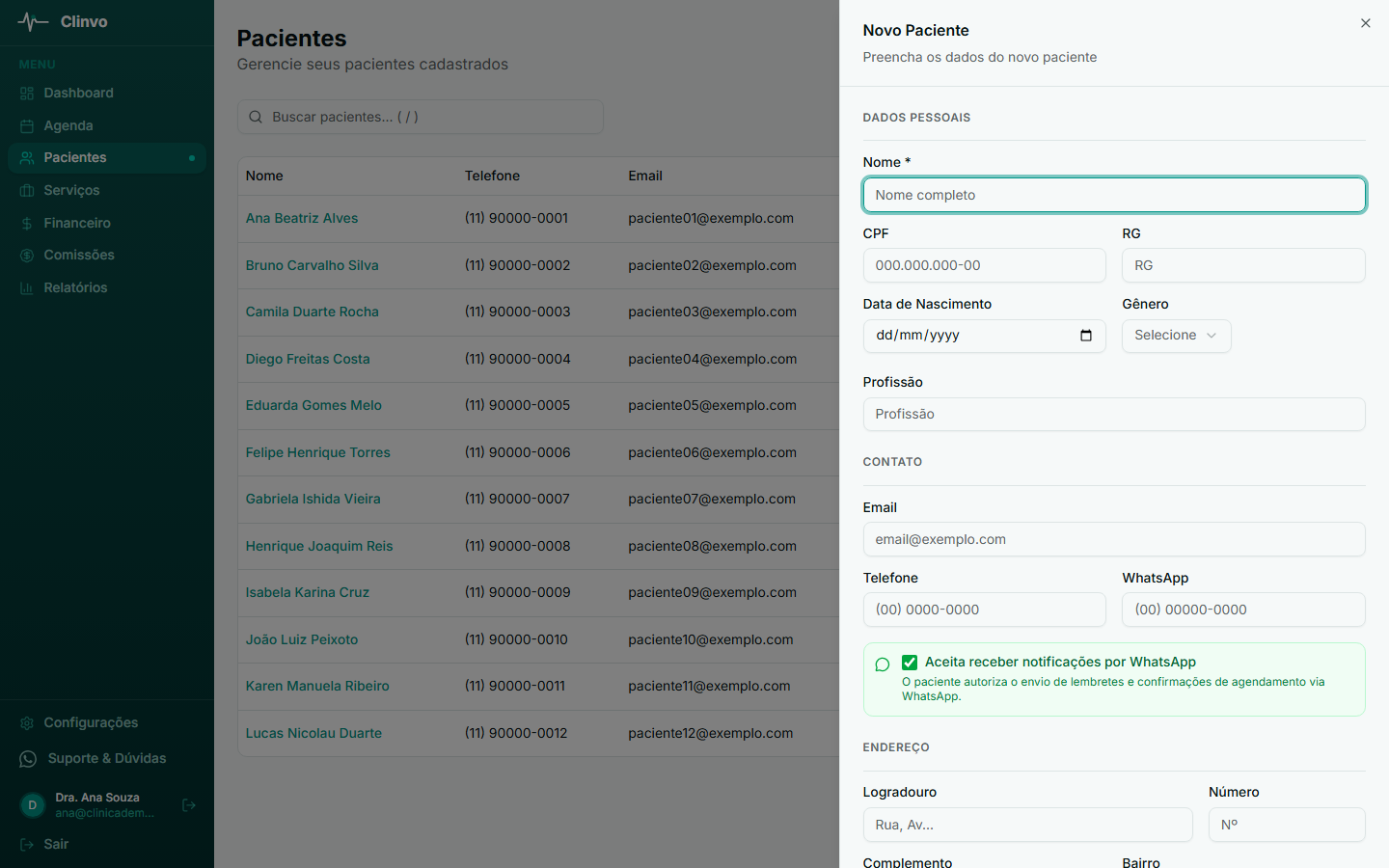
Dados disponíveis no cadastro
O formulário é dividido em seções:
Dados pessoais
- Nome (obrigatório)
- CPF e RG
- Data de nascimento
- Gênero
- Profissão
Contato
- Telefone
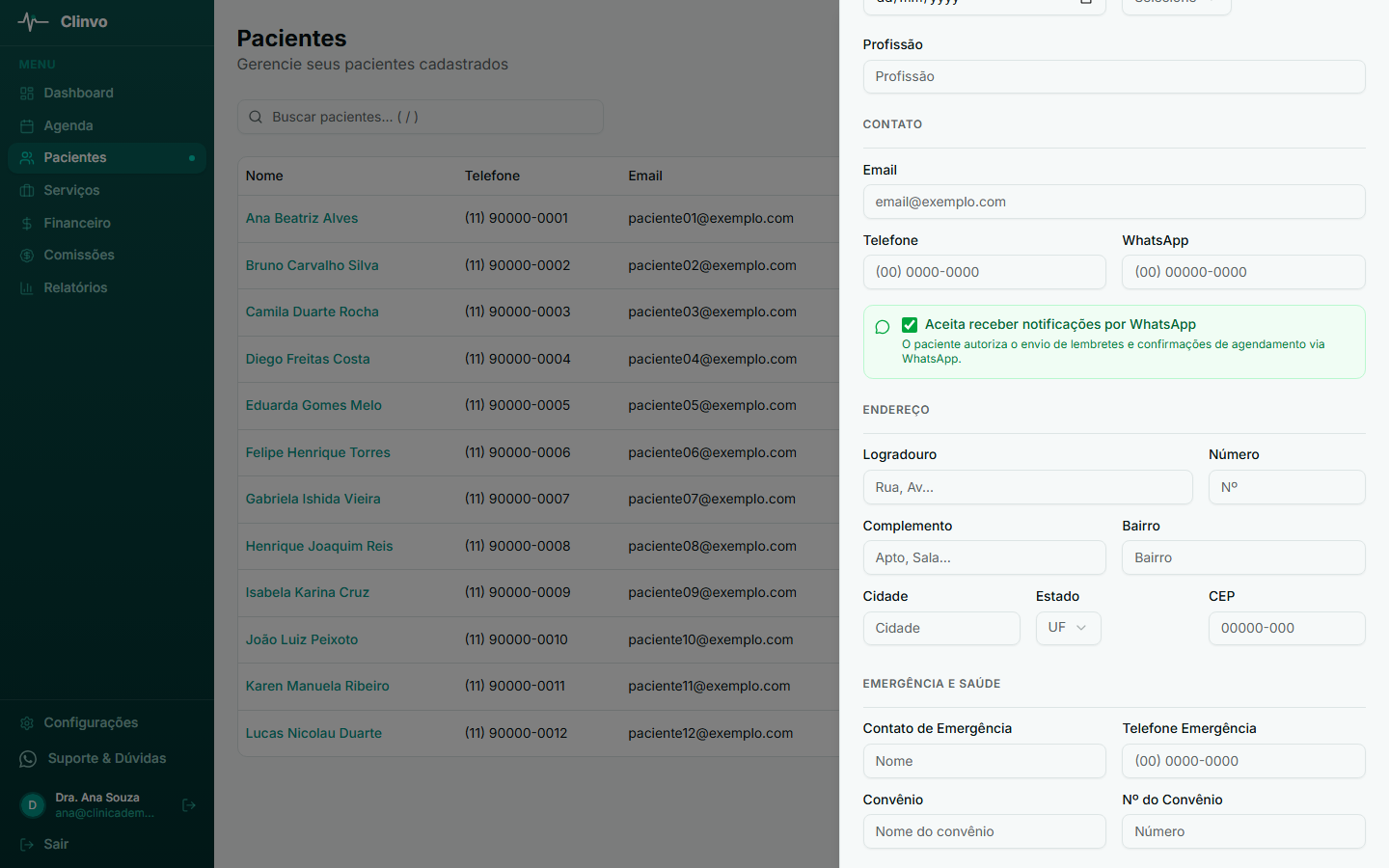
- WhatsApp — o número com DDD, necessário para os lembretes automáticos
- Aceita receber notificações por WhatsApp — o opt-in para as notificações automáticas (já vem marcado no cadastro de um paciente novo)
Endereço
- Logradouro, número, complemento, bairro, cidade, estado e CEP
Emergência e saúde
- Contato de Emergência e Telefone Emergência — nome e telefone de um responsável ou familiar
- Convênio e Nº da carteirinha
Observações
- Campo livre para anotações sobre o paciente
Os dados de convênio servem para consulta e para os documentos clínicos.
Se a clínica usa o faturamento de convênios, o formulário muda: em vez de digitar o nome do convênio, você escolhe um dos convênios cadastrados no campo Convênio e informa o Nº da carteirinha. Ao salvar, o Clinvo já cria a carteirinha do paciente, pronta para as autorizações e guias. Paciente particular fica com Particular (sem convênio).
- Escolher o convênio e informar a carteirinha exige a permissão Faturar convênios. Sem ela, o formulário avisa que a carteirinha é cadastrada por quem fatura convênios, na aba Convênio da ficha do paciente
- Se ainda não há nenhum convênio cadastrado, o formulário mostra o link Cadastrar convênio
- Pacientes cadastrados antes, com o convênio digitado, podem ter as carteirinhas importadas de uma vez
Ativando o WhatsApp para o paciente
Se o paciente autorizar, o Clinvo pode enviar automaticamente:
- Uma confirmação assim que um agendamento é criado
- Um lembrete antes da consulta — por padrão 24h antes; a antecedência é configurada em Configurações → Mensagens do WhatsApp
Para isso, preencha o campo WhatsApp e deixe marcada a caixa Aceita receber notificações por WhatsApp no cadastro. Ela já vem marcada em pacientes novos — desmarque se o paciente não autorizar.
O envio automático de WhatsApp está disponível a partir do plano Profissional.
Dúvidas frequentes
Posso cadastrar o paciente sem CPF ou e-mail? Sim. Apenas o nome é obrigatório. Você pode completar os demais dados a qualquer momento.
Como edito os dados depois? Na lista de Pacientes, clique no ícone de lápis (Editar) na linha do paciente, altere o que precisar e clique em Salvar.
Posso inativar um paciente sem excluí-lo? Sim. No formulário de edição, desmarque a opção Paciente ativo e salve. O histórico é preservado. Veja Editar, buscar e inativar pacientes.