Com os agendamentos recorrentes você configura uma vez e o Clinvo cria todas as sessões do mês (ou do período que você definir) automaticamente.
Ideal para pacientes que fazem fisioterapia toda segunda e quarta, toda terça e quinta, ou qualquer combinação de dias fixos.
Como criar um agendamento recorrente
No sistema web (app.clinvo.com.br)
- Clique em + Novo Agendamento na agenda
- Preencha paciente, serviço e o horário da primeira sessão
- Na seção Repetir agendamento, ative o toggle
- Selecione os dias da semana (ex: Segunda e Quarta)
- Defina até quando repetir:
- Data: escolha a data final (máximo 90 dias à frente)
- Sessões: informe quantas sessões no total (máximo 60)
- Confira a prévia — ela mostra quantas sessões a série tem, em quais dias e o horário de cada uma, e confere se todas as datas estão livres (veja abaixo)
- Clique em Agendar: o botão diz quantas sessões vão ser criadas — por exemplo, Agendar 8 sessões
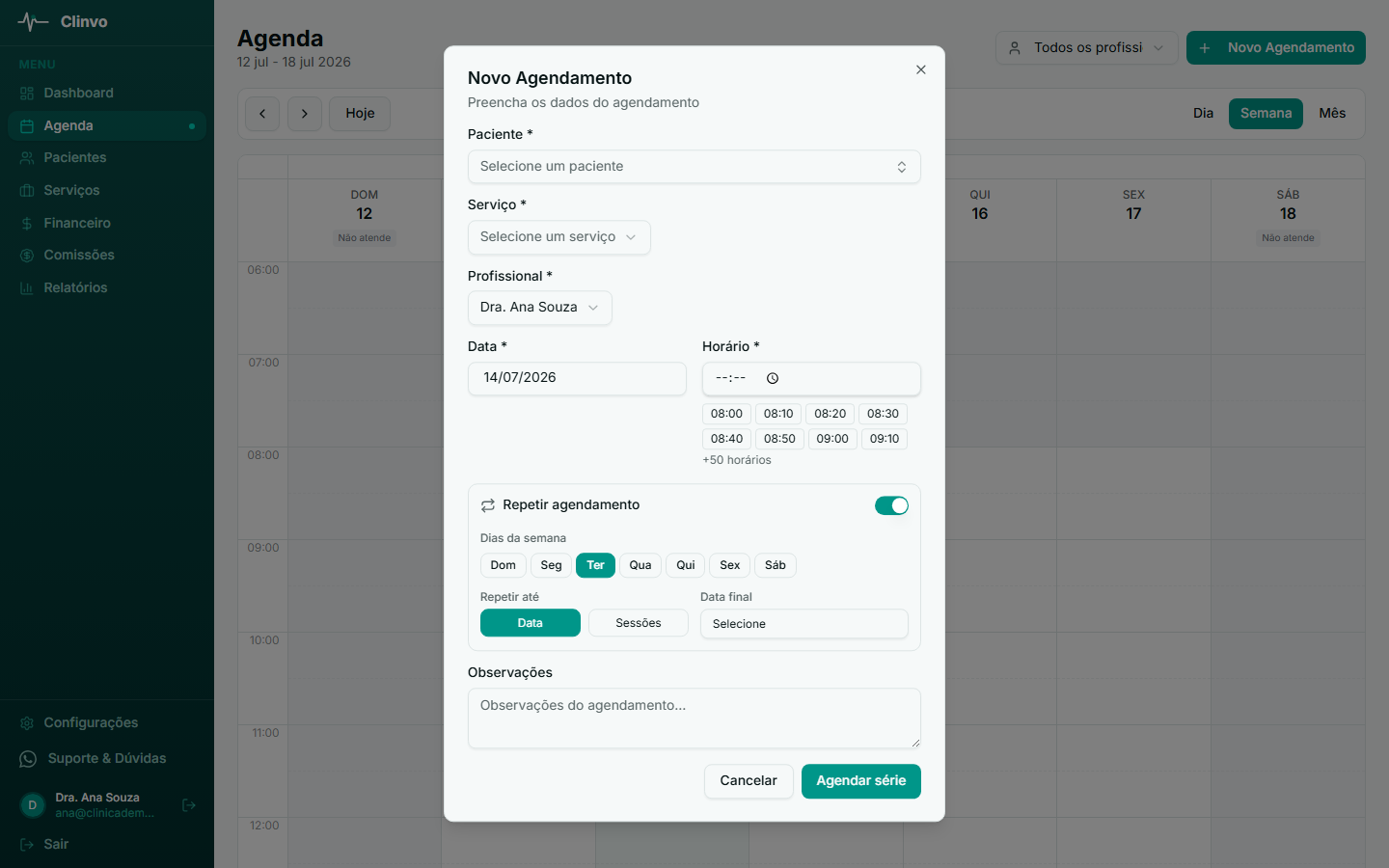
Pronto! Todos os agendamentos aparecem na agenda imediatamente.
No app mobile
- Na aba Agenda, toque em +
- Preencha paciente, serviço, data e horário da primeira sessão e toque em Próximo
- Na segunda etapa, ative Repetir agendamento
- Selecione os dias da semana
- Em Repetir até, escolha Data ou Sessões para definir o término
- Confira a prévia e toque em Agendar — o botão também mostra quantas sessões vão ser criadas
O que acontece se alguma data já estiver ocupada?
O Clinvo confere a série inteira antes de você salvar. Se alguma data bate com outro atendimento do profissional, cai num bloqueio da agenda ou fica fora do horário de atendimento, a prévia mostra em amarelo quantas datas não vão entrar — por exemplo, “2 datas não vão entrar na série” — e lista as datas uma a uma:
- as livres, com ✓ e “livre”
- as que não cabem, em vermelho, com o motivo — por exemplo, “sáb 24/10 — Choca com Marcelo Oliveira, das 11:20 às 12:10”
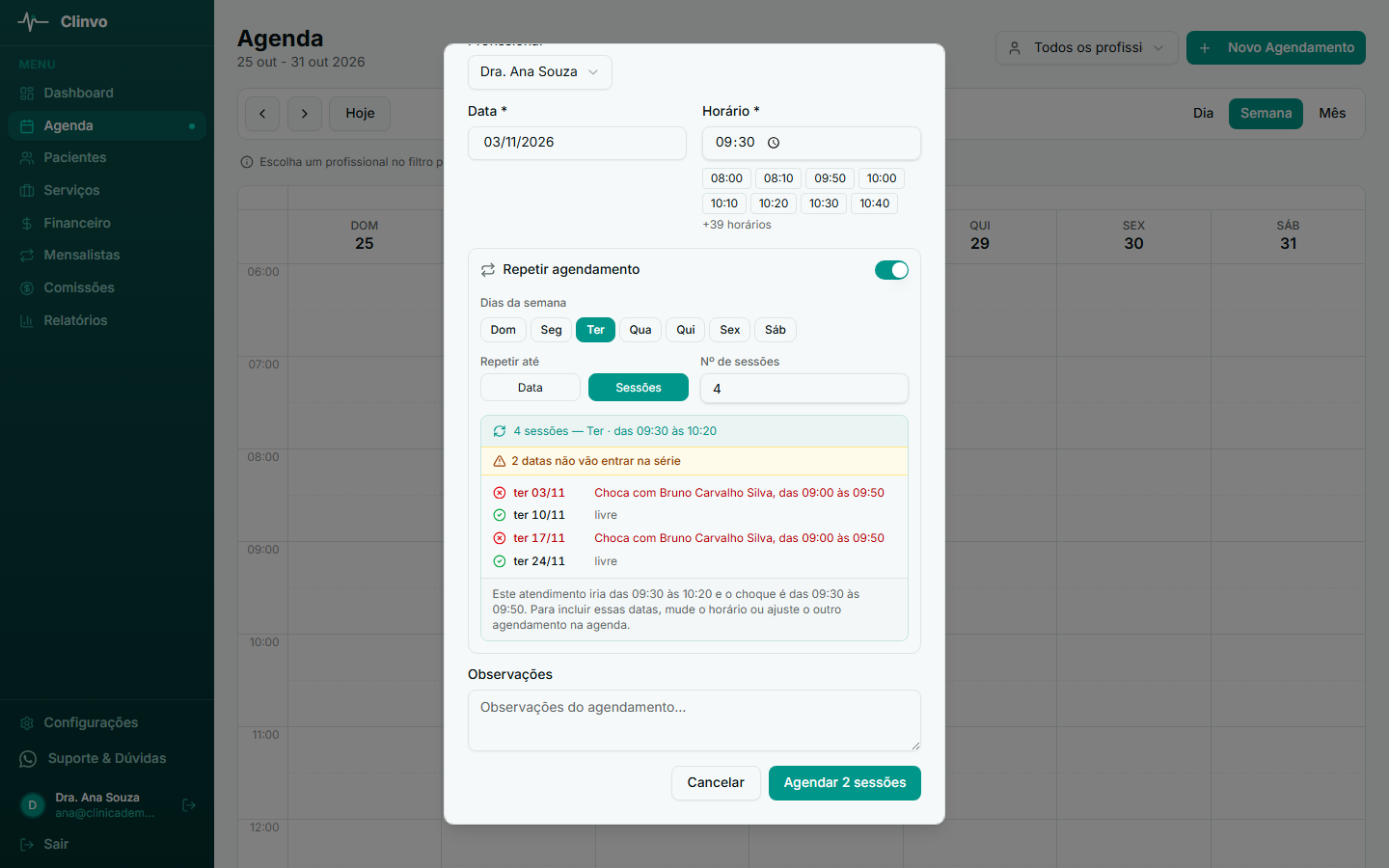
No rodapé, o Clinvo explica o choque, quando ele é só num trecho do horário (“Este atendimento iria das 10:40 às 11:30 e o choque é das 11:20 às 11:30.”), e como incluir as datas que ficaram de fora: “mude o horário ou ajuste o outro agendamento na agenda.”
Você pode salvar mesmo assim: o botão passa a dizer quantas sessões cabem (Agendar 2 sessões), e as datas ocupadas ficam de fora. Se nenhuma data couber, o botão fica desativado, com “Nenhuma data da série pode ser agendada.” ao lado.
Depois de salvar uma série com datas de fora, aparece o aviso 2 de 4 sessões criadas, com as datas e o motivo de cada uma, e o botão Abrir sáb 24/10 na agenda, que leva direto ao primeiro dia que ficou de fora. No painel, o aviso fica na tela até você fechar.
Na opção Sessões, o número conta as datas pedidas: com 4 sessões pedidas e 2 datas ocupadas, a série fica com 2 sessões. Para completar, crie as sessões que faltam em outro horário.
No app, a conferência é a mesma, na segunda etapa: o horário da primeira sessão já é conferido na primeira etapa, mas lá o aviso não trava o Próximo — numa série, aquela data só ficaria de fora. Veja todos os motivos em Horário ocupado: por que o Clinvo não deixa agendar.
Identificando agendamentos recorrentes na agenda
Na grade de semana e dia, agendamentos recorrentes têm um ícone de repetição (⟳) ao lado do nome do paciente para fácil identificação.
Cancelar apenas uma sessão
Para cancelar uma sessão específica sem afetar as demais:
- Clique na sessão na agenda
- Altere o status para Cancelado
Os outros agendamentos da série permanecem intactos.
Cancelar a série inteira
Para cancelar todas as sessões futuras de uma vez (o histórico é preservado nos relatórios):
- Clique em qualquer agendamento da série
- Clique em Cancelar série (botão laranja na seção de ações)
- Confirme
O sistema cancela todos os agendamentos da série a partir daquela data. Os registros ficam visíveis com status Cancelado — útil para auditoria e relatórios.
Excluir a série inteira
Para remover permanentemente todos os agendamentos da série (inclusive os já realizados):
- Clique em qualquer agendamento da série
- Clique em Excluir série (botão vermelho na seção de ações)
- Confirme
Atenção: a exclusão é permanente e não pode ser desfeita. Use esta opção quando a série foi criada por engano. Se o paciente apenas interrompeu o tratamento, prefira Cancelar série para preservar o histórico.
Dúvidas frequentes
Posso editar uma sessão sem afetar as demais? Sim. Cada sessão é independente. Editar data, horário ou serviço de uma sessão não altera as outras.
Posso criar uma série de mais de 60 sessões? O limite atual é de 60 sessões ou 90 dias de janela por série. Para tratamentos mais longos, crie uma nova série ao final da anterior.
Os lembretes de WhatsApp funcionam para agendamentos recorrentes? Sim (planos Profissional e Clínica, com o paciente autorizando o WhatsApp). O Clinvo envia a confirmação no momento da criação — só da primeira sessão que ainda vai acontecer, para não sobrecarregar o paciente — e o lembrete automático de cada sessão, com a antecedência configurada em Configurações → Mensagens do WhatsApp (padrão: 24h antes).
E a sincronização com o Google Agenda? Sim. Se você tem o Google Agenda conectado, cada sessão da série é criada como um evento separado na sua agenda do Google. Cancelar ou reagendar uma sessão também atualiza no Google.
Preciso de algum plano específico para usar recorrência? O recurso de agendamento recorrente está disponível em todos os planos do Clinvo.