A integração com o Google Agenda mantém sua agenda do Clinvo espelhada na sua agenda do Google. Cada agendamento que você cria, edita ou cancela no Clinvo é refletido automaticamente na sua agenda pessoal.
A integração com Google Agenda está disponível a partir do plano Profissional.
Como funciona
A sincronização acontece em uma direção: do Clinvo para o Google Agenda. Mudanças feitas no Clinvo aparecem na sua agenda do Google em poucos segundos. Mudanças feitas direto no Google Agenda não voltam para o Clinvo — o Clinvo continua sendo a fonte da verdade.
| Ação no Clinvo | O que acontece no Google Agenda |
|---|---|
| Criar agendamento | Evento criado na sua agenda do Google |
| Editar paciente, horário ou serviço | Evento atualizado |
| Marcar como Cancelado ou Falta | Evento removido da sua agenda do Google |
| Excluir agendamento | Evento removido da sua agenda do Google |
| Trocar o profissional do agendamento | Evento removido da agenda do antigo profissional e criado na do novo |
Cada profissional da equipe conecta a própria conta Google. Os agendamentos do Dr. João vão para a agenda do Google do Dr. João, os da Dra. Maria vão para a dela.
Como conectar
- Acesse Configurações no menu lateral e clique em Integrações
- No card Google Agenda, clique em Conectar Google Agenda
- Na página do Google, escolha a conta que vai receber os agendamentos
- Na tela de permissões, marque a opção da agenda (ela vem desmarcada) e clique em Continuar
- Você volta para o Clinvo com a mensagem Conectado! e, em seguida, para a tela de Integrações
Se você clicar em Continuar sem marcar a opção da agenda, o Clinvo avisa que o Google não liberou o acesso e não conecta. É só clicar em Conectar Google Agenda de novo e, dessa vez, marcar a opção.
Onde fica a integração
O card Google Agenda, em Configurações → Integrações, mostra a situação da sua conta:
- Conectada: selo verde Conectado, com o e-mail da conta Google e a data desde quando está conectada, e o botão Desconectar
- Não conectada: botão Conectar Google Agenda
- Conexão interrompida: aviso A conexão foi interrompida, com o e-mail da conta que estava conectada, e o botão Conectar Google Agenda. Veja o que fazer em Dúvidas frequentes
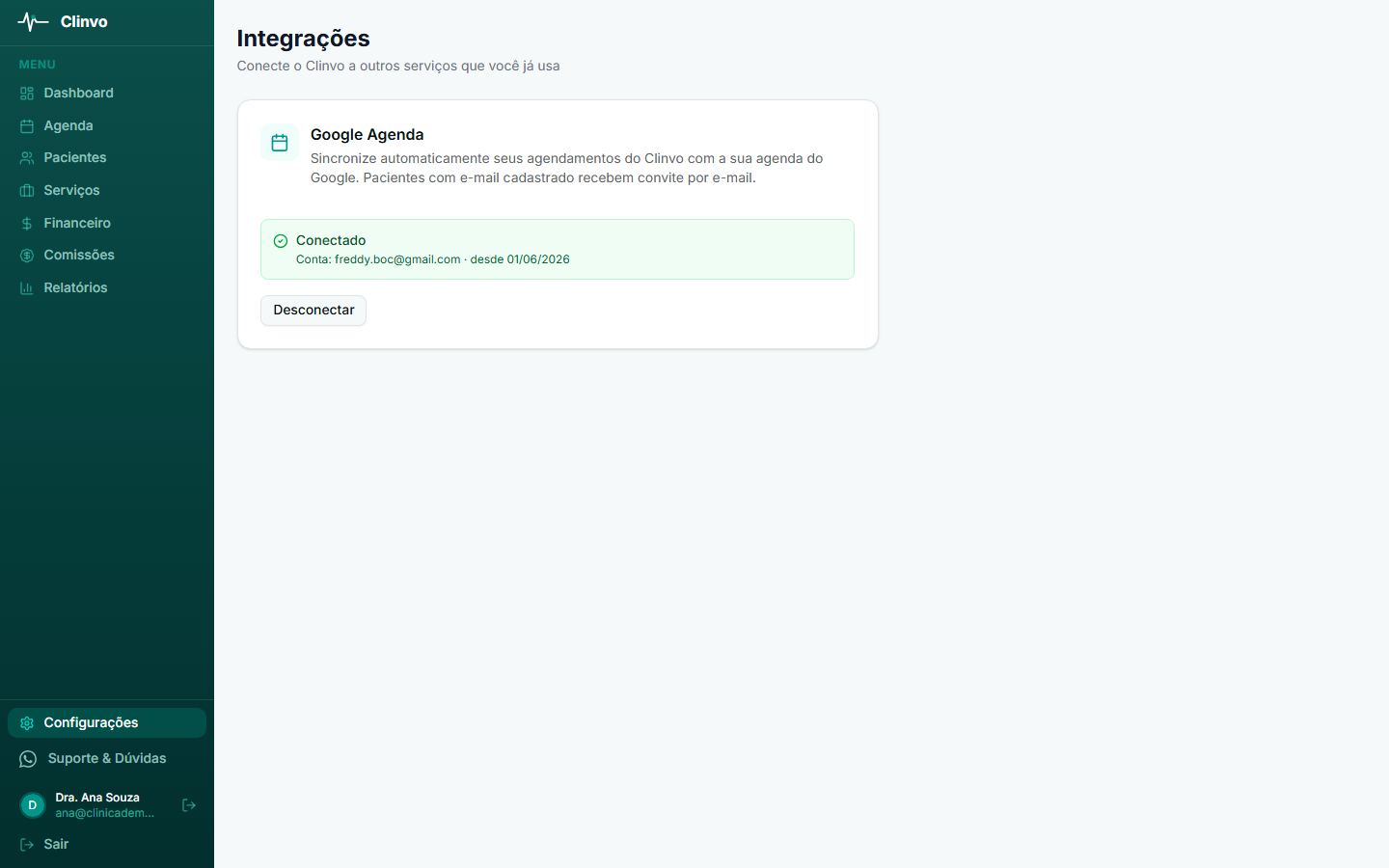
Com a conta conectada, todo novo agendamento criado no Clinvo aparece automaticamente na sua agenda do Google.
A conta Google conectada não precisa ser a mesma que você usa para logar no Clinvo. Você pode logar no Clinvo com
seuemail@clinica.com.bre ter conectado a agenda Google pessoalseuemail@gmail.com, por exemplo.
O que o evento criado contém
Cada evento espelha os dados do agendamento:
- Título:
{Nome do serviço} — {Nome do paciente} - Horário: mesma data e horário do Clinvo, no fuso horário da clínica (o de Configurações → Minha Clínica; o padrão é o de Brasília)
- Descrição: telefone e WhatsApp do paciente, observações do agendamento, e uma linha indicando que foi agendado via Clinvo
- Convidado: o paciente, se tiver e-mail válido cadastrado na ficha
O paciente recebe algum aviso?
O aviso ao paciente é o lembrete via WhatsApp. O e-mail dele entra na lista de convidados do evento, mas o Clinvo não pede ao Google o envio de convite por e-mail. Se o paciente não tiver e-mail, o evento é criado mesmo assim, só sem convidado.
Indicador de sincronização na agenda
Ao abrir os detalhes de um agendamento na agenda, você vê o estado da sincronização:
- Sincronizado (com ícone verde) — o evento está na sua agenda do Google
- Falha na sincronização (com ícone vermelho e mensagem) — algo deu errado. Use o botão Tentar de novo para refazer
Falhas geralmente acontecem por problemas temporários (rede, limite da API do Google) e o Clinvo tenta automaticamente algumas vezes antes de mostrar a falha.
Como desconectar
- Acesse Configurações → Integrações
- No card Google Agenda, clique em Desconectar
- Confirme em Sim, desconectar
Os agendamentos que já estavam sincronizados permanecem na sua agenda do Google mesmo após desconectar — eles só não recebem mais atualizações. Para removê-los, exclua cada evento manualmente no Google Agenda.
Privacidade e permissões
O Clinvo solicita duas permissões: calendar.events.owned, que permite criar e gerenciar eventos nas agendas das quais você é proprietário — sem acesso a agendas de terceiros compartilhadas com você —, e userinfo.email, usada apenas para mostrar no painel qual conta está conectada. O Clinvo não lê seus outros eventos, não acessa agendas de terceiros e não envia e-mails em seu nome. Como esses dados são armazenados, protegidos e excluídos está descrito na seção “Integração com Google Agenda” da Política de Privacidade.
Você pode revogar o acesso a qualquer momento em myaccount.google.com/permissions — basta procurar por Clinvo na lista de apps conectados.
Dúvidas frequentes
Posso trocar a conta Google conectada? Sim. Clique em Desconectar e depois em Conectar Google Agenda, escolhendo a outra conta na página do Google. Os eventos criados na conta anterior continuam lá.
Cada profissional da clínica precisa conectar a própria conta? Sim. A integração é por profissional: cada um entra com o próprio login no Clinvo, abre Configurações → Integrações e conecta a própria conta Google. Os agendamentos de cada um vão para a agenda dele.
Apareceu “O Google não liberou o acesso à sua agenda”. O que fazer? Na tela de permissões do Google, a opção da agenda vem desmarcada. Clique em Conectar Google Agenda de novo e, na tela de permissões, marque a opção da agenda antes de clicar em Continuar.
E se eu cancelar um evento direto no Google Agenda? O agendamento continua existindo no Clinvo. A integração é unidirecional. Para cancelar de verdade, faça o cancelamento pelo Clinvo — aí o evento é removido do Google automaticamente.
E se o paciente não tiver e-mail cadastrado? O evento é criado normalmente na sua agenda do Google, só sem convidado. Os lembretes via WhatsApp continuam funcionando normalmente.
Posso usar Outlook ou Apple Calendar? Hoje a integração nativa é só com o Google Agenda. Como alternativa, você pode adicionar a agenda do Google no Outlook/Apple Calendar como conta externa — eles vão exibir os eventos sincronizados.
A conexão expira ou preciso reconectar de tempos em tempos? Não. A conexão fica ativa até você desconectar. Ela só é interrompida se o Google deixar de aceitar o acesso — por exemplo, quando você remove o Clinvo em myaccount.google.com/permissions ou troca a senha da conta Google. Nesse caso o card mostra A conexão foi interrompida e os agendamentos param de ir para o Google. Clique em Conectar Google Agenda para voltar a sincronizar; os agendamentos que não foram enquanto a conexão estava interrompida aparecem quando você editá-los ou usar Tentar de novo no detalhe do agendamento.
Os agendamentos recorrentes são sincronizados? Sim. Cada sessão da recorrência vira um evento independente na sua agenda do Google.