Cada agendamento no Clinvo tem um status que indica em que etapa a consulta se encontra. Manter os status atualizados é essencial para relatórios precisos e para o controle do dia a dia.
Status disponíveis
| Status | Significado |
|---|---|
| Agendado | Consulta marcada, aguardando confirmação ou atendimento |
| Confirmado | Paciente confirmou presença |
| Em Atendimento | Consulta em curso no momento |
| Concluído | Atendimento realizado com sucesso |
| Cancelado | Consulta desmarcada pela clínica ou pelo paciente |
| Falta | Paciente não compareceu |
Como alterar o status
- Acesse Agenda no menu lateral
- Localize o agendamento na agenda
- Clique no agendamento para abrir o painel Detalhes do Agendamento
- Em Alterar Status, clique no botão do novo status
Pronto — um clique muda o status na hora, sem precisar salvar. Os botões mostram todos os status, menos o atual. Passe o cursor sobre um botão para ver o que aquele status significa (no celular, a explicação aparece logo abaixo dos botões).
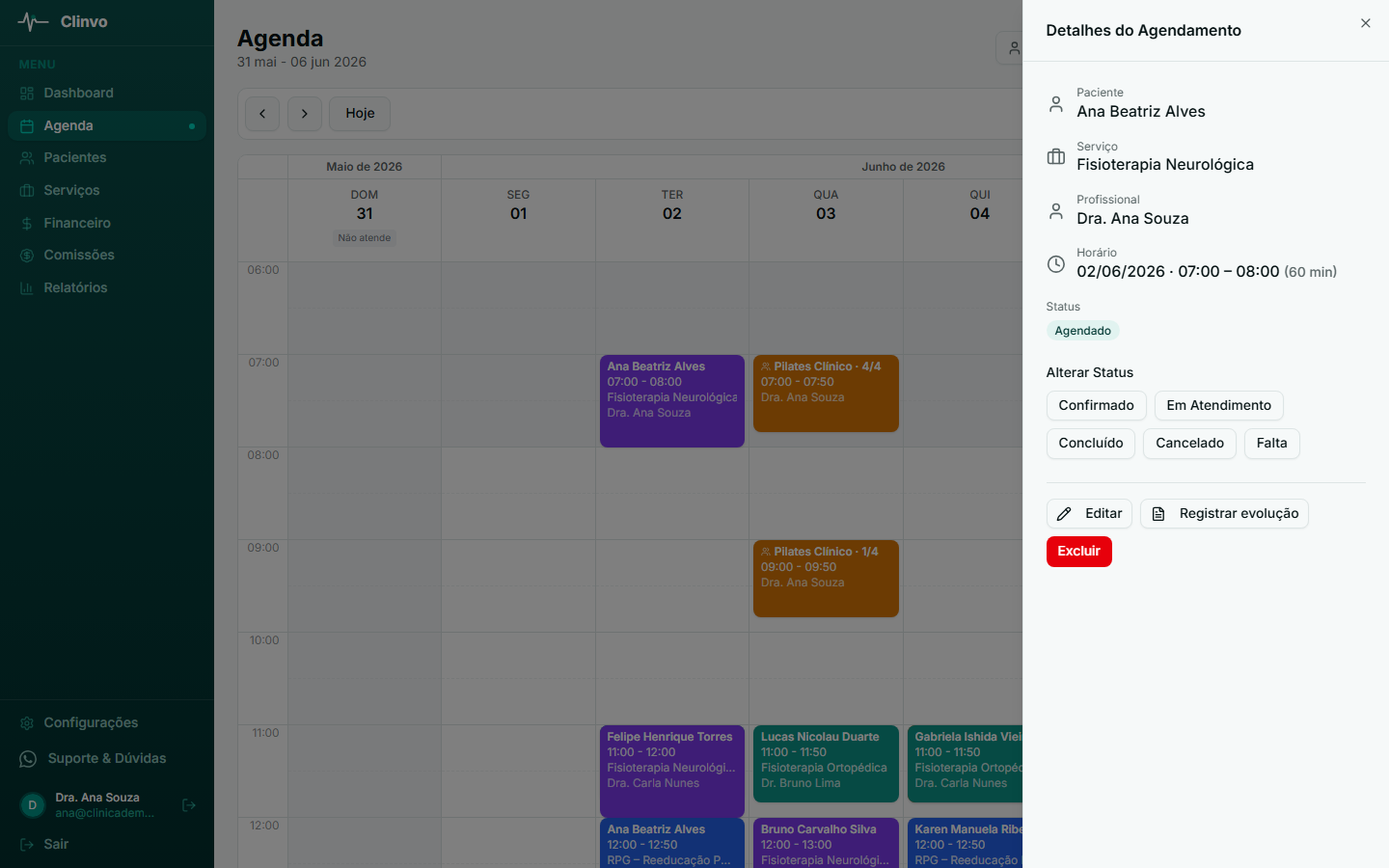
No app
Na aba Agenda, toque no agendamento para abrir a tela Detalhes do Agendamento e, em Alterar status, toque no novo status. A mudança vale na hora, como no painel web. Só Cancelado pede confirmação antes, porque o lembrete pelo WhatsApp deixa de ser enviado e, se a sessão foi cobrada de um pacote, ela volta para o pacote.
Em sessões em grupo
Na turma, o status é sempre por participante — não existe o bloco Alterar Status para a turma inteira. Abra a sessão na agenda e, na lista de participantes, clique na etiqueta de status ao lado do nome da pessoa para escolher o novo status (no app, toque na etiqueta). Saiba mais em Agendamentos em grupo.
Impacto nos relatórios
O status afeta diretamente os relatórios e métricas da clínica:
- Concluído — consulta entra no cálculo de taxa de conclusão e pode gerar cobrança
- Cancelado e Falta — são contabilizados separadamente para análise de faltas e cancelamentos
- Agendado / Confirmado — consultas futuras ainda não realizadas
Impacto nos lembretes de WhatsApp
O lembrete automático (enviado com a antecedência configurada em Configurações → Mensagens do WhatsApp, padrão de 24h) não é enviado para agendamentos com status Cancelado ou Falta. Somente consultas ativas (Agendado, Confirmado, Em Atendimento) disparam o lembrete.
Impacto na sincronização com Google Agenda
Se você tem o Google Agenda conectado, alterar o status para Cancelado ou Falta remove o evento da sua agenda do Google automaticamente. Voltar para um status ativo (Agendado, Confirmado etc.) não recria o evento — para isso, edite o agendamento.
Dúvidas frequentes
Posso voltar um status para Agendado depois de Concluído? Sim. Os status podem ser alterados a qualquer momento — útil em casos de correção de registro.
O que acontece com o pagamento quando cancelo? A cobrança vinculada não é alterada automaticamente. Se não for cobrar a sessão, vá em Financeiro e use Cancelar cobrança (quando ainda não há nada recebido) ou Estornar, no detalhe do pagamento (quando o paciente já pagou).
Cancelado e Falta são a mesma coisa? Não. Cancelado indica que a consulta foi desmarcada com antecedência. Falta indica que o paciente não apareceu sem aviso. Essa distinção permite análises mais precisas.