Em vez de escrever a mesma mensagem para todo mundo, você pode usar variáveis dinâmicas que o Clinvo substitui pelos dados de cada agendamento na hora do envio. Assim, “Oi Maria! 😊” vira automaticamente “Oi João! 😊” quando o agendamento é do João — sem trabalho manual.
Este recurso acompanha as notificações de WhatsApp, disponíveis a partir do plano Profissional.
Como funciona
Você escreve a variável entre chaves no texto, por exemplo:
Oi {primeiro_nome}! 😊 Aqui é da {clinica}
Quando a mensagem é enviada para a Maria Silva da Clínica Bem-Estar, o paciente recebe:
Oi Maria! 😊 Aqui é da Clínica Bem-Estar
Variáveis disponíveis
| Variável | O que substitui | Exemplo |
|---|---|---|
{primeiro_nome} | O primeiro nome do paciente | Maria |
{paciente} | O nome completo do paciente | Maria Silva |
{clinica} | O nome da sua clínica | Clínica Bem-Estar |
{servico} | O nome do serviço agendado | Fisioterapia |
{data} | A data do agendamento (DD/MM/AAAA) | 15/06/2026 |
{hora} | A hora do agendamento (HH:mm) | 14:30 |
As variáveis funcionam em todos os campos editáveis da personalização: saudação, assinatura, local, instruções de preparo e nas respostas automáticas.
Como inserir uma variável
Você tem duas formas:
- Digitar direto no texto — basta escrever
{primeiro_nome}(ou outra variável) onde quiser. - Clicar nas etiquetas logo abaixo de cada campo — elas inserem a variável na posição do cursor, sem risco de erro de digitação.
A pré-visualização ao lado já mostra como vai ficar com os dados do paciente.
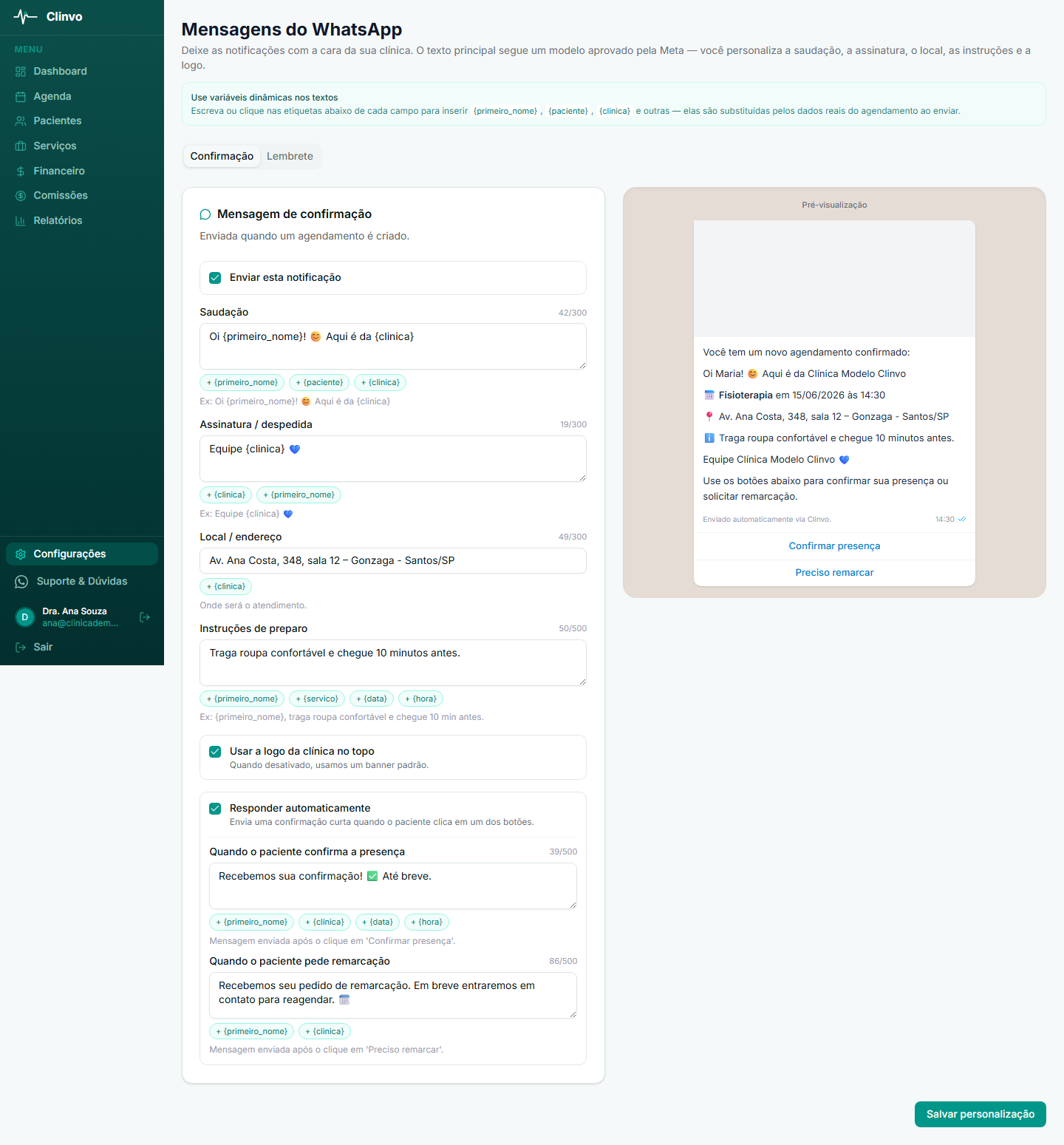
Onde cada variável faz mais sentido
| Campo | Variáveis úteis |
|---|---|
| Saudação | {primeiro_nome}, {paciente}, {clinica} |
| Assinatura | {clinica}, {primeiro_nome} |
| Local | {clinica} (se você tem mais de uma unidade, evite — prefira o endereço fixo) |
| Instruções de preparo | {primeiro_nome}, {servico}, {data}, {hora} |
| Respostas automáticas | {primeiro_nome}, {clinica} |
Exemplos prontos para copiar
Saudação calorosa:
Oi {primeiro_nome}! 😊 Aqui é da {clinica}
Lembrete com tudo recapitulado:
{primeiro_nome}, sua sessão de {servico} é amanhã às {hora}.
Confirmação que sinaliza o serviço:
Recebemos sua confirmação, {primeiro_nome}! Te esperamos para o {servico}. ✅
Pedido de remarcação:
Combinado, {primeiro_nome}! Em breve a {clinica} entra em contato pra reagendar. 🗓️
Tokens que não existem ficam literais
Se você digitar uma variável que não está na lista (por exemplo {email}), o Clinvo mantém o texto como está na mensagem — não apaga e não dá erro. É a forma segura de evitar acidentes, mas significa também que erro de digitação não é detectado automaticamente. Sempre confira na pré-visualização antes de salvar.
Dúvidas frequentes
O que acontece se o paciente não tiver primeiro nome cadastrado?
O {primeiro_nome} usa a primeira palavra do nome completo do paciente. Se o cadastro está com nome composto (ex.: Maria Silva), vai aparecer Maria.
Posso usar variáveis nas respostas automáticas (quando o paciente clica em confirmar ou remarcar)? Sim. As mesmas variáveis funcionam nos textos de resposta automática.
As variáveis funcionam em maiúsculas?
Sim, são insensíveis a maiúsculas/minúsculas. {Primeiro_Nome}, {PRIMEIRO_NOME} e {primeiro_nome} funcionam igual.
Posso colocar acento ou espaço no nome da variável? Não. As variáveis seguem exatamente os nomes da tabela acima. Acento ou espaço quebra a substituição (o texto fica literal na mensagem).