As regras de comissão determinam quanto cada profissional recebe por atendimento. Você pode definir uma regra geral para o profissional ou regras específicas por serviço — quando as duas existem, a regra do serviço tem prioridade.
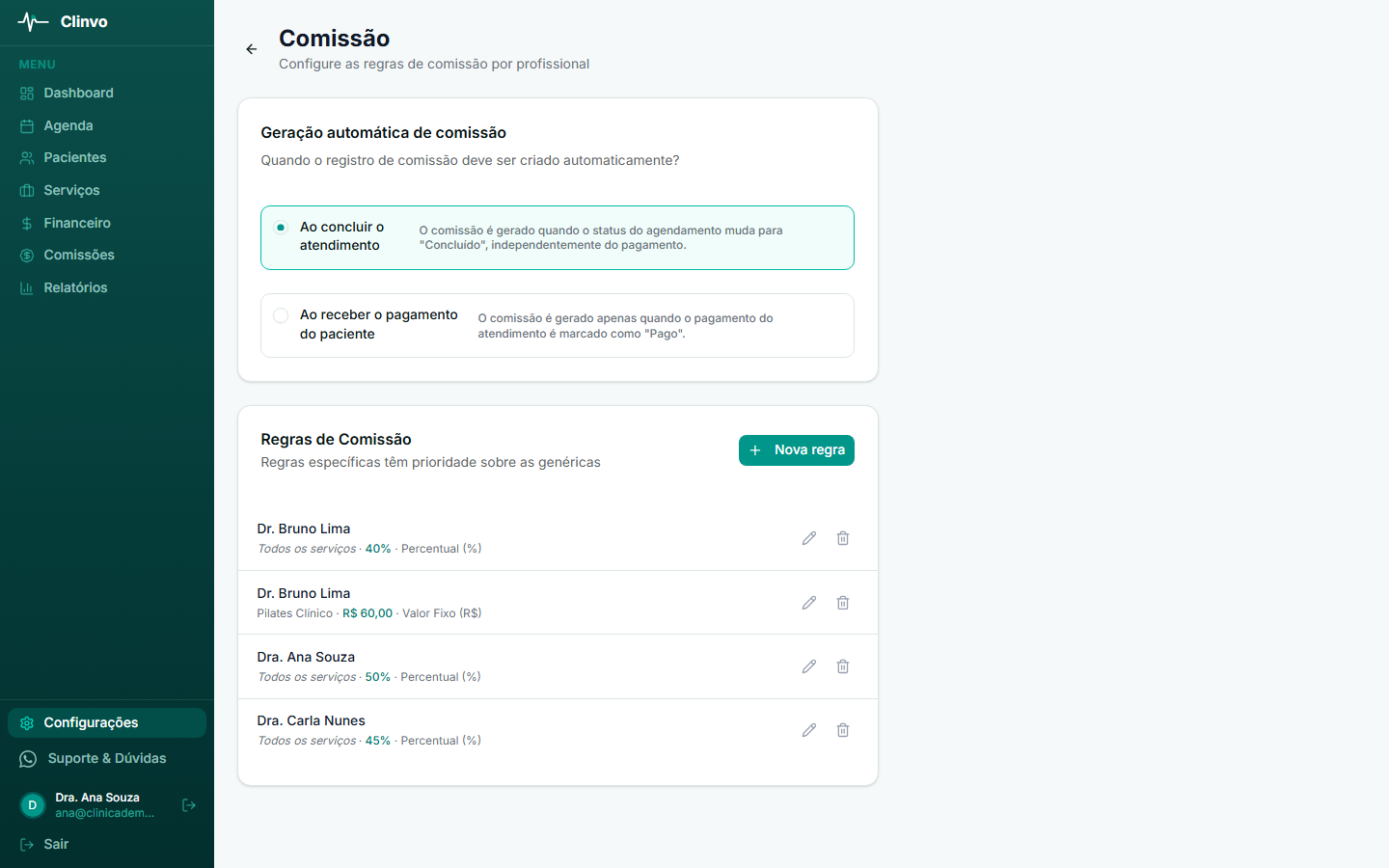
Por padrão, apenas o Administrador pode criar, editar ou remover regras de comissão (permissão “Gerenciar comissões”).
Onde configurar
No menu lateral, clique em Configurações e depois no card Comissões. Outro caminho: na tela Comissões, clique em Configurar regras.
Criar uma nova regra
- Na seção Regras de Comissão, clique em + Nova regra.
- Em Profissional, selecione quem vai receber a comissão.
- Em Serviço (opcional), deixe Todos os serviços para criar a regra geral, ou escolha um serviço específico se a regra valer só para ele.
- Escolha o Tipo de comissão:
- Percentual (%): informe o percentual do valor do atendimento que o profissional recebe (ex.:
40para 40%). - Valor Fixo (R$): informe o valor em reais por atendimento (ex.:
80para R$ 80,00).
- Percentual (%): informe o percentual do valor do atendimento que o profissional recebe (ex.:
- Clique em Criar regra.
Regra geral × regra por serviço
- Regra geral: não tem serviço vinculado — vale para todos os atendimentos do profissional que não tenham uma regra específica.
- Regra por serviço: vinculada a um serviço específico — tem prioridade sobre a regra geral quando o atendimento usa aquele serviço.
Exemplo prático:
- Dr. João tem uma regra geral de 40%.
- Dr. João tem uma regra específica de R$ 100 para o serviço “Pilates Clínico”.
- Um atendimento de Pilates Clínico: gera comissão de R$ 100 (regra específica prevalece).
- Um atendimento de Fisioterapia: gera comissão de 40% do valor (regra geral).
Editar uma regra existente
- Na lista de regras em Configurações → Comissões, localize a regra.
- Clique no ícone de edição (lápis).
- Altere o tipo ou o valor conforme necessário — profissional e serviço não mudam na edição; para trocá-los, remova a regra e crie outra.
- Clique em Salvar.
Editar uma regra não altera os registros de comissão já gerados — apenas os novos atendimentos usarão o valor atualizado.
Remover uma regra
Clique no ícone de exclusão (lixeira) na regra e confirme em Remover. A exclusão é permanente e não afeta registros de comissão já gerados.
Dúvidas frequentes
Posso ter mais de uma regra geral para o mesmo profissional? Não. Cada profissional pode ter apenas uma regra geral. Se você tentar criar uma segunda, o sistema exibirá um erro de conflito. Use regras por serviço para diferenciar os valores.
Um profissional sem regra cadastrada gera comissão? Não. Se não houver nenhuma regra de comissão para o profissional, nenhum registro de comissão é gerado automaticamente para os atendimentos dele.
Posso criar regras para o administrador também? Sim. Se o administrador também atende pacientes, você pode criar regras de comissão para ele da mesma forma que para fisioterapeutas.