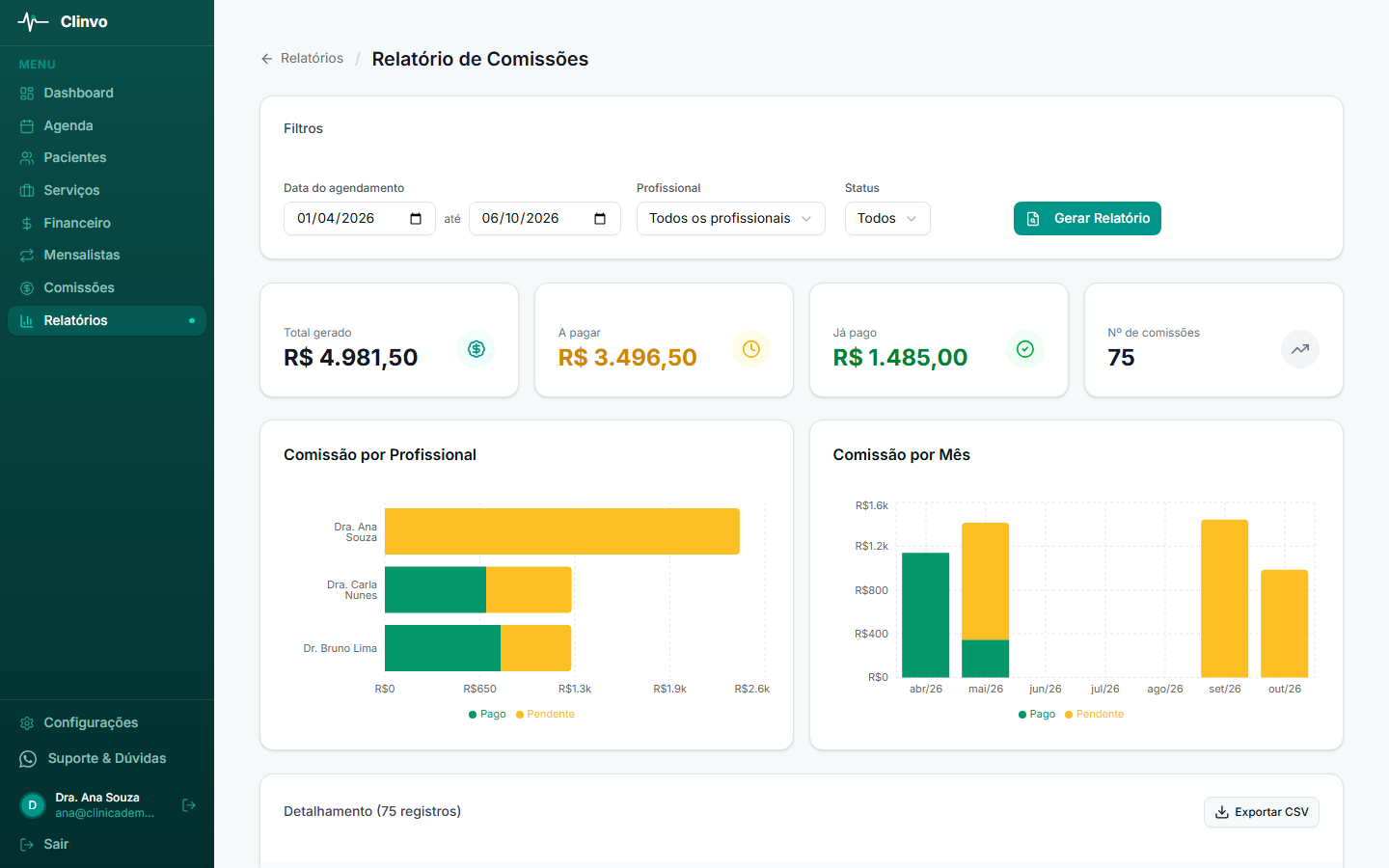
O Relatório de Comissões consolida os repasses da equipe num período: o total gerado, o que ainda está a pagar, o que já foi pago, gráficos por profissional e por mês e a lista completa, que pode ser exportada em CSV para fechar o repasse com cada profissional.
Comissão faz parte do plano Clínica — é o plano com equipe de profissionais. Nos planos Essencial e Profissional não há repasse a controlar.
Acessando o relatório
- No menu lateral, clique em Relatórios
- Clique no card Comissão por Profissional
O relatório exige a permissão Gerenciar comissões — por padrão, só o administrador. Ela pode ser liberada num perfil customizado, mas quem a recebe vê as comissões de toda a equipe.
Aplicando os filtros
| Filtro | O que faz |
|---|---|
| Data do agendamento | Define o período: a data inicial e, depois de até, a data final. O filtro é pela data do atendimento, não pela data em que a comissão foi gerada ou paga. Abre com o mês atual, do dia 1 até hoje |
| Profissional | Um profissional específico ou Todos os profissionais |
| Status | Todos, Pendente, Pago ou Cancelado |
Depois de ajustar os filtros, clique em Gerar Relatório.
Os totais do período
Quatro cards resumem o que os filtros trouxeram:
- Total gerado — soma das comissões do período, sem as canceladas
- A pagar — soma das comissões Pendentes, que ainda não foram pagas ao profissional
- Já pago — soma das comissões marcadas como Pagas
- Nº de comissões — quantas comissões entraram no período, sem as canceladas
Os gráficos
- Comissão por Profissional — uma barra por profissional, dividida entre Pago e Pendente, do maior para o menor valor
- Comissão por Mês — a mesma divisão, mês a mês, dentro do período escolhido
Comissões canceladas não entram nos gráficos.
A tabela de detalhamento
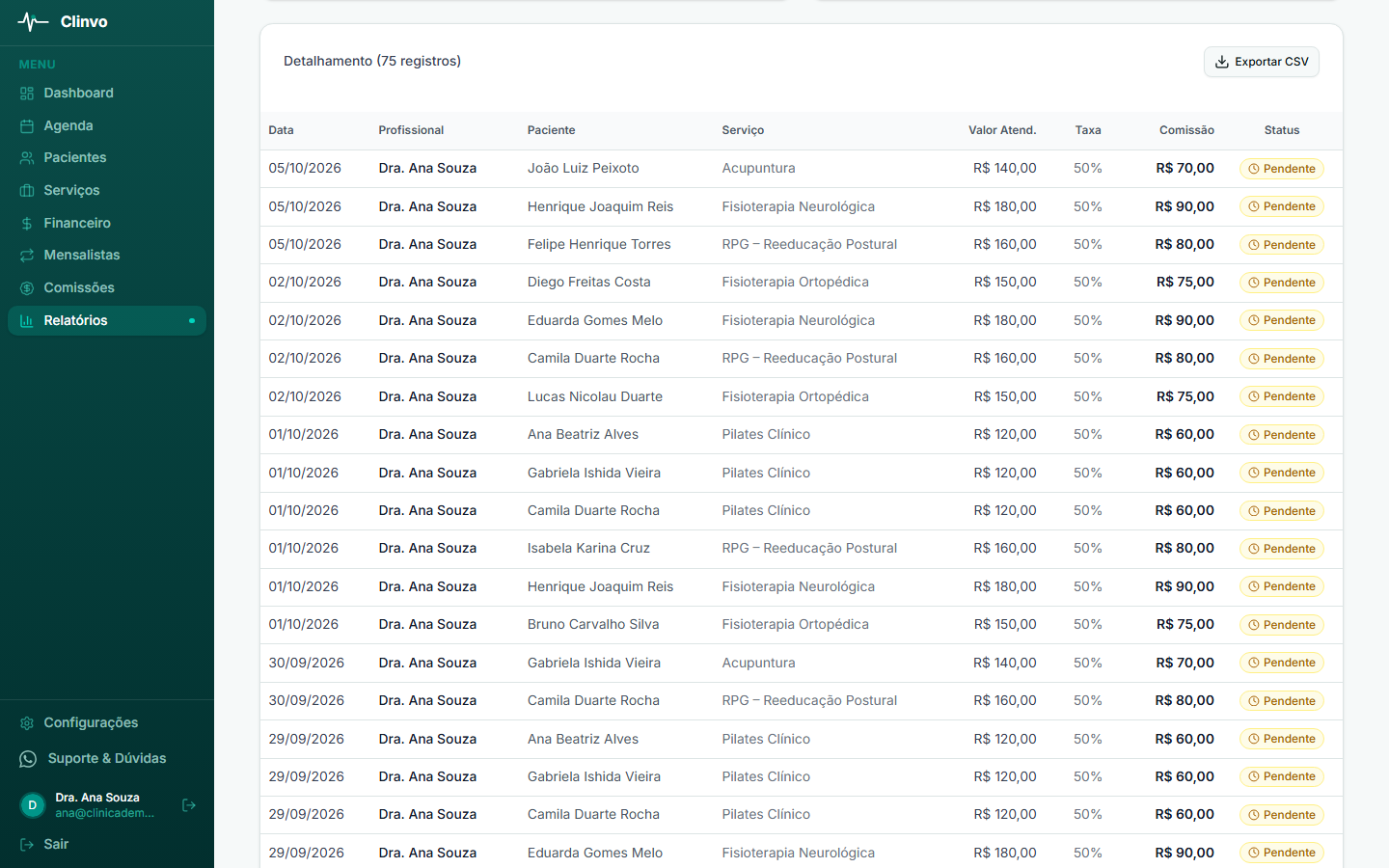
O quadro Detalhamento lista cada comissão, da mais recente para a mais antiga:
| Coluna | O que mostra |
|---|---|
| Data | Data do atendimento. Comissão gerada por falta traz a etiqueta Falta ao lado |
| Profissional | Quem fez o atendimento |
| Paciente | Paciente atendido |
| Serviço | Serviço do atendimento |
| Valor Atend. | Valor do atendimento usado no cálculo |
| Taxa | O percentual ou o valor fixo da regra aplicada |
| Comissão | Valor a repassar ao profissional |
| Status | Pendente, Pago ou Cancelado |
Em telas menores, algumas colunas ficam ocultas — a exportação em CSV traz todas.
A etiqueta Falta só aparece se a clínica ativou Falta também gera comissão. Veja Gatilho de comissão: quando os registros são gerados.
Exportar em CSV
Com pelo menos uma comissão na lista, o botão Exportar CSV, no canto do quadro Detalhamento, baixa uma planilha com as comissões filtradas. O arquivo traz as colunas:
- Data
- Atendimento — Falta para comissão gerada por falta e Concluído para as demais. É a coluna que permite ao profissional conferir o repasse das faltas, já que o resto da linha é igual ao de um atendimento realizado
- Profissional, Paciente e Serviço
- Valor Atendimento
- Tipo — Percentual ou Fixo
- Taxa e Valor Comissão
- Status
Dica: para mandar o fechamento do mês a um profissional, filtre o mês, escolha o profissional, deixe o status em Pendente e exporte. Depois de pagar, marque as comissões como pagas na tela Comissões.
Relatório × tela Comissões
Os dois mostram os mesmos registros, mas servem a momentos diferentes:
| Tela Comissões (menu lateral) | Relatório de Comissões | |
|---|---|---|
| Para que serve | Operar: marcar como pago, cancelar comissão | Analisar e prestar contas do período |
| Resumo | Pendente e pago por profissional | Totais do período e gráficos por profissional e por mês |
| Ações nas linhas | Marcar como pago e Cancelar comissão | Só consulta |
| Exportação | — | Exportar CSV |
Para pagar ou cancelar, use a tela Comissões — veja Acompanhar e marcar comissões como pagas. As regras de cálculo ficam em Configurar regras de comissão por profissional, e o funcionamento geral, em Comissão por profissional: visão geral.
Dúvidas frequentes
Por que o total gerado é diferente da soma da tabela? Os cards e os gráficos deixam de fora as comissões Canceladas; a tabela as mostra quando o filtro de status está em Todos. Filtre por Pendente ou Pago para a tabela bater com os cards.
O relatório mostra comissões de agendamentos futuros? Só se houver comissão gerada para eles. A comissão nasce quando o atendimento é concluído ou quando o pagamento do paciente é quitado, conforme o gatilho escolhido pela clínica.
Posso ver o relatório pelo app? Não. O Relatório de Comissões fica só no painel web. No app, a lista de comissões fica em Perfil → Comissões, para quem tem a permissão.
Um profissional consegue ver só as próprias comissões? Não há um relatório só com as comissões de cada profissional. Quem tem a permissão Gerenciar comissões vê as de toda a equipe. Para enviar a parte de um profissional, filtre por ele e exporte o CSV.