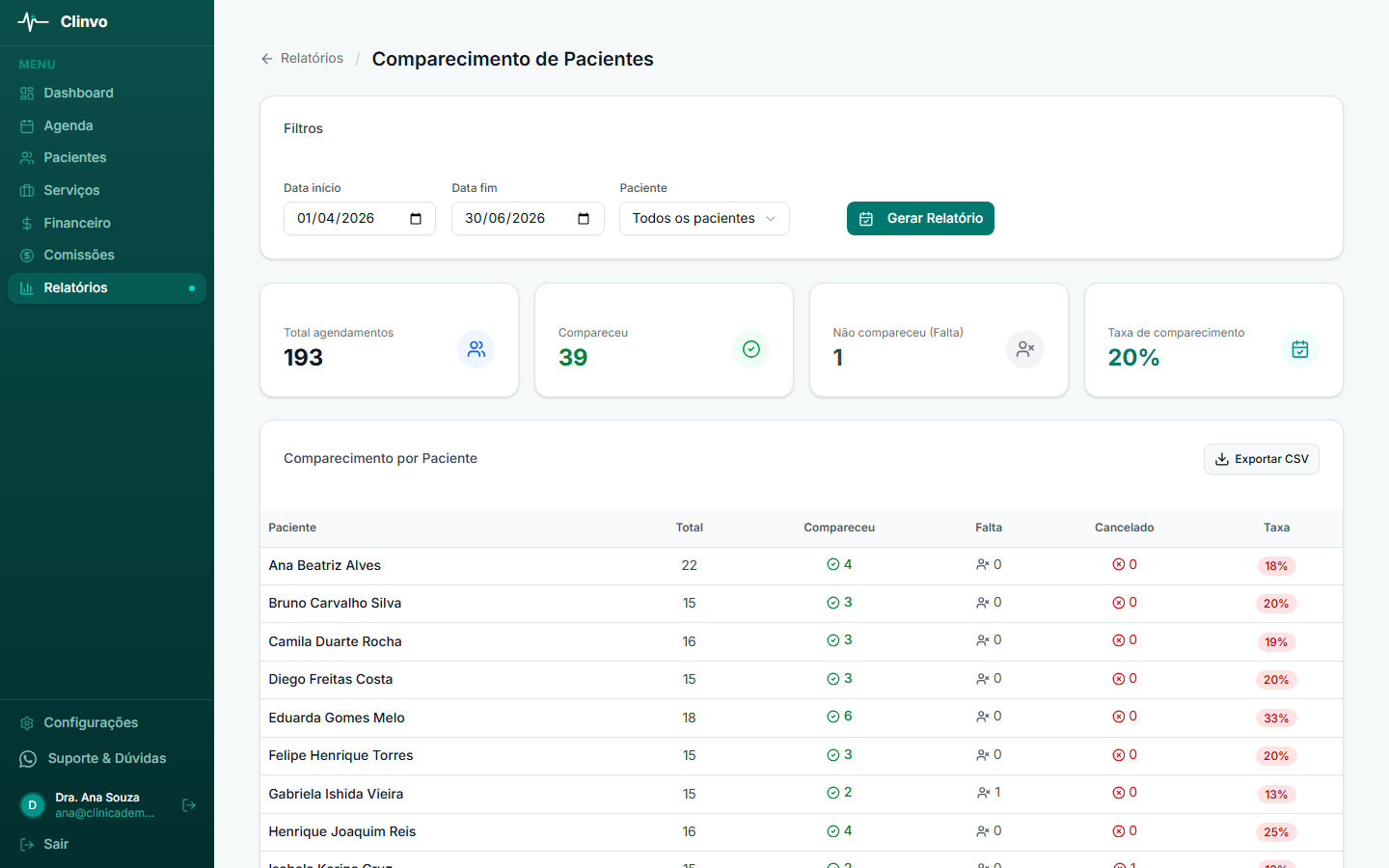
O relatório de comparecimento mostra, para cada paciente, quantas vezes ele compareceu, faltou ou cancelou dentro de um período. Use esses dados para identificar padrões de ausência e tomar ações antes que virem um problema recorrente.
Acessando o relatório
- No menu lateral, clique em Relatórios
- Clique no card Comparecimento de Pacientes
Aplicando os filtros
O relatório tem dois filtros:
| Filtro | O que faz |
|---|---|
| Data do agendamento | Define o período analisado: preencha a data inicial e, depois de até, a data final |
| Paciente | Clique no campo, digite parte do nome em Buscar paciente… e escolha o paciente — ou deixe em Todos os pacientes |
Após definir os filtros, clique em Gerar Relatório para atualizar os dados.
Entendendo os indicadores
Totais no topo da página
Quatro cards resumem os dados do período selecionado:
- Total agendamentos — todos os agendamentos no período, independentemente do status
- Compareceu — agendamentos com status Concluído, Em Atendimento ou Confirmado
- Não compareceu (Falta) — agendamentos com status Falta
- Taxa de comparecimento — percentual de comparecimentos sobre o total de agendamentos
Como a taxa é calculada
A taxa de comparecimento é calculada dividindo o número de comparecimentos pelo total de agendamentos do período, incluindo cancelamentos no denominador. Isso reflete a realidade da agenda: um cancelamento também representa um horário que não foi aproveitado.
Exemplo: 5 agendamentos no período — 2 concluídos, 1 cancelado, 2 faltas → taxa de 40%.
Modos de visualização
Todos os pacientes
Quando o filtro de paciente está em Todos os pacientes, o relatório exibe uma linha por paciente com:
- Total de agendamentos
- Comparecimentos (com ícone verde)
- Faltas (com ícone cinza)
- Cancelamentos (com ícone vermelho)
- Taxa de comparecimento com badge colorido: verde (≥ 80%), amarelo (≥ 50%) e vermelho (< 50%)
Paciente específico
Ao selecionar um paciente, o relatório exibe cada agendamento individualmente com data, horário, serviço, profissional e status. Use essa visão para analisar o histórico detalhado de um paciente antes de uma conversa ou intervenção.
Exportando os dados
Na visualização de todos os pacientes, o botão Exportar CSV baixa uma planilha com os dados da tabela. O arquivo abre corretamente no Excel e no Google Planilhas.
O CSV exportado contém: nome do paciente, total, comparecimentos, faltas, cancelamentos e taxa de comparecimento.
Usando os dados para decisões
Taxa baixa em um paciente específico — verifique se ele tem lembretes de WhatsApp ativados. Acesse o cadastro do paciente e confira a opção Aceita receber notificações por WhatsApp. Veja como configurar em Como ativar os lembretes automáticos via WhatsApp.
Muitas faltas no geral — filtre o período para identificar se houve uma concentração em datas específicas (feriados, férias). Se o padrão for distribuído, considere reforçar a confirmação de consultas com os pacientes.
Cancelamentos recorrentes — diferencie cancelamentos de faltas: o cancelamento indica que o paciente avisou com antecedência; a falta indica ausência sem comunicação. Taxas altas de falta, especificamente, justificam uma política de lembrete mais ativa.
Dúvidas frequentes
O relatório inclui agendamentos de todos os profissionais da clínica? Sim. Os dados consolidam todos os profissionais cadastrados — exceto para quem usa um perfil de acesso sem a permissão “Ver agenda de outros profissionais”, que vê só os próprios agendamentos.
Agendamentos futuros aparecem no relatório? Sim, se estiverem dentro do período selecionado. O status deles será Agendado ou Confirmado e não contam como comparecimento.
A taxa de comparecimento considera agendamentos futuros? Sim. Para ter uma taxa precisa do passado, defina a data final (depois de até) igual ou anterior a hoje.