Com as sessões atendidas, o faturamento tem duas etapas: fechar a guia (uma por autorização) e gerar o lote (o arquivo XML que você envia no portal do convênio, com uma ou várias guias dentro).
Fechar a guia
- Acesse Convênios → aba Guias
- Encontre a guia em Rascunho e clique no ícone de cadeado (Fechar guia), na coluna Ações
- Confira as sessões que vão entrar. Só aparecem as marcadas como realizadas — falta e sessão cancelada nunca entram
- Escreva a Observação na guia, se o convênio pedir
- Clique em Fechar guia
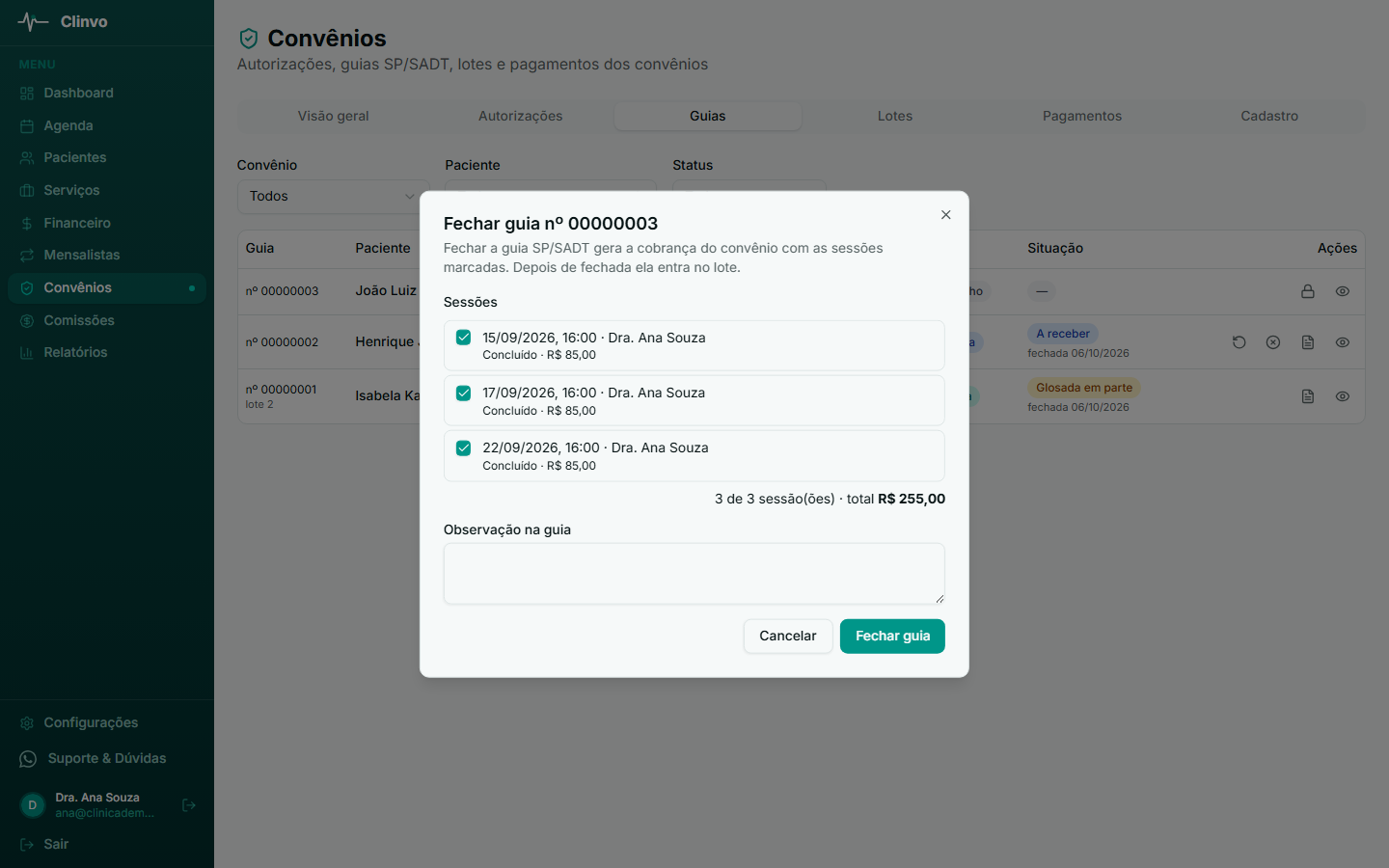
Ao fechar, três coisas acontecem de uma vez:
- A guia recebe uma cópia fixa de tudo que será cobrado: valores, códigos, datas, dados do profissional e do paciente. É essa cópia que vai para o arquivo e para o PDF — reajustar a tabela depois não muda o que já foi cobrado.
- Nasce a cobrança no Financeiro, no valor total da guia, marcada como Convênio.
- As sessões ficam travadas contra edição.
Se algo estiver faltando
Antes de fechar, o Clinvo confere o que o padrão exige e mostra o que falta, com a frase de quem resolve. Por exemplo:
Falta o CBO de Ana Souza. Ela preenche em Meu perfil, ou o administrador em Configurações › Equipe.
Os pontos conferidos são o Registro ANS, a identificação da clínica (CPF/CNPJ e CNES), a carteirinha, a senha e as datas, a quantidade faturada contra a autorizada, e os dados de conselho e CBO de quem solicitou e de quem executou. Corrija e feche de novo.
A cobrança do convênio no Financeiro
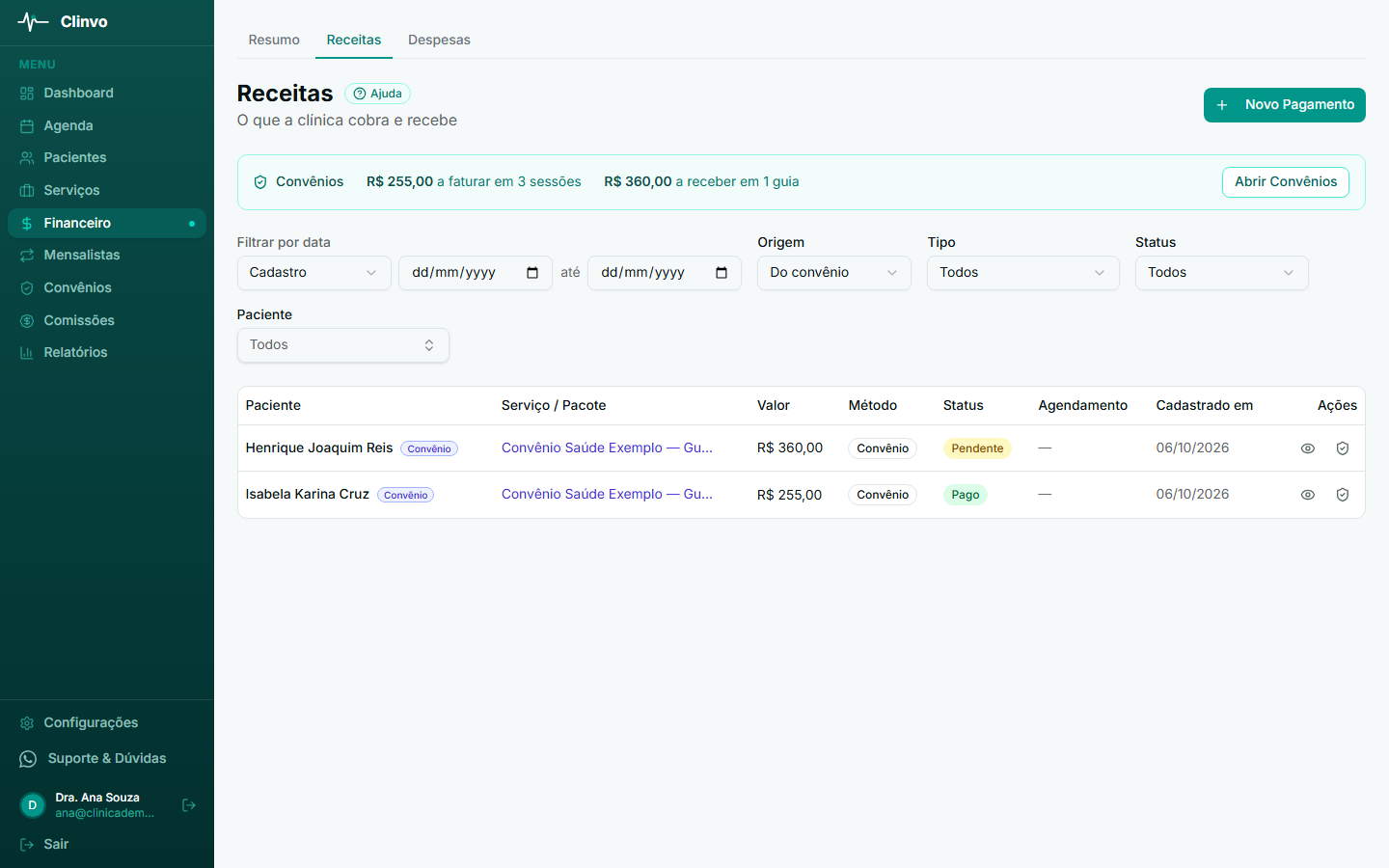
A cobrança da guia aparece na aba Receitas do Financeiro com o selo Convênio e uma particularidade: ela não tem as ações comuns. Não dá para receber com um clique, editar, cancelar nem excluir por ali. No lugar disso há o ícone Abrir guia em Convênios, que leva de volta ao módulo.
O motivo é que quem manda nesse valor é o convênio: o que ele pagou e o que glosou é registrado na aba Pagamentos do módulo, e o Financeiro apenas reflete. Mexer por fora faria as duas telas divergirem.
Essa cobrança também não entra no Financeiro do paciente e não gera saldo para ele — quem deve é o convênio, não a pessoa. Na aba Receitas do Financeiro, use o filtro Origem para separar o que é do paciente e o que é do convênio.
O card de convênios
No topo da aba Receitas do Financeiro aparece o card Convênios, com dois números que não se confundem, e o botão Abrir Convênios:
- a faturar — sessões realizadas que ainda não entraram numa guia fechada. Ainda não é cobrança.
- a receber — guias fechadas que o convênio ainda não pagou.
Reabrir ou cancelar uma guia
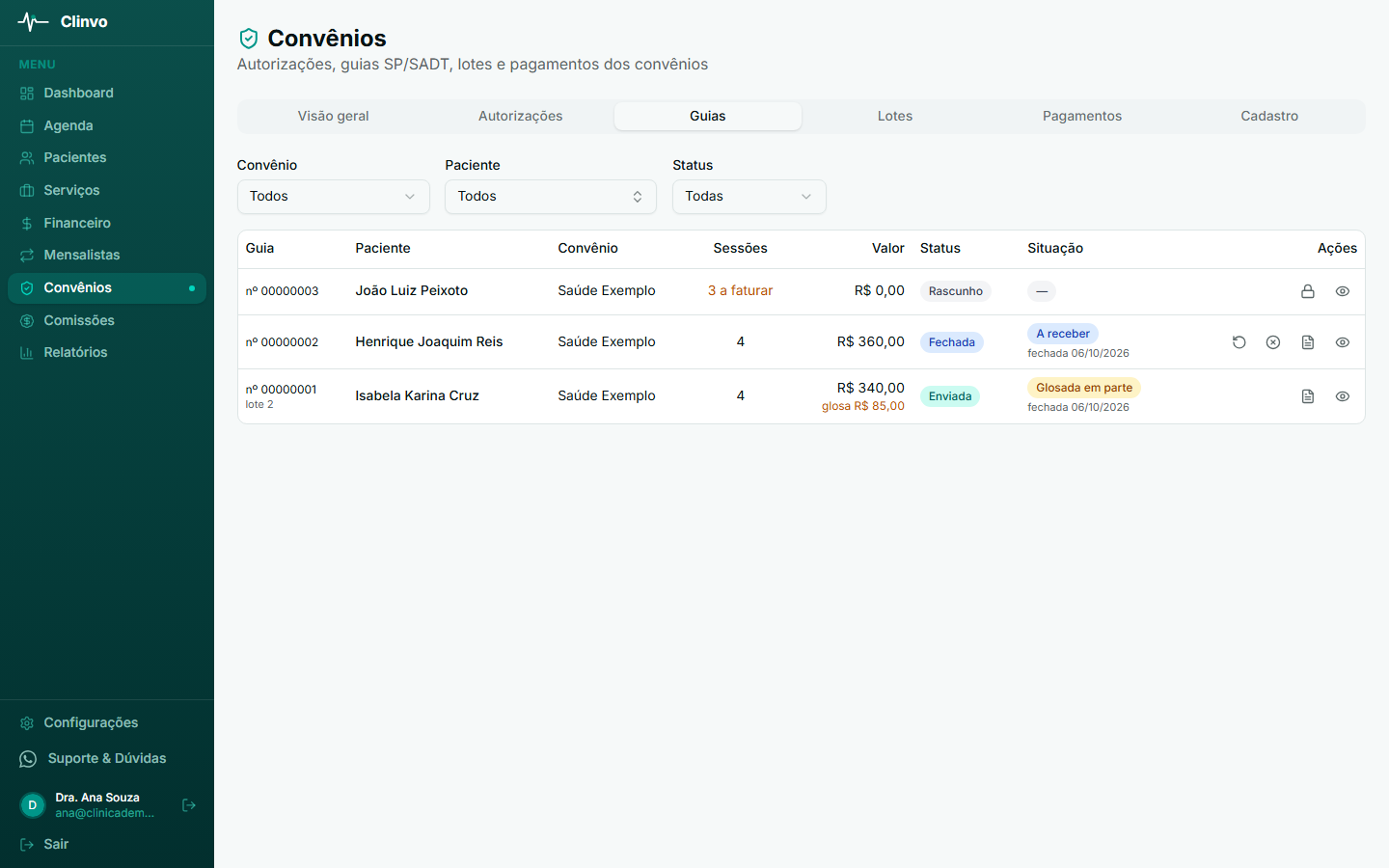
- Reabrir volta a guia para rascunho e apaga a cobrança. Só é possível enquanto não houver nenhum recebimento e a guia não estiver em um lote. É o caminho para corrigir uma sessão errada.
- Cancelar encerra a guia e libera as sessões, que voltam a poder ser faturadas em outra guia.
Os dois ficam na coluna Ações da aba Guias, na guia fechada que ainda não entrou em lote: a seta circular é Reabrir guia e o X é Cancelar guia. O ícone de documento baixa o PDF da guia.
Gerar o lote
- Acesse Convênios → aba Lotes
- Clique em Novo lote
- Escolha o Convênio — a lista mostra as Guias fechadas fora de lote
- Marque as guias que vão no arquivo
- Clique em Validar e confira o resultado
- Clique em Gerar lote
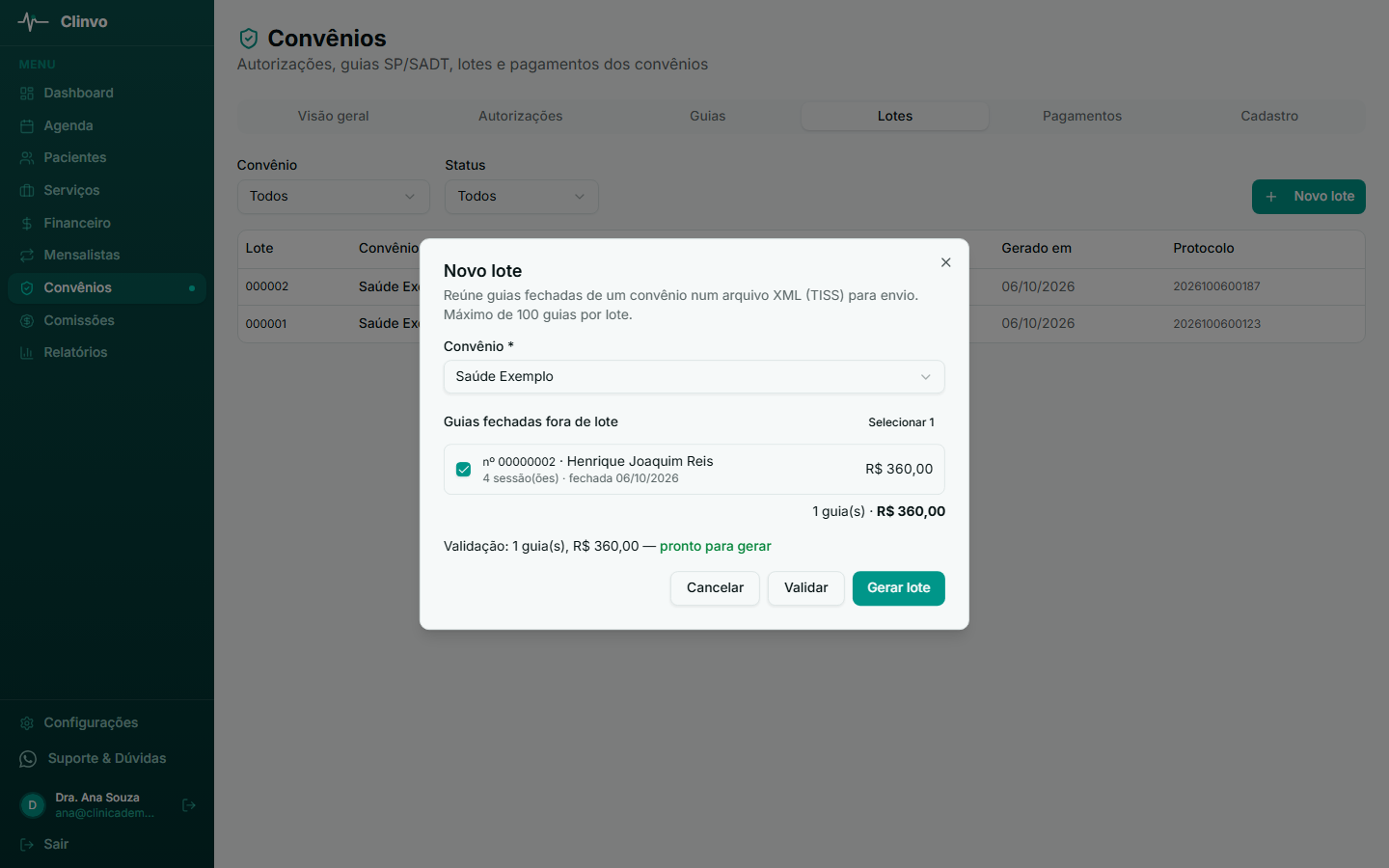
Ao validar, o Clinvo confere o arquivo contra as regras oficiais do padrão TISS antes de gerar. Se algo não passar, ele mostra o erro já traduzido e ligado à guia em que está — e não gera nada. Assim o problema aparece aqui, e não depois de o convênio recusar.
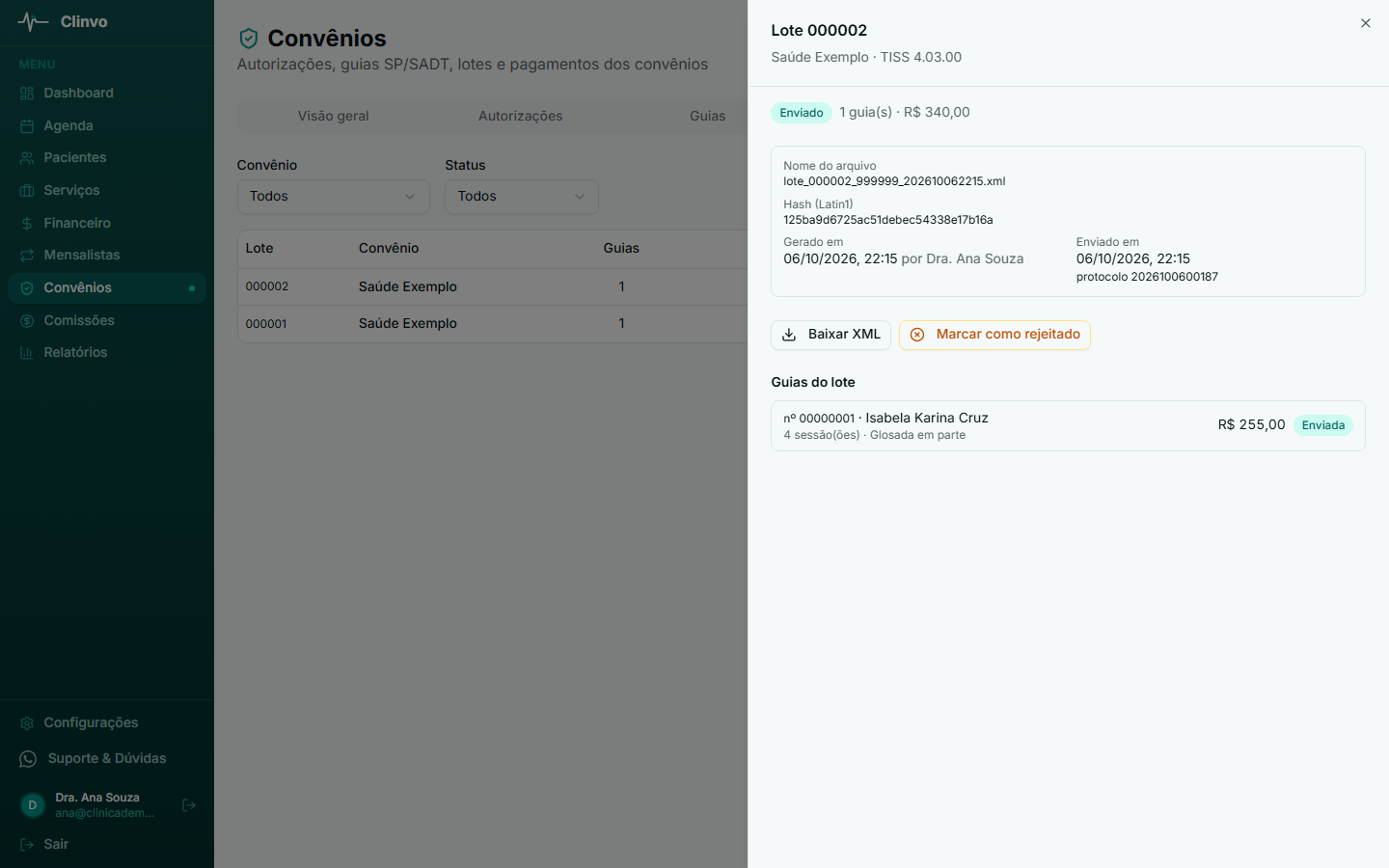
Gerado o lote, clique em Baixar XML para salvar o arquivo e faça o upload dele no portal do convênio. O mesmo botão fica no detalhe do lote, na aba Lotes.
É você quem envia. O Clinvo prepara e confere o arquivo; o envio é feito por você, no portal, como já era antes.
Acompanhar o lote
Depois de enviar no portal, volte ao lote (clique nele na aba Lotes) e registre o que aconteceu:
- Marcar como enviado — informe o Protocolo que o portal devolveu e a Data do envio. É o seu comprovante.
- Marcar como rejeitado — informe o motivo. Serve para você lembrar o que corrigir.
- Descartar — desfaz o lote e devolve as guias para “fechadas, fora de lote”, prontas para entrar em outro.
| Status do lote | O que significa |
|---|---|
| Gerado | O arquivo existe e está pronto para enviar |
| Enviado | Você enviou no portal e anotou o protocolo |
| Rejeitado | O convênio recusou o arquivo |
| Descartado | Você desfez o lote; as guias voltaram a ficar disponíveis |
O arquivo não é gerado de novo
O arquivo que você baixa é exatamente o que foi gerado e guardado — byte por byte. Não existe “gerar de novo”, porque o arquivo é um documento de cobrança e precisa continuar igual ao que você enviou.
Para corrigir algo: descarte o lote, ajuste (reabrindo a guia, se precisar) e gere um lote novo, com número novo. O número antigo não é reaproveitado, e isso é proposital — números repetidos confundem a conferência do convênio.
Dúvidas frequentes
Quantas guias cabem num lote? O padrão permite até 100, e você pode definir um número menor por convênio no cadastro. Todas as guias de um lote precisam ser do mesmo convênio.
O convênio recusou o arquivo mesmo passando na conferência. E agora? A conferência do Clinvo cobre as regras do padrão, mas cada convênio pode ter exigências próprias (nome do arquivo, arquivo compactado, campos que só ele pede). Anote o motivo em Marcar como rejeitado, ajuste o que ele pediu e gere um lote novo. Se for uma regra fixa daquele convênio, fale com o suporte — várias delas são configuráveis no cadastro dele.
Posso fechar a guia antes de todas as sessões? Em geral sim, e é o comum em tratamento longo: fatura-se o que foi feito no mês. Só não é possível quando o convênio exige a autorização completa e você marcou essa opção no cadastro dele.
Preciso imprimir a guia em PDF? Para enviar, não — o que vale é o arquivo XML. O PDF serve para a assinatura do paciente a cada sessão e para o seu arquivo, e alguns convênios pedem a via assinada em auditoria.
Posso juntar guias de convênios diferentes no mesmo arquivo? Não. O padrão exige um lote por convênio.